Istruzioni d´uso_HF3_14_it.pdf - 第139页
ð Il campo [Logginglevel] visualizza il livello di logging attualmente seleziona- to, a seconda delle impostazioni nella finestra di dialogo di selezione di cui sopra. ü Accettare queste impostazioni, chiudere il dialogo…
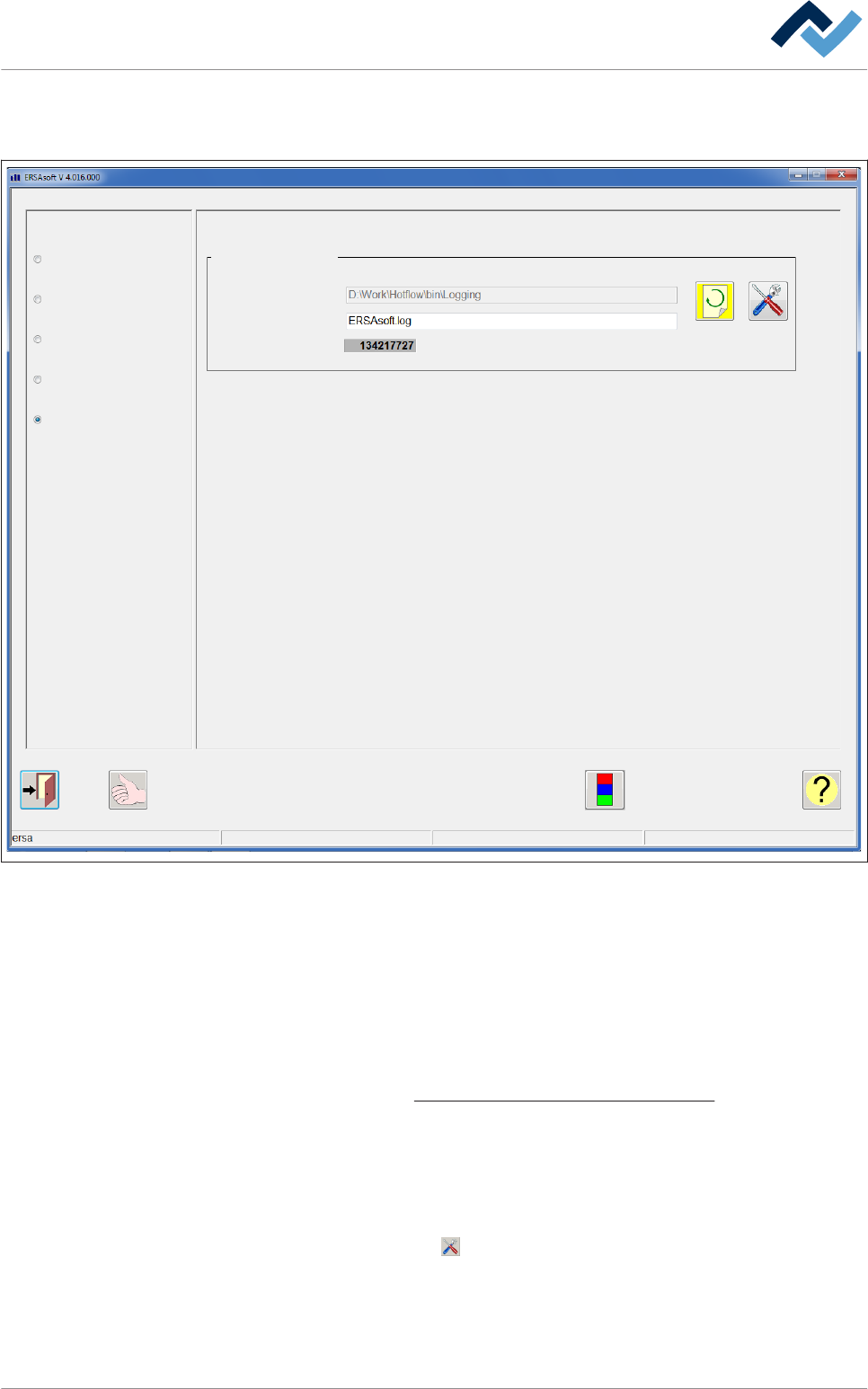
Finestra di dialogo delle impostazioni [Logging]
Questa finestra serve per il logging di diversi dati della macchina.
Profile
General settings
User administration
File path
e-mail settings
Logging
Logging
ERSAsoft
Directory
File
Logginglevel
Maintenance mode
Fig. 36: Finestra di dialogo delle impostazioni [Logging]
In quale directory vengono salvati i dati?
È possibile effettuare il logging dei dati del software di visualizzazione per eseguire
ad esempio nel caso di problemi di produzione analisi di processo con i dati acquisi-
ti.
▪ Il campo di visualizzazione [Directory]: Visualizza in quale directory vengono
salvati i dati. È possibile modificare la directory.
Consultare il capitolo
Finestra di dialogo di input [Percorso file] [} 134].
Effettuare il logging dei dati nel campo di immissione [File]
ü Per effettuare il logging dei dati ERSA:
1. Fare clic sul campo di immissione [File] e indicare un nome per il file di registro.
2. Fare clic sul pulsante .
ð Viene visualizzata una finestra di dialogo di selezione.
3. Definire per quali dati deve essere eseguito il logging. Attivare i relativi check-
box.
6.5.9
Descrizione del funzionamento | 6
Ersa GmbH Istruzioni d´uso_HF3_14_it | 30/10/2014 138 / 0
ð Il campo [Logginglevel] visualizza il livello di logging attualmente seleziona-
to, a seconda delle impostazioni nella finestra di dialogo di selezione di cui
sopra.
ü Accettare queste impostazioni, chiudere il dialogo.
1. Accettare l'impostazione cliccando sul pulsante
.
2. Cliccare sul pulsante per chiudere il dialogo.
ü Una volta che la finestra di dialogo di input [Logging] riappare:
1. Rilevare nuovamente l'impostazione facendo clic sul pulsante nella barra
degli strumenti inferiore, altrimenti non sarà eseguita nessuna modifica!
ð A questo punto il procedimento è completato.
AVVERTENZA
Controllo
Non appena il pulsante viene visualizzato in giallo avviene il logging dei dati. Se
il pulsante viene visualizzato in grigio, significa che in questo momento non ven-
gono loggati dati.
Descrizione del funzionamento | 6
Ersa GmbH Istruzioni d´uso_HF3_14_it | 30/10/2014 139 / 0
Finestra delle impostazioni [Orologio settimanale]
In questa finestra di dialogo è possibile definire in quale periodo di tempo la mac-
china deve essere operativa. Ciò permette, ad esempio, di riscaldare la zona di pro-
cesso al momento giusto e alla temperatura impostata. I tempi di pre-avvio dei mo-
duli possono essere impostati nella finestra delle impostazioni [Pre turn on time].
Consultare il capitolo
Finestra delle impostazioni [Tempi di pre-avvio] [} 145].
ü Aprire la finestra di dialogo:
1. Nella barra degli strumenti superiore della finestra di dialogo di avvio fare clic
sul pulsante .
ð Quando appare il campo di input [Password:]:
2. Inserire nome utente e la password corretta.
AVVERTENZA
Modifiche non possibili?
Per l'accesso a questo dialogo occorrono i diritti utente [Weekly timer]. Senza il
nome utente e la password, le impostazioni possono essere solo visualizzate. In
questo caso, premere il tasto [ESC] sulla tastiera o cliccare sul pulsante [Cancel]
durante la richiesta di una password.
6.6
Descrizione del funzionamento | 6
Ersa GmbH Istruzioni d´uso_HF3_14_it | 30/10/2014 140 / 0