Istruzioni d´uso_HF3_14_it.pdf - 第216页
Ampliare la lista di attesa ü Per ampliare la lista di attesa: 1. Fare clic sulla lista di attesa nella parte inferiore della finestra di dialogo di av- vio. 2. Digitare [Productname], ð Si apre la finestra di dialogo di…
Lavorare con la gestione del prodotto
Con la funzione [Product administration] si può pianificare la produzione di diversi
moduli in successione. Ad ogni serie di moduli si può assegnare un programma di
saldatura. Prima che venga trattato un modulo che si trova nella lista d'attesa libe-
ramente configurabile, si avvia il programma di saldatura ad esso assegnato.
Un esempio:
▪ si vogliono produrre 100 moduli del tipo_A con il programma di saldatura X.
▪ Poi si devono produrre 50 moduli di tipo_B con il programma di saldatura Y.
▪ Per finire, si devono produrre 400 moduli di tipo_C con il programma di salda‐
tura Z.
Creare una lista di attesa
ü Per definire il nome del prodotto:
ü Le impostazioni nella finestra [General] sono state definite correttamente.
ü I programmi di saldatura necessari sono stati creati.
ü Conoscono già il numero di pezzi dei moduli da produrre.
1. Nella barra degli strumenti superiore della finestra di dialogo di avvio fare clic
sul pulsante
.
2. Si apre la finestra di dialogo di input [Productname].
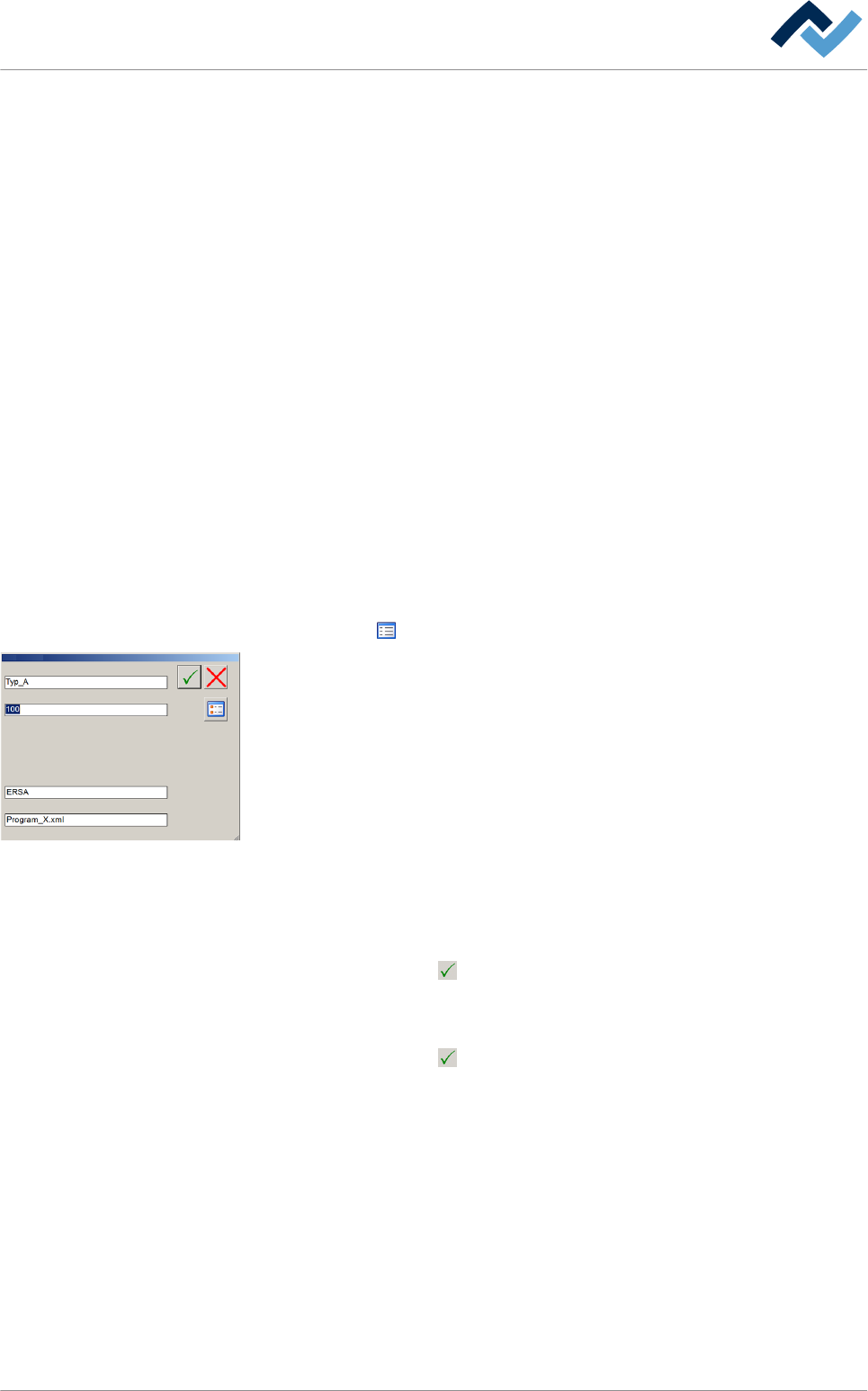
3. Fare clic sul campo di input [Productname] e inserire un nome di prodotto, nel
nostro caso [Tipo_A].
4. Fare clic sul campo di input [Panels total] e inserire il numero dei moduli da sal-
dare, nel nostro caso [100].
5. cliccare sul campo di input [Library].
ð Si apre la finestra di dialogo [Select soldering program].
6. Nel riquadro [Libraries] selezionare la libreria in cui si trova il programma di sal-
datura.
7. Nel riquadro [Programs] selezionare il programma di saldatura da assegnare al
prodotto.
8. Cliccare sul pulsante
.
ð Si apre la finestra di dialogo [Productname], [Library] e [Soldering program]
sono stati acquisiti.
9. Cliccare sul pulsante
.
ð Nella parte inferiore della finestra di avvio compare a questo punto la lista di
attesa in forma tabellare.
6.12
Productname
Panels total
Library
Soldering program
Productname
Descrizione del funzionamento | 6
Ersa GmbH Istruzioni d´uso_HF3_14_it | 30/10/2014 215 / 0
Ampliare la lista di attesa
ü Per ampliare la lista di attesa:
1. Fare clic sulla lista di attesa nella parte inferiore della finestra di dialogo di av-
vio.
2. Digitare [Productname],
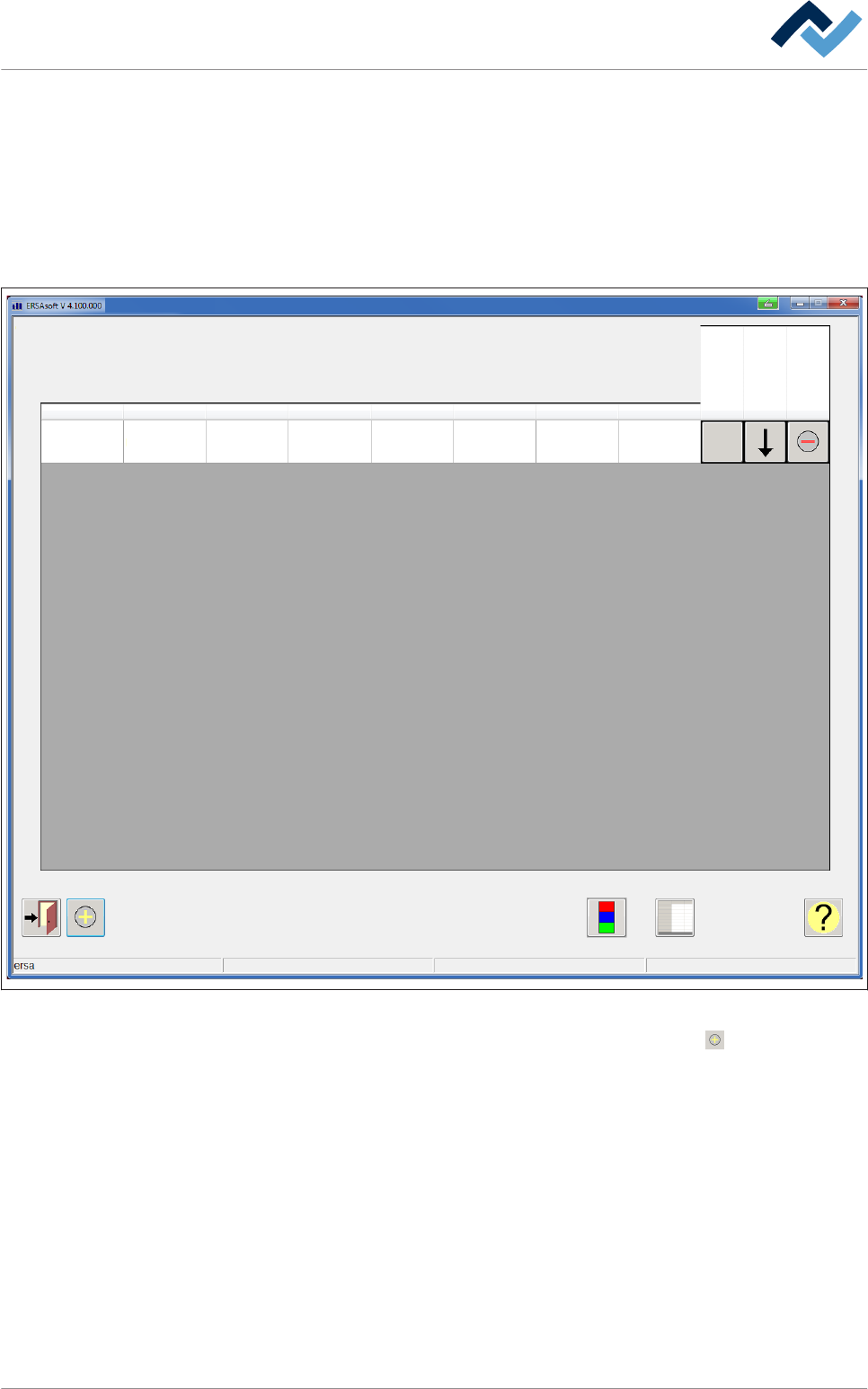
ð Si apre la finestra di dialogo di input [Productname]:
Productname
Maintenance mode
In Progress
Edit dialog
Product name Panels total Panels input Panels waiting Output panels Library Soldering program
Move row up
Move row down
Clear line
Typ_A 100 0
100 0 ERSA Program_X
Fig. 69: Finestra di dialogo di input [Productname]
3. Nella barra degli strumenti inferiore fare clic sul pulsante .
ð Si apre la finestra di dialogo di input [Productname].
4. Procedere come descritto sopra e inserire i dati per il tipo di prodotto B.
Descrizione del funzionamento | 6
Ersa GmbH Istruzioni d´uso_HF3_14_it | 30/10/2014 216 / 0
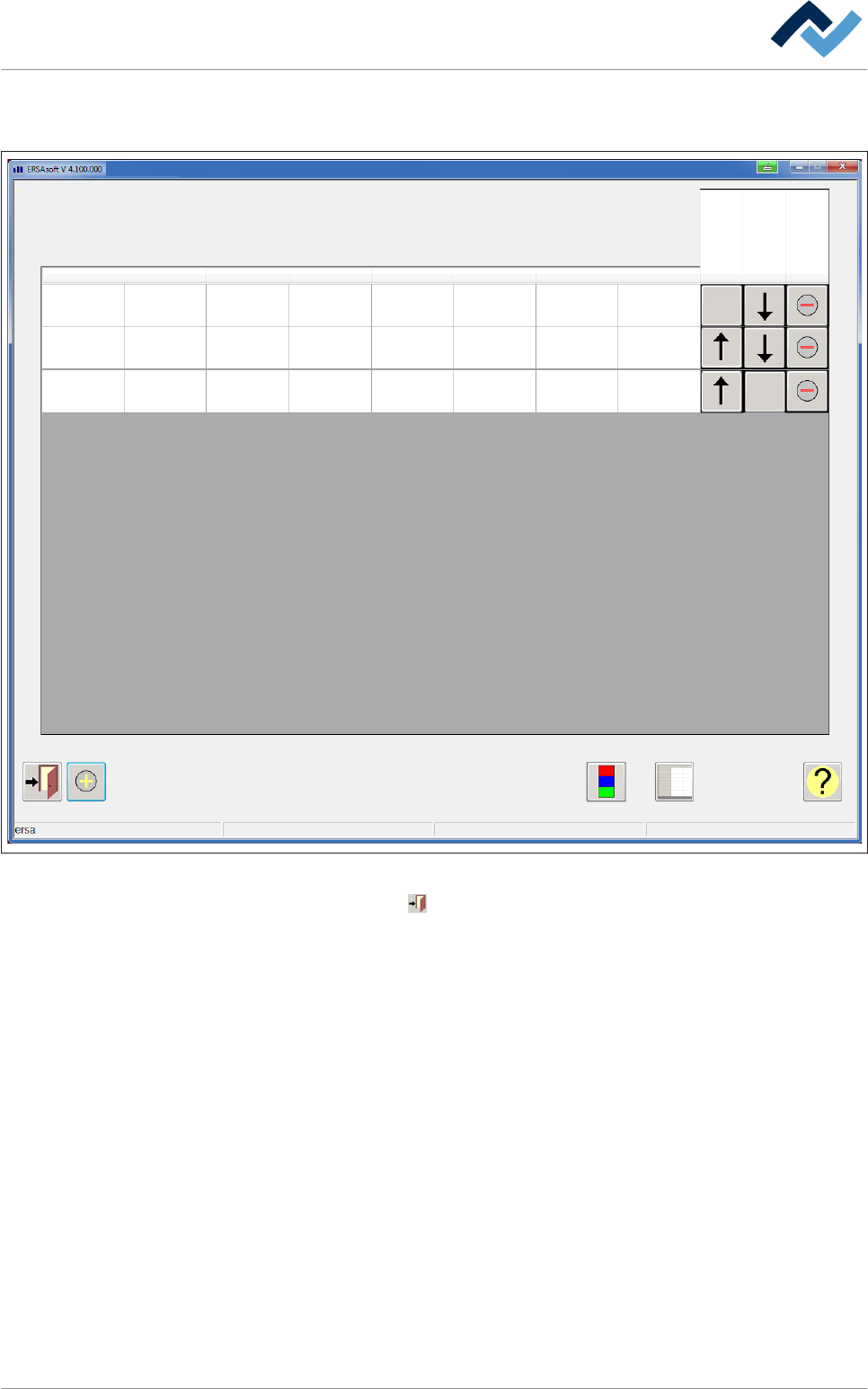
ð La lista di attesa è stata ampliata. Inserire a questo punto i dati per il tipo di
prodotto C.
Productname
Maintenance mode
In Progress
Edit dialog
Product name Panels total Panels input Panels waiting Output panels Library Soldering program
Move row up
Move row down
Clear line
Typ_A 100 0
100 0 ERSA Program_X
Program_Y
Program_Z
ERSA
ERSA
0
0
50
400
0
0
50
400
Typ_B
Typ_C
1
2
Fig. 70: In lista di attesa ci sono ora tre produzioni.
Cliccare sul pulsante per chiudere il dialogo.
Anche nella finestra di dialogo di avvio si vede ora la lista di attesa ampliata.
Descrizione del funzionamento | 6
Ersa GmbH Istruzioni d´uso_HF3_14_it | 30/10/2014 217 / 0