Istruzioni d´uso_HF3_14_it.pdf - 第363页
Visualizzazione di tutti i messaggi ü Per visualizzare tutti i messaggi: 1. Fare clic sul pulsante [All messages]. ð Vengono visualizzati tutti i messaggi. Visualizzazione dei messaggi di un determinato giorno del calend…
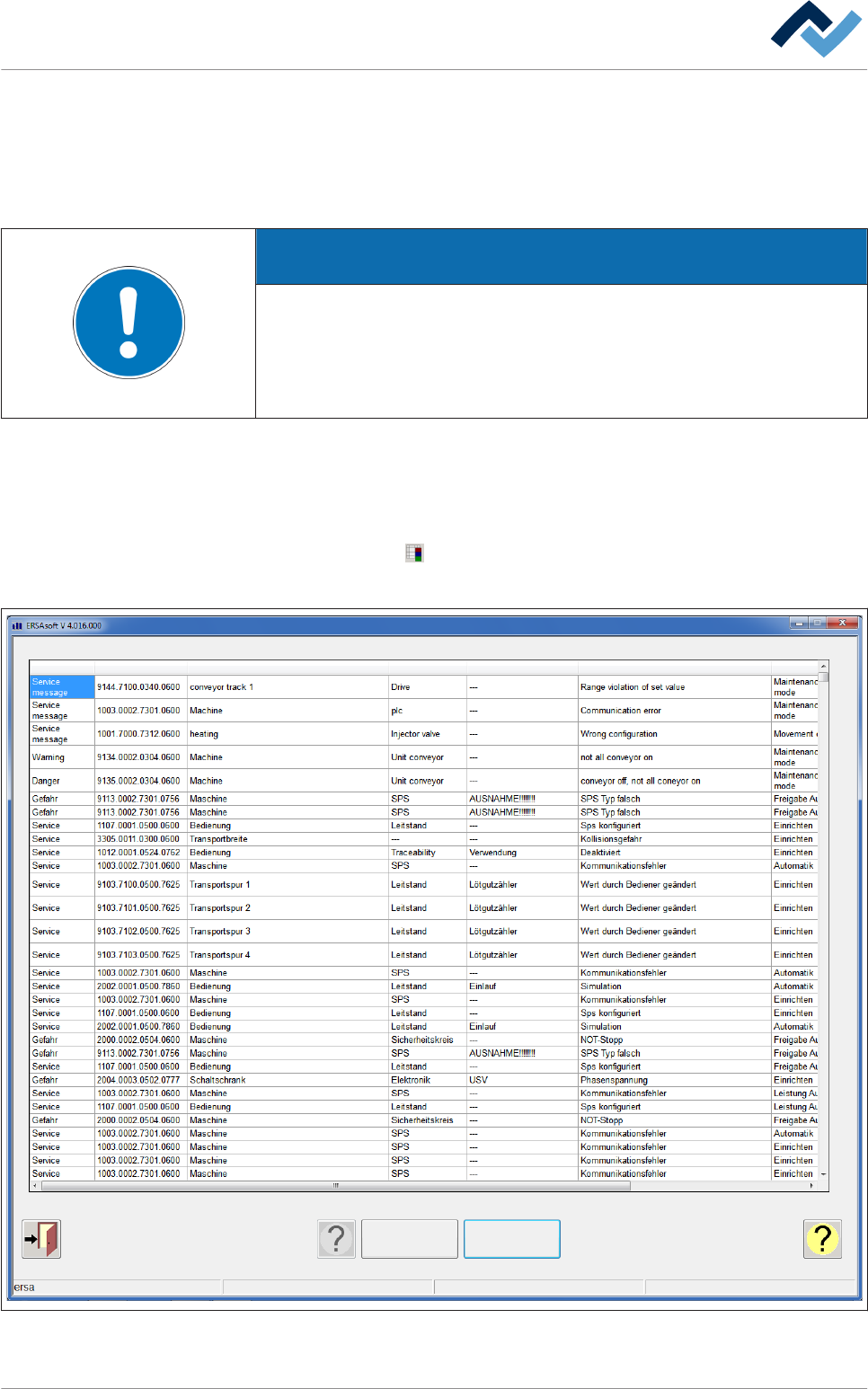
Il dialogo [Amministrazione messaggi]
La finestra di dialogo [Messages administration] serve alla rappresentazione chiara
di tutti i messaggi comparsi in un arco di tempo definito. È possibile ordinare i mes-
saggi secondo diversi criteri o visualizzare solo i messaggi di un determinato arco di
tempo.
AVVERTENZA
Modifiche non possibili?
Per l'accesso a questo dialogo occorrono i diritti utente [Messages administra-
tion]. Senza il nome utente e la password, le impostazioni possono essere solo vi-
sualizzate. In questo caso, premere il tasto [ESC] sulla tastiera o cliccare sul pul-
sante [Cancel] durante la richiesta di una password.
Aprire la finestra di dialogo [Messages administration]
ü Aprire la finestra di dialogo:
1. nella barra degli strumenti inferiore della finestra di dialogo [Messages] fare
clic sul pulsante
.
ð Si apre la finestra di dialogo [Messages administration]:
Messages administration Edit dialog
All messages Calendar
Type Code Facility 1 Facility 2 Facility 3 Text
Maintenance mode
Fig. 134: Finestra di dialogo [Messages administration]:
7.6
Trattamento di messaggi e anomalie | 7
Ersa GmbH Istruzioni d´uso_HF3_14_it | 30/10/2014 362 / 0
Visualizzazione di tutti i messaggi
ü Per visualizzare tutti i messaggi:
1. Fare clic sul pulsante [All messages].
ð Vengono visualizzati tutti i messaggi.
Visualizzazione dei messaggi di un determinato giorno del calendario
ü Per visualizzare i messaggi di un determinato giorno del calendario:
1. Fare clic sul pulsante [Calendar].
ð Viene visualizzata una finestra di dialogo in cui è possibile selezionare un
giorno del calendario.
2. Selezionare un giorno dal calendario.
ð Si visualizzano tutti i messaggi comparsi in quel giorno.
Raggruppare i messaggi visualizzati
ü Per raggruppare i messaggi visualizzati:
1. Fare clic sul pulsante [Assemble].
ð I messaggi vengono raggruppati in base alla loro frequenza.
ü Elencare i messaggi in ordine alfabetico:
1. Fare clic sull'intestazione di una colonna.
ð I messaggi presenti in quella colonna vengono disposti in ordine alfabetico.
Descrizione dettagliata di un messaggio nella tabella
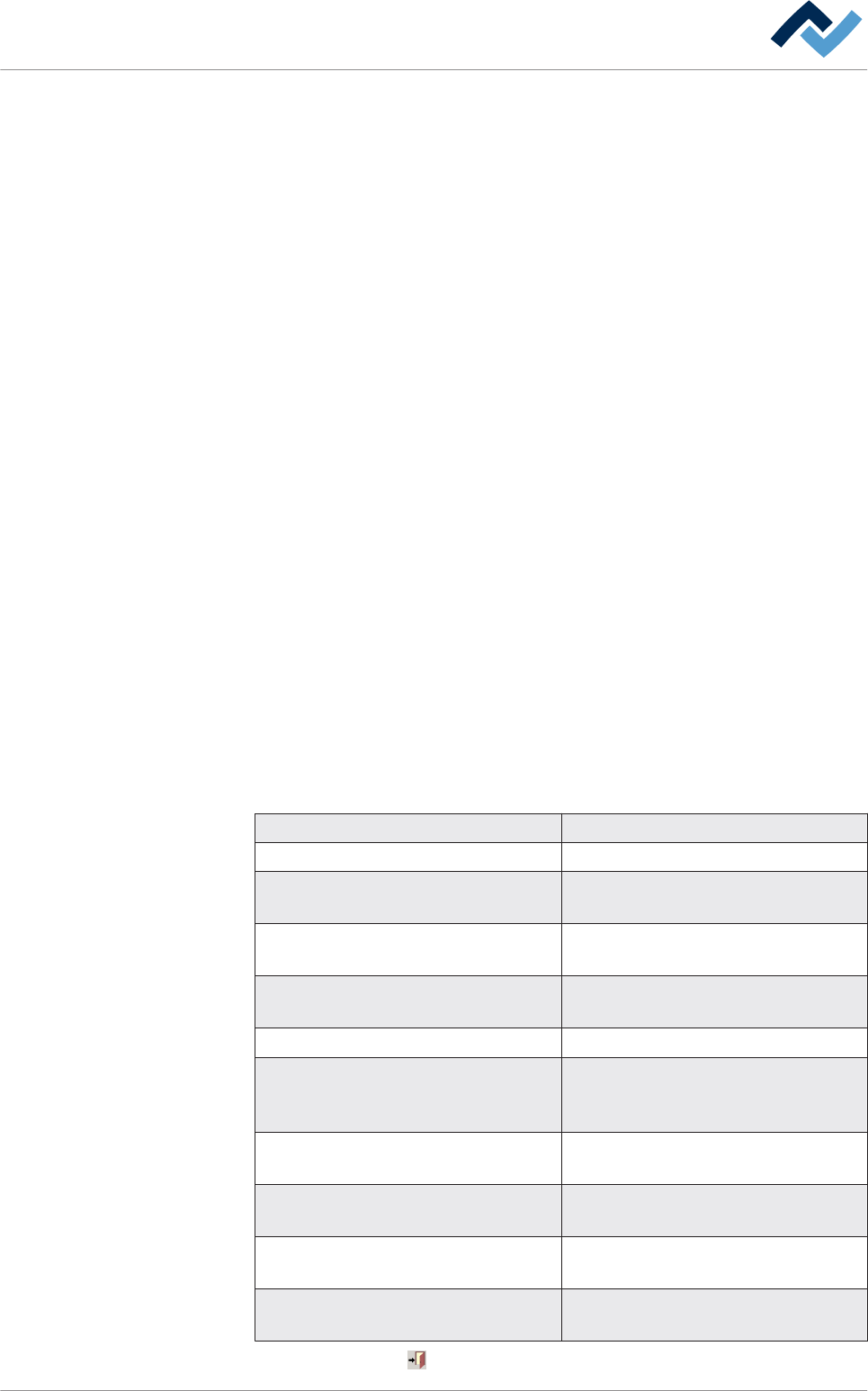
La finestra di dialogo [Messages administration] si compone delle seguenti colonne:
Colonna Descrizione
[ID] Numero corrente del messaggio.
[Type]
Visualizza la tipologia di messaggio (tipo
di messaggio).
[Code]
Visualizza il numero di codice del mes-
saggio.
[Facility 1], [Facility 2], [Facility 3]
Indica a quale modulo si riferisce il mes-
saggio.
[Text] Visualizza un testo descrittivo.
[Operation mode]
Indica in quale modalità operativa si tro-
vava la macchina quando è comparso il
messaggio.
[Date ackn.]
Indica quando è avvenuta la conferma
del messaggio.
[Occured]
Indica l'orario di visualizzazione del mes-
saggio.
[Acknowledged]
Visualizza l'orario in cui è avvenuta la
conferma del messaggio.
[User]
Indica quale utente ha confermato il
messaggio.
Cliccare sul pulsante per chiudere il dialogo.
Trattamento di messaggi e anomalie | 7
Ersa GmbH Istruzioni d´uso_HF3_14_it | 30/10/2014 363 / 0
Trattamento di messaggi e anomalie | 7
Ersa GmbH Istruzioni d´uso_HF3_14_it | 30/10/2014 364 / 0