Istruzioni d´uso_HF3_14_it.pdf - 第223页
Dati operativi della macchina In questa finestra di dialogo è possibile visualizzare o modificare i dati operativi del- la macchina. Inoltre vengono visualizzate informazioni sulla quantità del PCB lavo- rato. ü Visualiz…
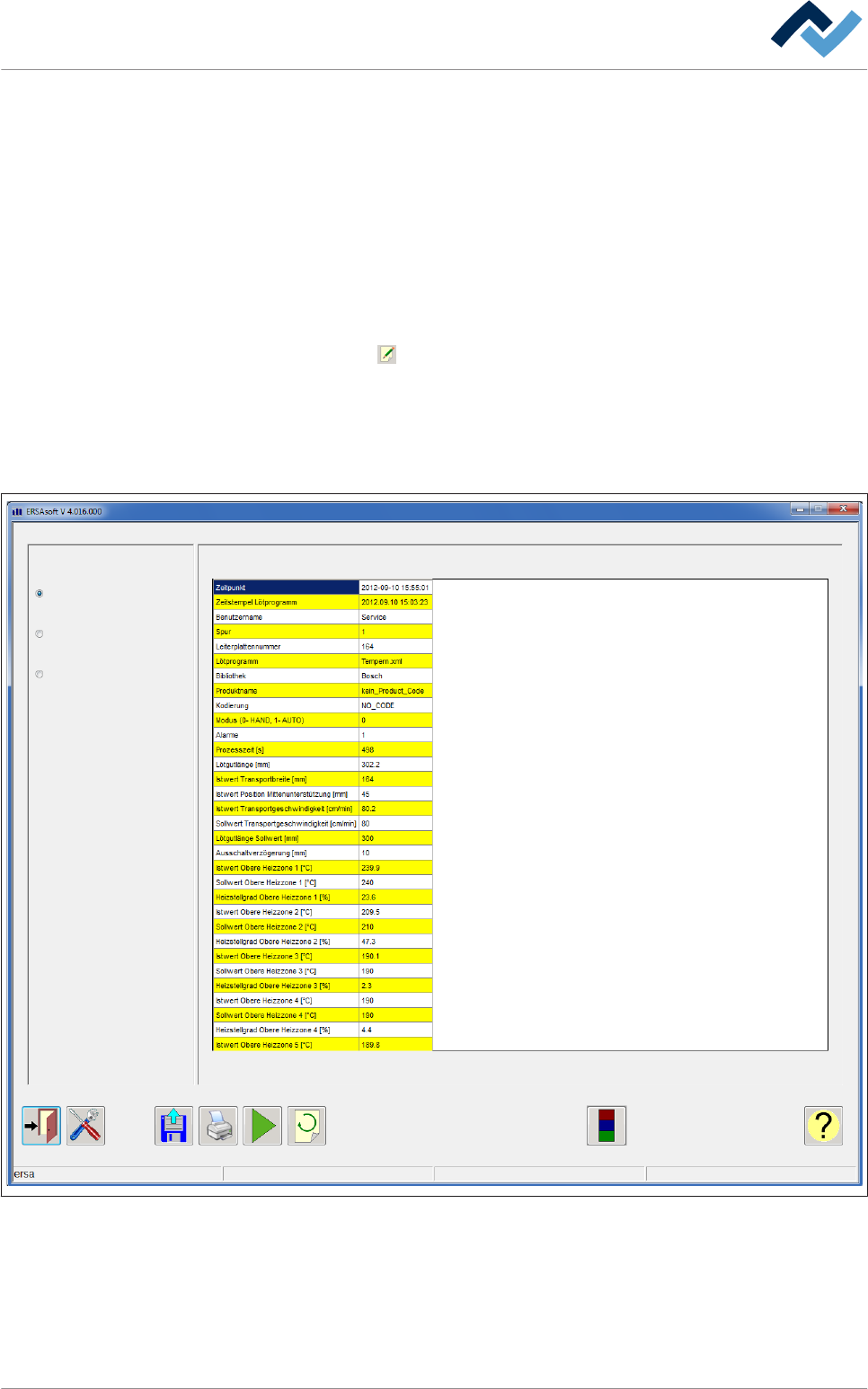
Protocollo di saldatura e dati operativi
Questa funzione consente di registrare e documentare con precisione l'intero pro-
cesso di produzione. È possibile consultare ed esportare i dati di un carico di pro-
dotto. Per ogni scheda elettronica di una serie è possibile generare un file separato
dei dati di processo.
Aprire la finestra di dialogo
ü Per aprire la finestra di dialogo di input [Soldering report and operating data]:
1. Nella barra superiore degli strumenti della finestra di dialogo di avvio fare clic
sul pulsante
.
ð Quando compare il campo di immissione [Password]:
2. Inserire il nome utente e la password corretta.
ð Dopo aver immesso correttamente [User name] e [Password:] appare la fine-
stra di dialogo di input [Soldering report and operating data]:
Maintenance mode
Soldering report and operating data
Soldering report
Operating data
Energy measurement
Fig. 73: Finestra di dialogo di input [Report saldatura e dati operativi] Attivando i pulsanti radio in alto a sinistra si possono aprire le
corrispondenti finestre di dialogo.
6.14
Descrizione del funzionamento | 6
Ersa GmbH Istruzioni d´uso_HF3_14_it | 30/10/2014 222 / 0
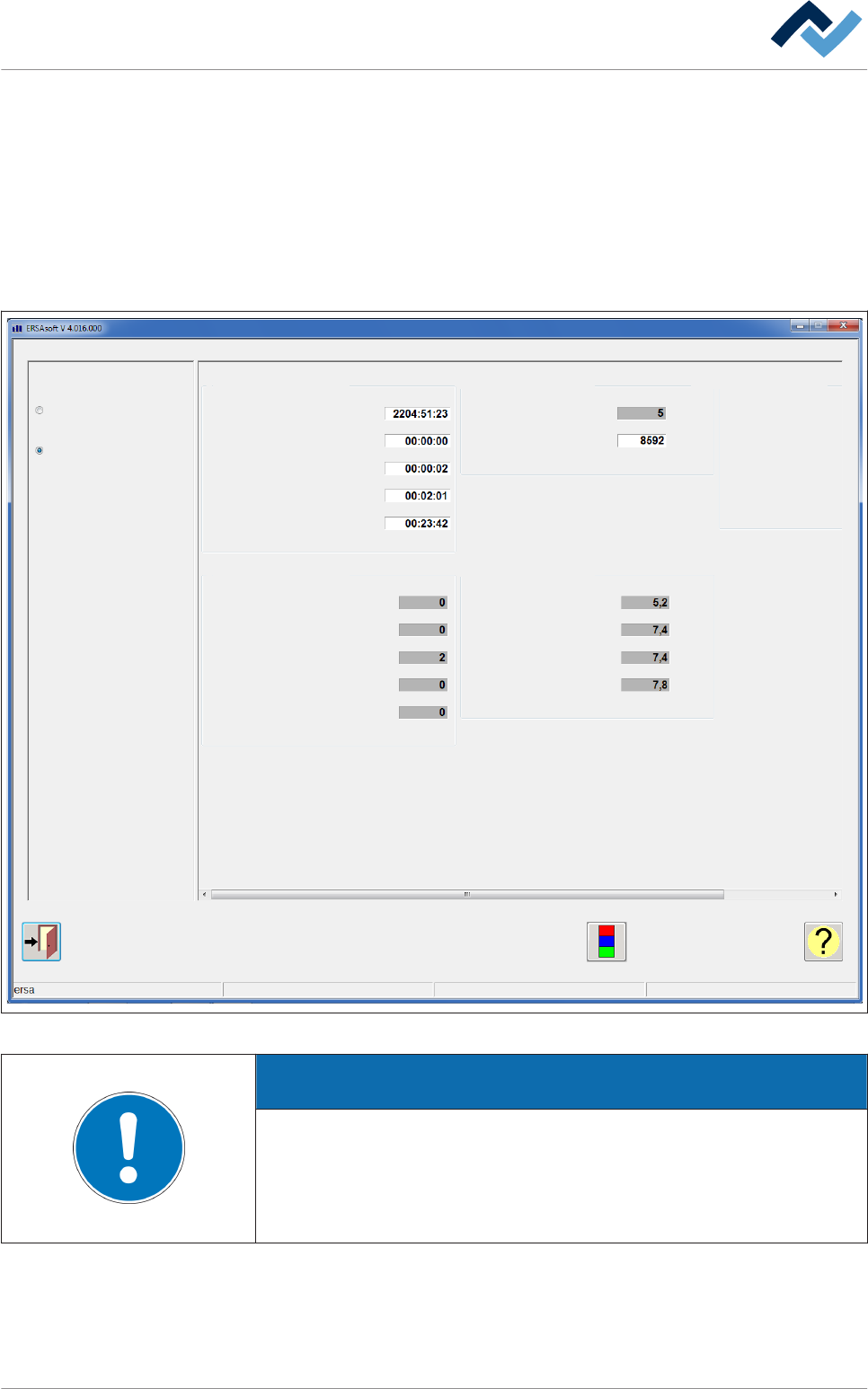
Dati operativi della macchina
In questa finestra di dialogo è possibile visualizzare o modificare i dati operativi del-
la macchina. Inoltre vengono visualizzate informazioni sulla quantità del PCB lavo-
rato.
ü Visualizzare la finestra di dialogo [Operating data]:
1. Attivare il pulsante radio [Operating data].
ð Vengono visualizzati i dati operativi della macchina.
Soldering report and operating data
Maintenance mode
Soldering report
Operating data
Times Power values
Working time total
Working time production
Waiting time AUTO
Waiting time in maintenance mode
Waiting time congestion successor
Current power
Power consumption
Number boards Over-all
kW
kWh
kW
A
A
Defective boards
Currently in machine
Total boards
Produced boards
Short term board counter
A
Current L1
Current L2
Current L3
Current power
Voltage L1
Voltage L2
Voltage L3
Fig. 74: Finestra di dialogo di input [Report saldatura e dati operativi]
AVVERTENZA
Modifiche non possibili?
Per l'accesso a questo dialogo occorrono i diritti utente [Administrator]. Senza il
nome utente e la password, le impostazioni possono essere solo visualizzate. In
questo caso, premere il tasto [ESC] sulla tastiera o cliccare sul pulsante [Cancel]
durante la richiesta di una password.
6.14.1
Descrizione del funzionamento | 6
Ersa GmbH Istruzioni d´uso_HF3_14_it | 30/10/2014 223 / 0
Riquadro [Times]:
In questo riquadro potete vedere quanto segue:
▪ [Working time total] visualizza le ore di funzionamento della macchina a partire
dalla messa in funzione.
▪ [Working time production] visualizza per quanto tempo la macchina si è trova-
ta nella modalità operativa [Automatic mode], e per quanto tempo sono state
eseguite operazioni di saldatura con la macchina.
▪ [Waiting time AUTO] visualizza per quanto tempo la macchina si è trovata nella
modalità operativa [Automatic mode], e per quanto tempo non sono state ese-
guite operazioni di saldatura a causa della mancata disponibilità di PCB dall'im-
pianto a monte.
▪ [Waiting time in maintenance mode] visualizza per quanto tempo la macchina
si è trovata nella modalità operativa [Maintenance mode], e per quanto tempo
non sono state eseguite operazioni di saldatura con la macchina a causa della
mancata disponibilità di PCB dall'impianto a monte.
▪ [Waiting time congestion successor] visualizza per quanto tempo la macchina si
è trovata nella modalità operativa [Automatic mode], e per quanto tempo non
sono state eseguite operazioni di saldatura perché l'impianto a valle non pote-
va più scaricare PCB.
Riquadro [Number boards Over‐all]:
In questo riquadro potete vedere quanto segue:
▪ [Currently in machine] visualizza quanto materiale da saldare si trova attual-
mente nella macchina.
▪ [Total boards] visualizza quanti PCB sono passati senza errori nella macchina
dalla messa in funzione.
▪ [Produced boards] visualizza quanti PCB sono passati senza errori nella macchi-
na dalla messa in funzione.
▪ [Defective boards] visualizza quanti PCB sono passati con errori nella macchina
dalla messa in funzione.
▪ [Short term board counter] visualizza la quantità del materiale saldato dall'ulti-
ma attivazione del pulsante [Delete] (nella finestra delle impostazioni [Board
detection]).
Modifica dei dati contatore:
ü Per modificare gli intervalli di tempo e i dati del contatore:
1. Nella barra degli strumenti inferiore fare clic sul pulsante
.
ð I campi di input editabili adesso appaiono bianchi.
2. Fare clic sul campo di input desiderato e inserire il valore.
ü Accettare queste impostazioni, chiudere il dialogo.
1. Accettare l'impostazione cliccando sul pulsante
.
2. Cliccare sul pulsante
per chiudere il dialogo.
Descrizione del funzionamento | 6
Ersa GmbH Istruzioni d´uso_HF3_14_it | 30/10/2014 224 / 0