Istruzioni d´uso_HF3_14_it.pdf - 第253页
Riquadri [ Convection top ] e [ Convection cooling zone] In questo riquadro si possono inserire i valori impostati per la Convection e attivare la Convection delle zone. La schermata dipende dalla configurazione della ma…
L'area centrale:
Info unità. Facendovi clic si apre la finestra di dialogo di input [Moduleinfo]. Consul-
tare il capitolo Visualizzazione informazioni e guasti nella finestra di dialogo di input
[Info unità] [} 245].
Accendere tutte le zone
ü Per accendere tutte le zone di riscaldamento e convezione:
1. Cliccare sul pulsante
.
ð Si attivano tutte le zone di riscaldamento e di convezione che hanno valori im-
postati diversi da zero. Prima compare una richiesta di conferma.
▪ Grigio: tutte le zone di riscaldamento e di convezione sono spente.
▪ Giallo: le zone di riscaldamento al momento sono attive (fase di avvio)
▪ Verde: le zone di riscaldamento e di convezione sono accese. Facendo clic sul
pulsante verde si possono spegnere le zone di riscaldamento, ma quelle di con-
vezione restano attive.
▪ Rosso: c'è un difetto.
Acquisire nella finestra di dialogo attuale tutti i valori impostati delle zone
inferiori
ü Per acquisire tutti i valori impostati nelle zone inferiori:
1. Cliccare sul pulsante
.
ð Tutti i valori impostati nella finestra di dialogo [Bottom zones] vengono acquisi-
ti nella finestra di dialogo [Top zones].
Descrizione del funzionamento | 6
Ersa GmbH Istruzioni d´uso_HF3_14_it | 30/10/2014 252 / 0
Riquadri [Convection top] e [Convection cooling zone]
In questo riquadro si possono inserire i valori impostati per la Convection e attivare
la Convection delle zone. La schermata dipende dalla configurazione della macchi-
na. I valori inseriti si riferiscono sempre a un gruppo di zone. I singoli gruppi sono
contrassegnati con colori diversi nell'area superiore della finestra di dialogo, nel no-
stro esempio:
▪ [Convection TOP 1, Convection BOTTOM 1]: arancione, zone di preriscaldamen-
to.
▪ [Convection TOP 2, Convection BOTTOM 2]: rosso, zone di saldatura.
▪ [Convection cooling controlled, Convection cooling switched]: blu, zone di raf-
freddamento.
Si distinguono due varianti di controllo:
▪ Con controllo, il riquadro contiene allora un pulsante, un campo di input e un
campo di visualizzazione.
▪ Senza controllo, il riquadro contiene solo il pulsante per l'accensione e lo spe-
gnimento della convezione.
ü Per attivare la convezione controllata:
1. Inserire nel campo di input [Set value] un valore in [%].
ð Esempio: Se si inserisce il valore del 50%, i ventilatori della convezione fun-
zionano al 50 % della loro velocità massima.
2. Fare clic sul pulsante
.
ð Si accende la convezione. Nel campo di visualizzazione [Actual value] si può ri-
levare la velocità attuale dei ventilatori in [%] rispetto al valore massimo.
▪ Grigio: la convezione è spenta.
▪ Giallo: la convezione è attiva al momento (fase di avvio) o si trova nella fase di
ritardo di spegnimento.
▪ Verde: La convezione è accesa. La velocità attuale del ventilatore di convezione
è all'interno dell'intervallo di tolleranza.
▪ Rosso: c'è un difetto.
ü Per attivare la convezione non controllata:
1. Fare clic sul pulsante
.
ð Si accende la convezione.
▪ Grigio: la convezione è spenta.
▪ Giallo: la convezione è attiva al momento (fase di avvio) o si trova nella fase di
ritardo di spegnimento.
▪ Verde: La convezione è accesa.
ü Per rilevare lo stato del modulo:
1. Il messaggio di testo si trova a destra accanto al pulsante [Moduleinfo]
ð Questo messaggio viene visualizzato a fini di servizio e diagnostici ed è visibile
solo se nella finestra di dialogo di input [General settings]/[User administra-
tion] è stato attivato il checkbox [Extended view].
Descrizione del funzionamento | 6
Ersa GmbH Istruzioni d´uso_HF3_14_it | 30/10/2014 253 / 0
Barra degli strumenti inferiore
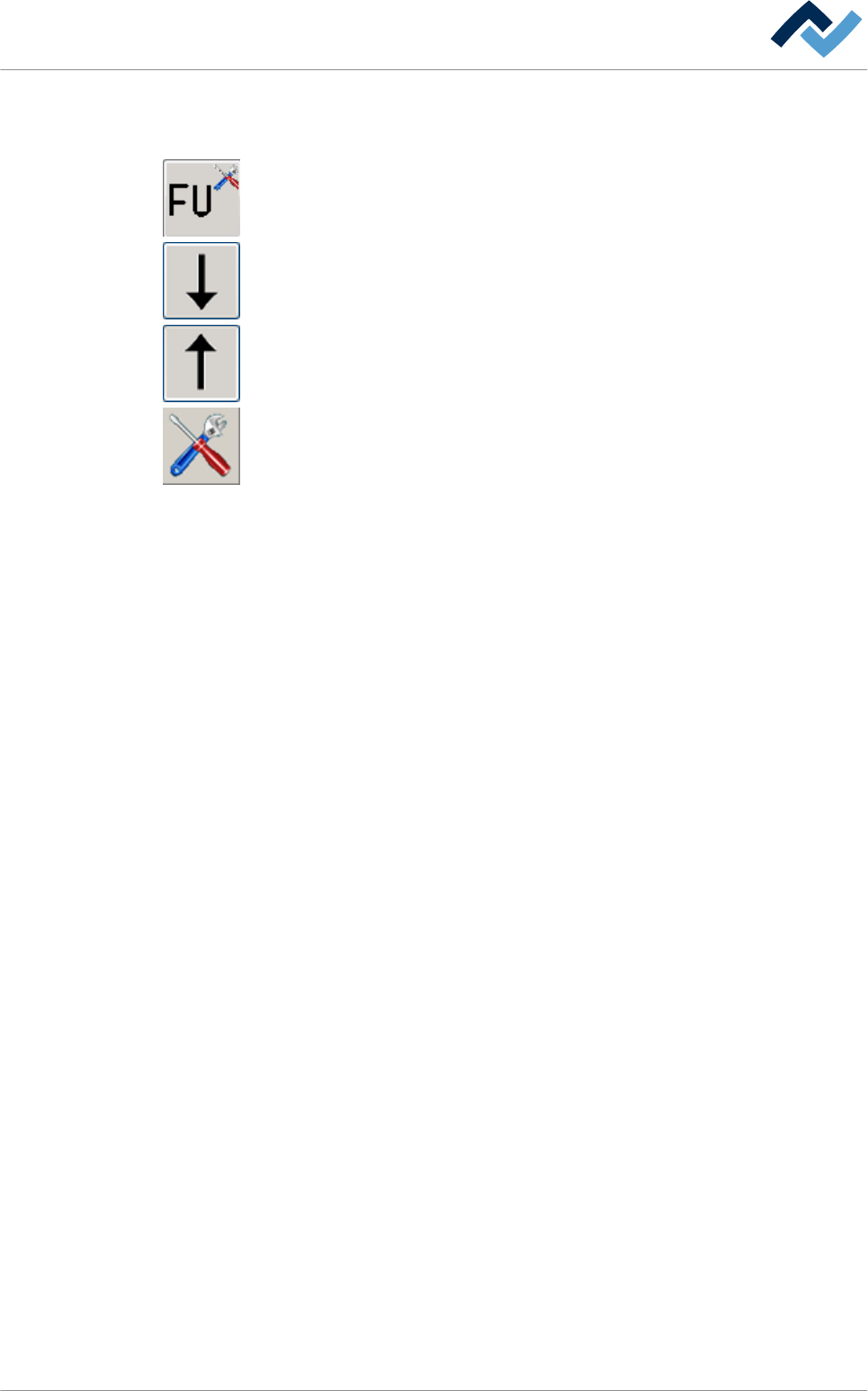
La barra degli strumenti inferiore dispone dei seguenti pulsanti:
[Frequency converter] Apre le finestre delle impostazioni dei convertitori di fre-
quenza (optional).
Passaggio da una zona all'altra. Il passaggio avviene direttamente nella finestra di
dialogo di input [Bottom zone].
Passaggio da una zona all'altra. Il passaggio avviene direttamente nella finestra di
dialogo di input [Top zone].
Impostazioni Apre la finestra delle impostazioni [Zones].
Descrizione del funzionamento | 6
Ersa GmbH Istruzioni d´uso_HF3_14_it | 30/10/2014 254 / 0