Istruzioni d´uso_HF3_14_it.pdf - 第198页
ü Aprire la finestra di dialogo di input [Code table]: 1. Nella barra degli strumenti superiore della finestra di dialogo di avvio fare clic sul pulsante . ð Si apre la finestra di dialogo di input [Code table]: Edit dia…
Lavorare con le tabelle di codici
Cosa solo le [Tabelle codici]?
Attraverso questa funzione è possibile abilitare la >Lavorazione comandata dal pro-
gramma per moduli diversi in successione. Un lettore di codici all'ingresso della
macchina legge le etichette con codici presenti sui PCB. A seconda della versione
del lettore, possono essere letti codici standard o codici 2D.
Una tabella di codici contiene set di dati che definiscono l'assegnazione di codici a
programmi di saldatura. Ogni set di dati definisce il riferimento di un codice a un
programma di saldatura. Se nella tabella dei codici è stata effettuata un'assegnazio-
ne a un programma di saldatura, tale programma di saldatura viene avviato. Nella
finestra di dialogo [Tabella di codici], è possibile creare tabelle di codici, riempirle di
set di dati o elaborare e modificare le tabelle di codici esistenti.
AVVERTENZA
Documentazione complementare
Leggere a tal fine anche i documenti che si trovano nella cartella [Code_Scanner]
sul supporto dati [product_data_reflow], che è fornito in dotazione.
AVVERTENZA
Condizioni per la saldatura automatica con tabelle codici:
ü All'ingresso della macchina è presente il PCB
ü Il PCB è munito di un codice, il codice è stato letto correttamente
ü Al codice è stato precedentemente assegnato un programma di saldatura
ü Lo scanner ottico è stato correttamente configurato nel dialogo d'impostazio-
ne [Code reader]. Nella cornice [Assignment] è attivato il checkbox [Assign-
ment: code - soldering program].
1. Attivare il checkbox [Code mode]
AVVERTENZA
Modifiche non possibili?
Per l'accesso a questo dialogo occorrono i diritti utente [Select soldering pro-
gram]. Senza il nome utente e la password, le impostazioni possono essere solo
visualizzate. In questo caso, premere il tasto [ESC] sulla tastiera o cliccare sul pul-
sante [Cancel] durante la richiesta di una password.
6.11
6.11.1
Descrizione del funzionamento | 6
Ersa GmbH Istruzioni d´uso_HF3_14_it | 30/10/2014 197 / 0
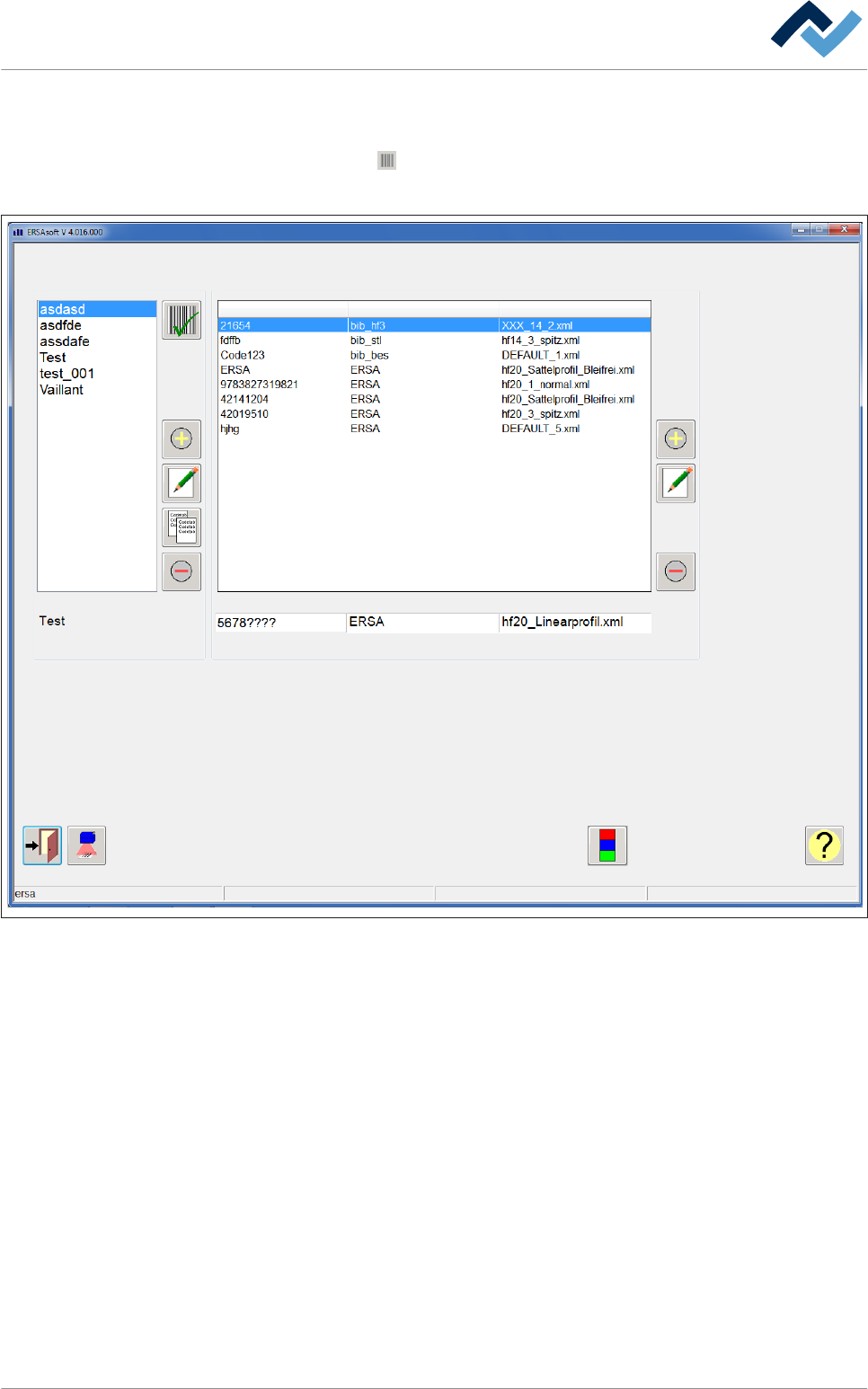
ü Aprire la finestra di dialogo di input [Code table]:
1. Nella barra degli strumenti superiore della finestra di dialogo di avvio fare clic
sul pulsante .
ð Si apre la finestra di dialogo di input [Code table]:
Edit dialog
Code Library Soldering program
Assignment: code - soldering programCode table
Activated code table: Code Library Soldering program
Code table
Maintenance mode
Fig. 59: Finestra di dialogo di input [Code table]
Descrizione del funzionamento | 6
Ersa GmbH Istruzioni d´uso_HF3_14_it | 30/10/2014 198 / 0
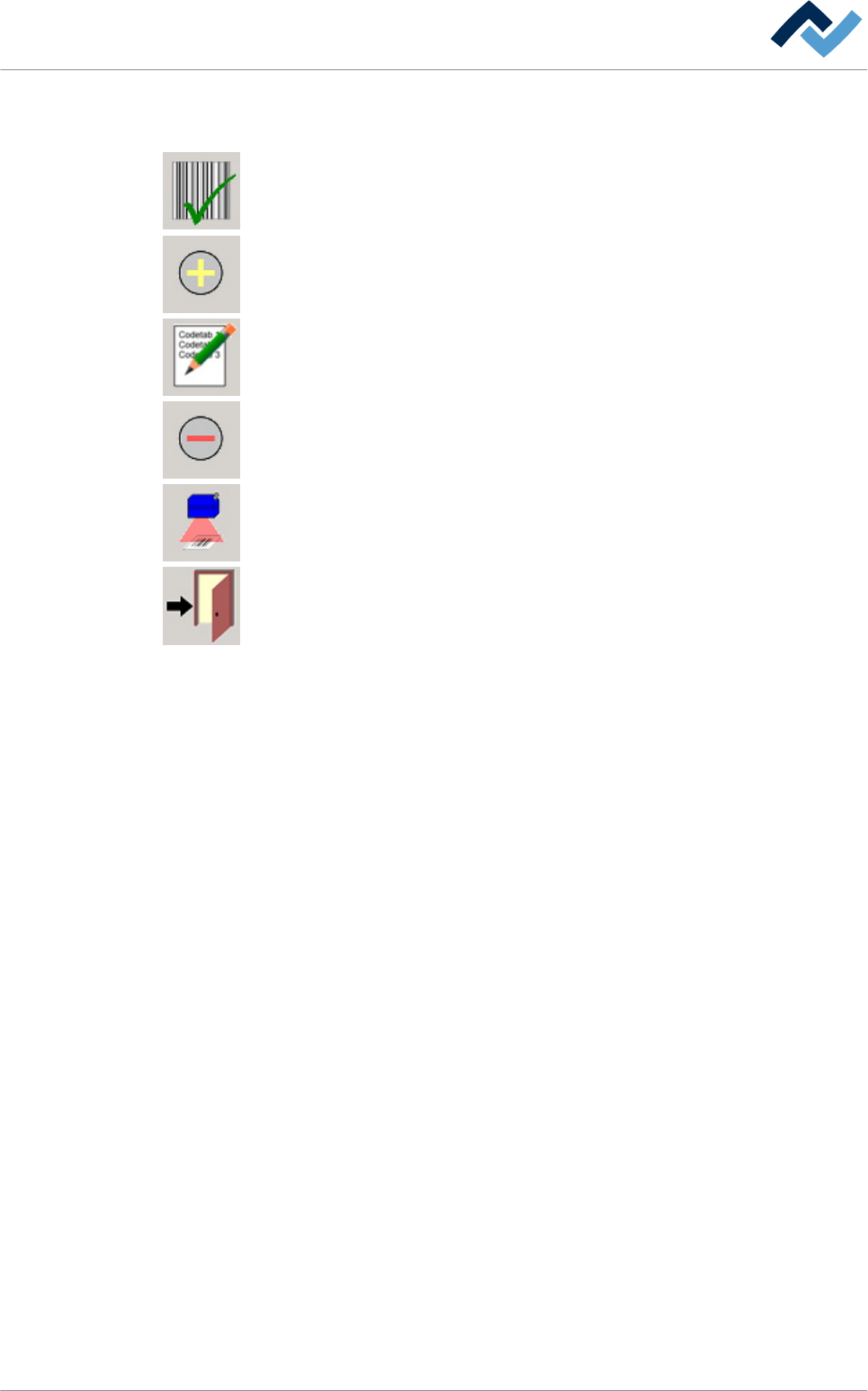
Nella finestra di dialogo di input [Code table] si trovano i seguenti
pulsanti:
Per attivare la tabella codice. Facendo clic su questo pulsante viene attivata la ta-
bella codice selezionata. La tabella codice momentaneamente attiva viene visualiz-
zata nella riga di input.
Per aggiungere una tabella codice. Aggiunta di tabelle codici e dataset.
Per rinominare una tabella codice. Rinomina tabelle codici e dataset.
Per eliminare una tabella codice. Eliminazione di tabelle codici e dataset.
Scanner ottico codici a barre. Apre il dialogo di input [Code reader].
Chiude il dialogo
Descrizione del funzionamento | 6
Ersa GmbH Istruzioni d´uso_HF3_14_it | 30/10/2014 199 / 0