Istruzioni d´uso_HF3_14_it.pdf - 第249页
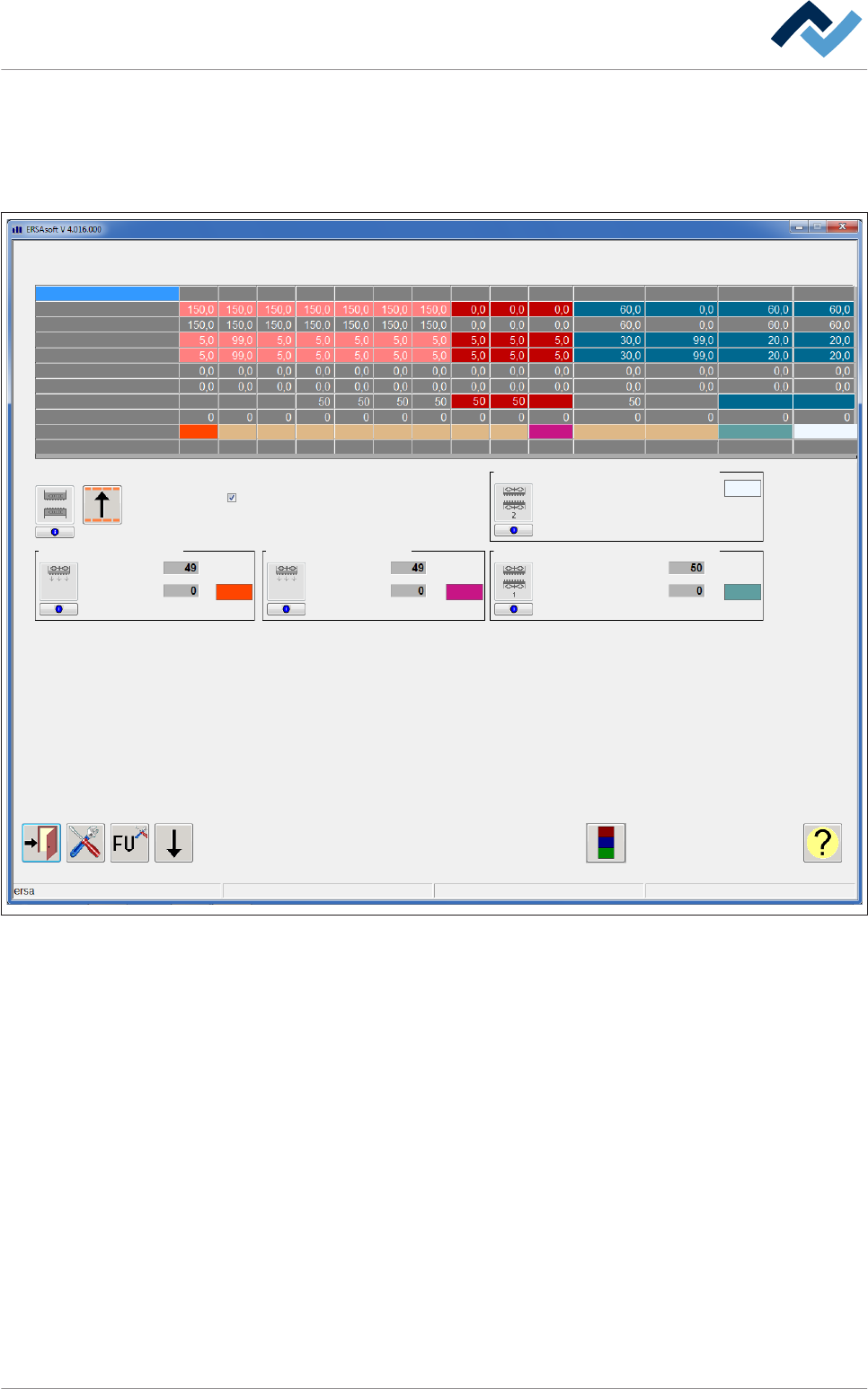
ü Aprire la finestra di dialogo di input [Top zones]: 1. Nella finestra di avvio fare clic sul simbolo di una zona al di sopra del convoglia- tore. ð Si apre la finestra di dialogo di input [Top zones]: Top zones Edit di…
Finestra di dialogo di input [Zone superiori]
In questa finestra si possono inserire tutti i parametri di una zona importanti per il
processo.
AVVERTENZA
Nessuna modifica possibile?
Per l'accesso a questa finestra di dialogo sono necessari i diritti di utente [Proper-
ty pages]. Senza nome utente e password, le impostazioni possono essere sola-
mente visualizzate. Se in questo caso dovesse essere visualizzata la richiesta di
password premere il pulsante [ESC ] sulla tastiera oppure fare clic sul pulsante
[Cancel].
6.17.7
Descrizione del funzionamento | 6
Ersa GmbH Istruzioni d´uso_HF3_14_it | 30/10/2014 248 / 0
ü Aprire la finestra di dialogo di input [Top zones]:
1. Nella finestra di avvio fare clic sul simbolo di una zona al di sopra del convoglia-
tore.
ð Si apre la finestra di dialogo di input [Top zones]:
Top zones
Edit dialog
Maintenance mode
Touch input in table
Convection TOP 1 Convection TOP 2 Convection cooling controlled
Convection cooling switched
inaccessible
inaccessibleinaccessibleinaccessible
Set value [°C]
Actual value [°C]
Tolerance+ [°C]
Tolerance- [°C]
Heating ratio [%]
Cooling ratio [%]
Assignment FC
cooling zonecooling zone cooling zone
Zone
1 2 3 4 5 6 7 8 9 10 1 2 3
Set value
Actual value Actual value
Set value
Actual value
Set value
Status MODBUS
Info Info Info Info Info Info Info Info Info
Rg Rg
Sw
Rg
MOD MOD MOD MOD MOD MOD MOD MOD
Rg
Rg
Rg
Sw
MOD
Number of revolutions set value [%]
Number of revolutions actual value [%]
4
MOD
Info
cooling zone
%
%
%
%
%
%
Fig. 83: Finestra di dialogo di input [Zone superiori]
La parte superiore della finestra di dialogo [Zones] è suddivisa in più colonne. Ogni
colonna rappresenta una zona. Ogni colonna dispone dei seguenti campi di input e
di visualizzazione:
Inserire la temperatura impostata di una zona
ü Per inserire la temperatura impostata (zone superiori):
1. Fare clic sul campo di input [Set value [°C]] e inserire un valore in [°C].
ð Nel campo di visualizzazione [Actual value [°C]] si può rilevare il Actual va-
lue momentaneo in [°C], se la zona è attivata.
ð A questo punto il procedimento è completato.
Descrizione del funzionamento | 6
Ersa GmbH Istruzioni d´uso_HF3_14_it | 30/10/2014 249 / 0
Inserire i limiti di tolleranza di una zona
ü Per inserire il limite di tolleranza superiore (zone superiori):
1. Fare clic sul campo di input [Tolerance+ [°C]] e inserire un valore in [°C].
ð Se si oltrepassano i limiti di tolleranza, compare un messaggio.
ü Per inserire il limite di tolleranza inferiore (zone superiori):
1. Fare clic sul campo di input [Tolerance- [°C]] e inserire un valore in [°C].
ð Se si sta al di sotto dei limiti di tolleranza, compare un messaggio.
ð A questo punto il procedimento è completato.
Heating ratio [%] e Cooling ratio [%]
▪ [Heating ratio [%]]: indica il Heating ratio attuale di una zona di riscaldamento
in [%].
▪ [Cooling ratio [%]]: indica il Cooling ratio attuale di una zona di raffreddamento
in [%].
Inserire la velocità impostata di un ventilatore
Questa funzione è disponibile solo se la macchina è dotata di un MODBUS e di ven-
tilatori regolabili!
ü Per inserire la velocità impostata:
1. Fare clic sul campo di input [Number of revolutions set value [%]] e inserire un
valore di velocità massima in [%].
ð Nel campo di visualizzazione [Number of revolutions actual value [%]] si
può rilevare il Actual value momentaneo in [%] della velocità massima, se il
ventilatore è acceso.
ð A questo punto il procedimento è completato.
AVVERTENZA
Aree di visualizzazione a fini di servizio
Le seguenti aree hanno funzioni di servizio o diagnostiche e sono visibili solo se
nella finestra di dialogo [User administration] è stato attivato il checkbox [Exten-
ded view], altrimenti queste aree vengono nascoste.
Rilevare l'assegnazione di un ventilatore a un convertitore di frequenza
nella riga [Assignment FC]
▪ [Rg]: La velocità del ventilatore è controllata da un convertitore di frequenza.
▪ [Sw]: il ventilatore non è controllato e lo si può solo accendere o spegnere.
▪ [MOD]: La velocità del ventilatore è azionata o regolata tramite MODBUS.
Visualizzare lo stato del MODBUS
ü Aprire la finestra di dialogo di input [MODBUS]:
1. Nella riga [Status MODBUS] fare clic sul pulsante [Info].
ð Si apre la finestra di dialogo di input [MODBUS]: In questa finestra si può
vedere lo stato del MODBUS.
ð A questo punto il procedimento è completato.
Descrizione del funzionamento | 6
Ersa GmbH Istruzioni d´uso_HF3_14_it | 30/10/2014 250 / 0