Istruzioni d´uso_HF3_14_it.pdf - 第174页
Per inserire un nome programma: ü Inserire un nome programma: 1. È possibile inserire un nome per il programma di saldatura nel campo di input [Program name]. ð Ciò è possibile soltanto se il programma di saldatura viene…
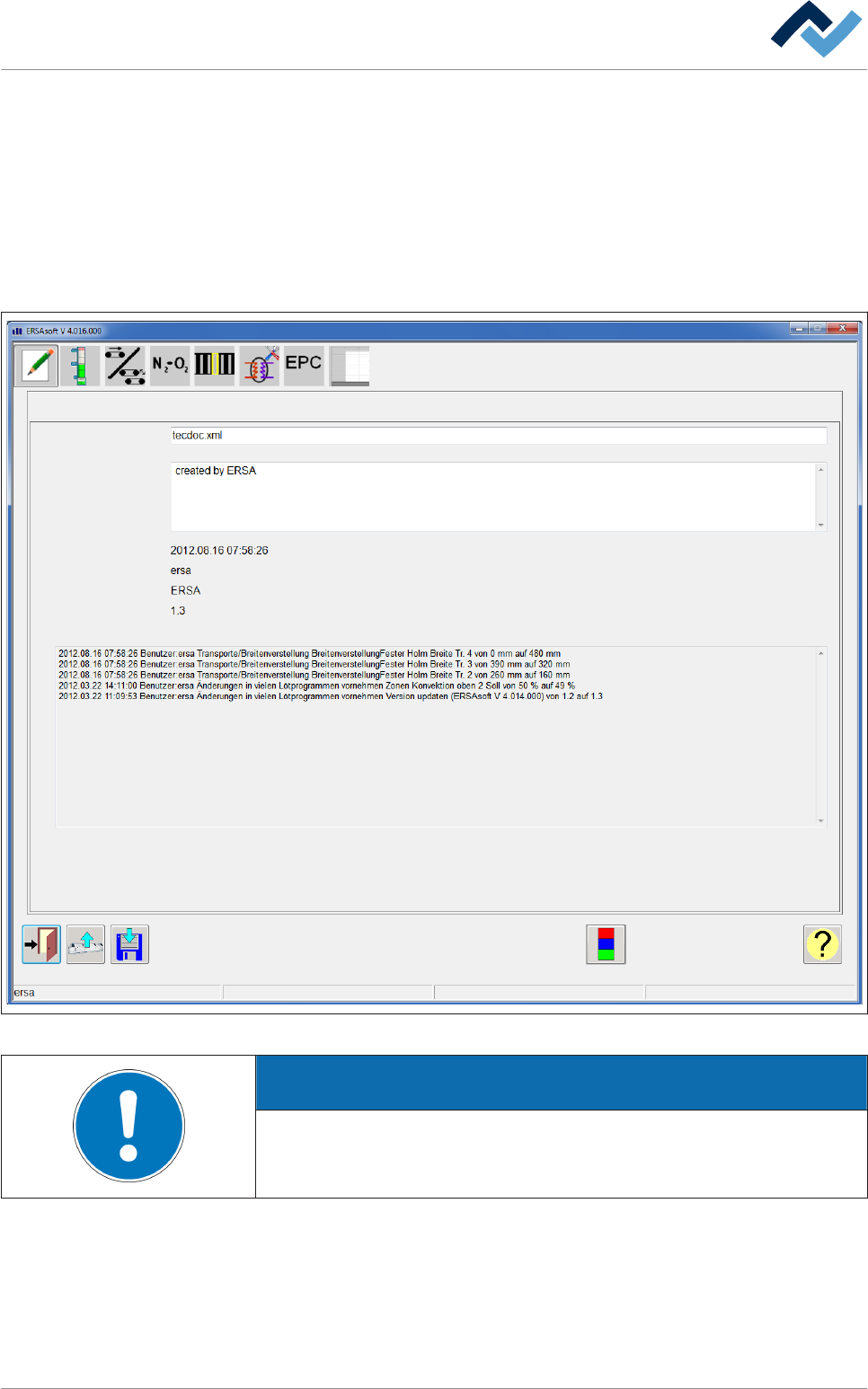
Creazione di un programma di saldatura nella finestra di dialogo
[Generale]
ü Un nuovo programma di saldatura viene creato nel modo seguente:
1. Dal [Soldering program editor] nel riquadro [Libraries] creare una nuova libre-
ria oppure selezionare una libreria esistente.
2. Nel riquadro [Programs] fare clic sul pulsante [New].
ð Si apre la finestra di dialogo [Parent]:
Parent
Program name
Infotext:
Time
User
Library
Version:
History:
Maintenance mode
Fig. 47: La finestra di dialogo [Generale]
AVVERTENZA
Utilizzare i programmi di saldatura esistenti!
È inoltre possibile copiare, rinominare e editare/adattare un programma di salda-
tura preesistente.
Il programma di saldatura viene editato nella finestra di dialogo [Parent]. Nel cam-
po [Program name] viene visualizzato il nome del programma che viene attualmen-
te editato. È possibile inserire un testo descrittivo per il programma di saldatura nel
campo di input [Infotext:].
6.9.3
Descrizione del funzionamento | 6
Ersa GmbH Istruzioni d´uso_HF3_14_it | 30/10/2014 173 / 0
Per inserire un nome programma:
ü Inserire un nome programma:
1. È possibile inserire un nome per il programma di saldatura nel campo di input
[Program name].
ð Ciò è possibile soltanto se il programma di saldatura viene creato ex novo. Se
viene elaborato un programma esistente questo campo di input è di default e
non può quindi essere editato.
Per inserire un testo informativo:
ü Inserire un testo informativo:
1. Inserire nel campo di input [Infotext:] un testo esplicativo per il programma di
saldatura.
Per leggere le informazioni:
ü [Time]
1. Qui potete vedere quando è stato effettuato l'ultimo salvataggio del program-
ma di saldatura.
ü [User]
1. Qui potete vedere l'utente che ha effettuato l'ultimo salvataggio del program-
ma di saldatura.
ü [Library]
1. Qui potete vedere in quale libreria è stato salvato il programma di saldatura.
ü [Version:]
1. Qui è possibile vedere qual è l'ultima versione salvata. Ad ogni salvataggio que-
sto numero aumenta.
ü [History:]:
1. Visualizzazione di tutte le modifiche apportate al programma di saldatura: La
data/ora della modifica, l'utente che ha effettuato la modifica e il tipo di modi-
fica effettuata.
ð Adesso è possibile creare il programma di saldatura. Utilizzare a questo scopo
le seguenti funzioni:
Nella barra degli strumenti superiore si trovano i seguenti pulsanti:
Aprire la finestra di dialogo [Parent]. Dopo aver creato il programma di saldatura
occorre tornare a questa finestra di dialogo per salvare il programma di saldatura.
Descrizione del funzionamento | 6
Ersa GmbH Istruzioni d´uso_HF3_14_it | 30/10/2014 174 / 0
AVVERTENZA
Le modifiche quando saranno effettive?
Se vengono modificati dei parametri nel programma di saldatura, questi vengono
trasmessi alla macchina solo se il programma di saldatura è stato salvato e succes-
sivamente attivato.
Durante la creazione salvare di tanto in tanto il proprio programma di saldatura,
in modo da non perdere dati. Durante il salvataggio è possibile archiviare la ver-
sione precedente del programma di saldatura.
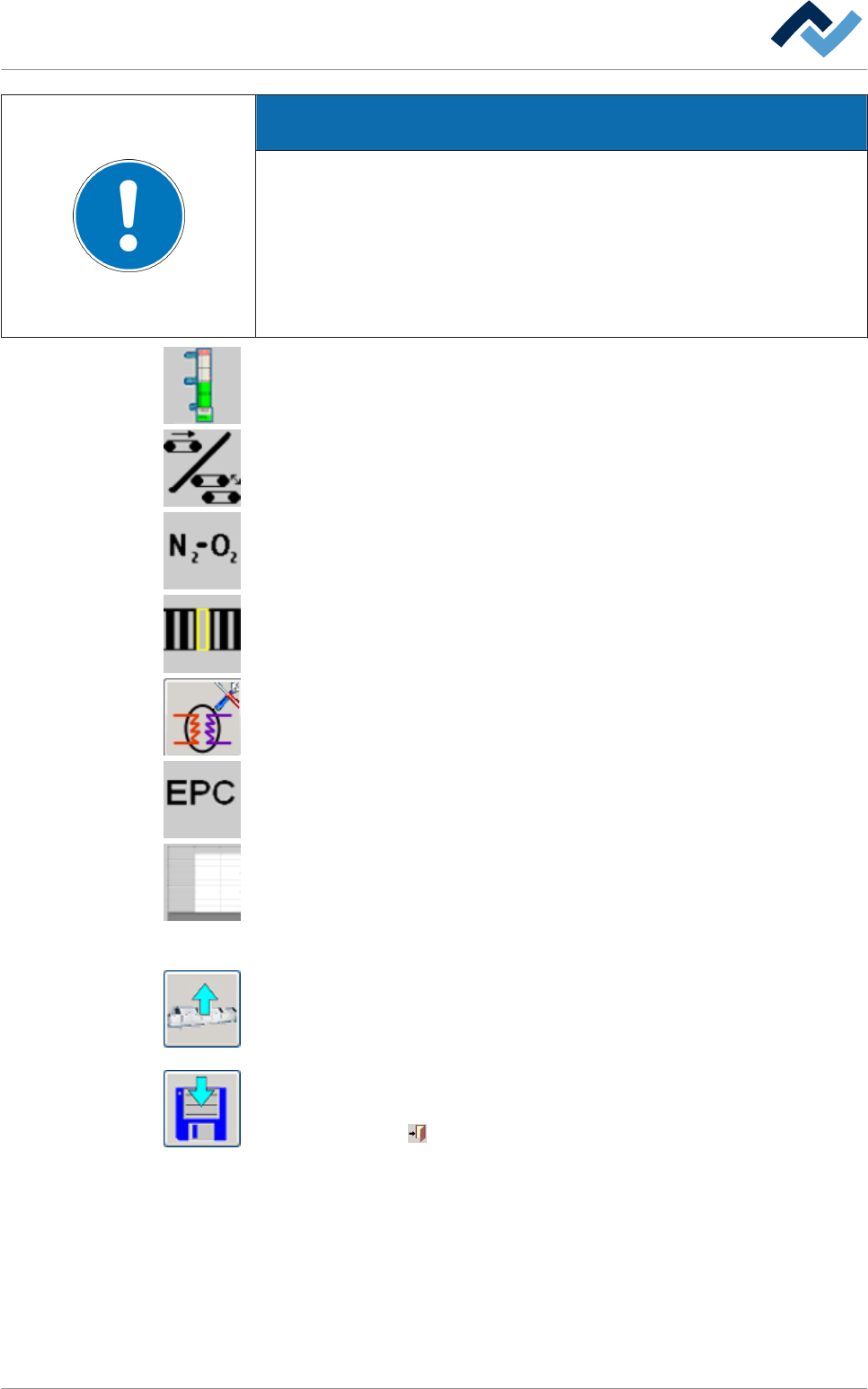
Aprire la finestra di dialogo [Zones].
Aprire la finestra di dialogo [Conveyors / Conveyor width adjustment].
Aprire la finestra di dialogo [N2/O2].
Aprire la finestra di dialogo [Board detection].
Aprire la finestra di dialogo [Cooling].
Aprire la finestra di dialogo [EPC].
Aprire la finestra di dialogo [Overview]. Visualizza tutte le impostazioni eseguite nel
programma di saldatura in forma chiara e consente di stampare il programma di
saldatura.
Nella barra degli strumenti inferiore si trovano i seguenti pulsanti:
[Machine] seleziona tutte le impostazioni attuali dalla macchina e trasmette tutti i
parametri al programma di saldatura attuale. Se la macchina è stata già ampiamen-
te manutenuta, è possibile creare con questa funzione un programma di saldatura
a partire dalle impostazioni acquisite.
Salvare il programma di saldatura. Salva tutte le impostazioni nel programma di sal-
datura attuale. Il file creato ottiene automaticamente l'estensione [.xml].
Cliccare sul pulsante per chiudere il dialogo.
Descrizione del funzionamento | 6
Ersa GmbH Istruzioni d´uso_HF3_14_it | 30/10/2014 175 / 0