Istruzioni d´uso_HF3_14_it.pdf - 第228页
Registrare un protocollo di saldatura I protocolli di saldatura registrati vengono automaticamente memorizzati e posso- no essere importati e visualizzati successivamente a scopo documentativo. ü Registrare un protocollo…
AVVERTENZA
Modifiche non possibili?
Per l'accesso a questo dialogo occorrono i diritti utente [Set value pages]. Senza il
nome utente e la password, le impostazioni possono essere solo visualizzate. In
questo caso, premere il tasto [ESC] sulla tastiera o cliccare sul pulsante [Cancel]
durante la richiesta di una password.
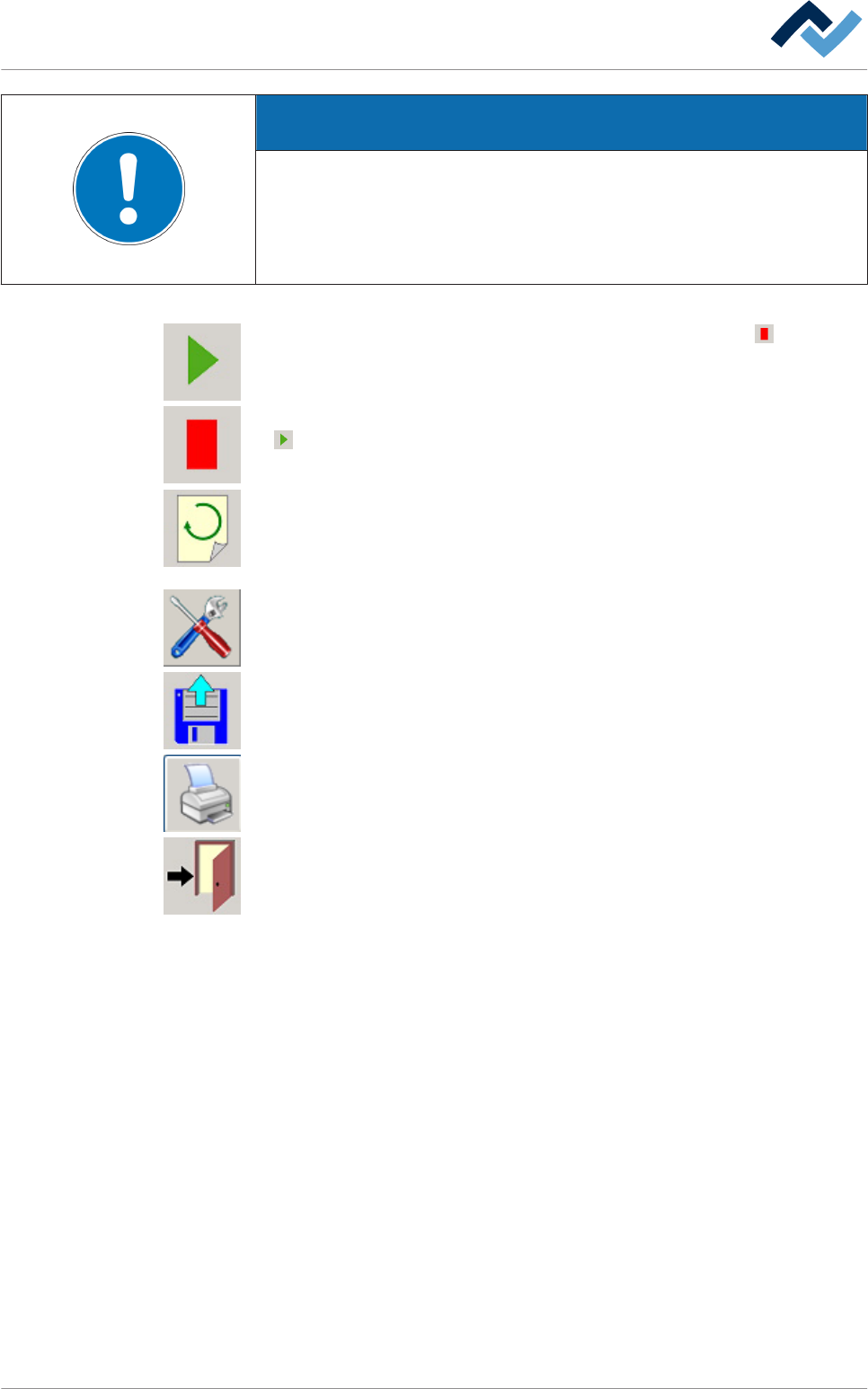
La barra degli strumenti inferiore dispone dei seguenti pulsanti:
Iniziare la registrazione. Durante la registrazione, il pulsante diventa . Non è
possibile iniziare la registrazione nel modo operativo [Automatic mode]!
Fermare la registrazione. Quando la registrazione è stata fermata, il pulsante diven-
ta .
Aggiornare la visualizzazione del protocollo di saldatura. La visualizzazione del pro-
tocollo di saldatura è statica e vale sempre per il PCB che è uscito per ultimo dalla
macchina. La visualizzazione deve essere aggiornata non appena il prossimo PCB è
uscito dalla macchina. Per l'aggiornamento cliccare su questo pulsante.
Apre il dialogo d'impostazione [Soldering report]. Durante la registrazione del pro-
tocollo di saldatura, questo pulsante non è disponibile.
Importa i protocolli di saldatura e li visualizza.
Stampa il report saldatura attuale.
Chiude il dialogo
Descrizione del funzionamento | 6
Ersa GmbH Istruzioni d´uso_HF3_14_it | 30/10/2014 227 / 0
Registrare un protocollo di saldatura
I protocolli di saldatura registrati vengono automaticamente memorizzati e posso-
no essere importati e visualizzati successivamente a scopo documentativo.
ü Registrare un protocollo di saldatura:
1. Far funzionare la macchina nel modo operativo [Maintenance mode].
2. Inserire il PCB nell'entrata della macchina.
3. Cliccare sul pulsante
nella barra degli strumenti inferiore del dialogo
[Soldering report].
ð Il pulsante diventa il pulsante . Il protocollo di saldatura viene registrato.
4. Avviare il programma di saldatura.
ð La macchina passa al modo operativo [Automatic mode]. Il PCB viene tra-
sportato nella macchina e lavorato. Non appena il PCB è uscito dalla mac-
china, il protocollo di saldatura viene memorizzato e visualizzato.
ð Il protocollo viene memorizzato automaticamente in un file, la cui dimensione
può essere definita. Non appena le dimensioni del file saranno superate, ERSA-
soft chiuderà automaticamente il file e creerà un nuovo file. A questo proposi-
to leggere il capitolo Il dialogo di input [Percorso file].
AVVERTENZA
Come ritrovare un protocollo di saldatura registrato?
I file vengono automaticamente denominati cronologicamente dal sistema e ar-
chiviati nelle corrispondenti cartelle e sottocartelle. La struttura delle cartelle può
essere definita nel dialogo d'impostazione. La denominazione del file avviene au-
tomaticamente: L'identificazione del file stesso avviene di standard nel formato:
YYYYMMDD_hhmmss_yyyyyyy.xxx (Y = Numero di conteggio a 7 cifre). La denomi-
nazione del file e altri parametri possono essere modificati nel dialogo di imposta-
zione [Soldering report].
Importare e visualizzare un protocollo di saldatura
È possibile importare e visualizzare report di saldatura registrati in precedenza.
Importare e visualizzare report di saldatura
ü Per importare un report di saldatura:
1. impostare la macchina nella modalità operativa [Maintenance mode].
2. Nella barra degli strumenti inferiore della finestra di dialogo [Soldering report]
fare clic sul pulsante
.
ð Si apre Windows Explorer.
3. Cercare il file del report e aprirlo.
ð Viene importato il file e si visualizza il report.
6.14.3
6.14.4
Descrizione del funzionamento | 6
Ersa GmbH Istruzioni d´uso_HF3_14_it | 30/10/2014 228 / 0
Impostazioni per denominazione file, directory, dimensioni file
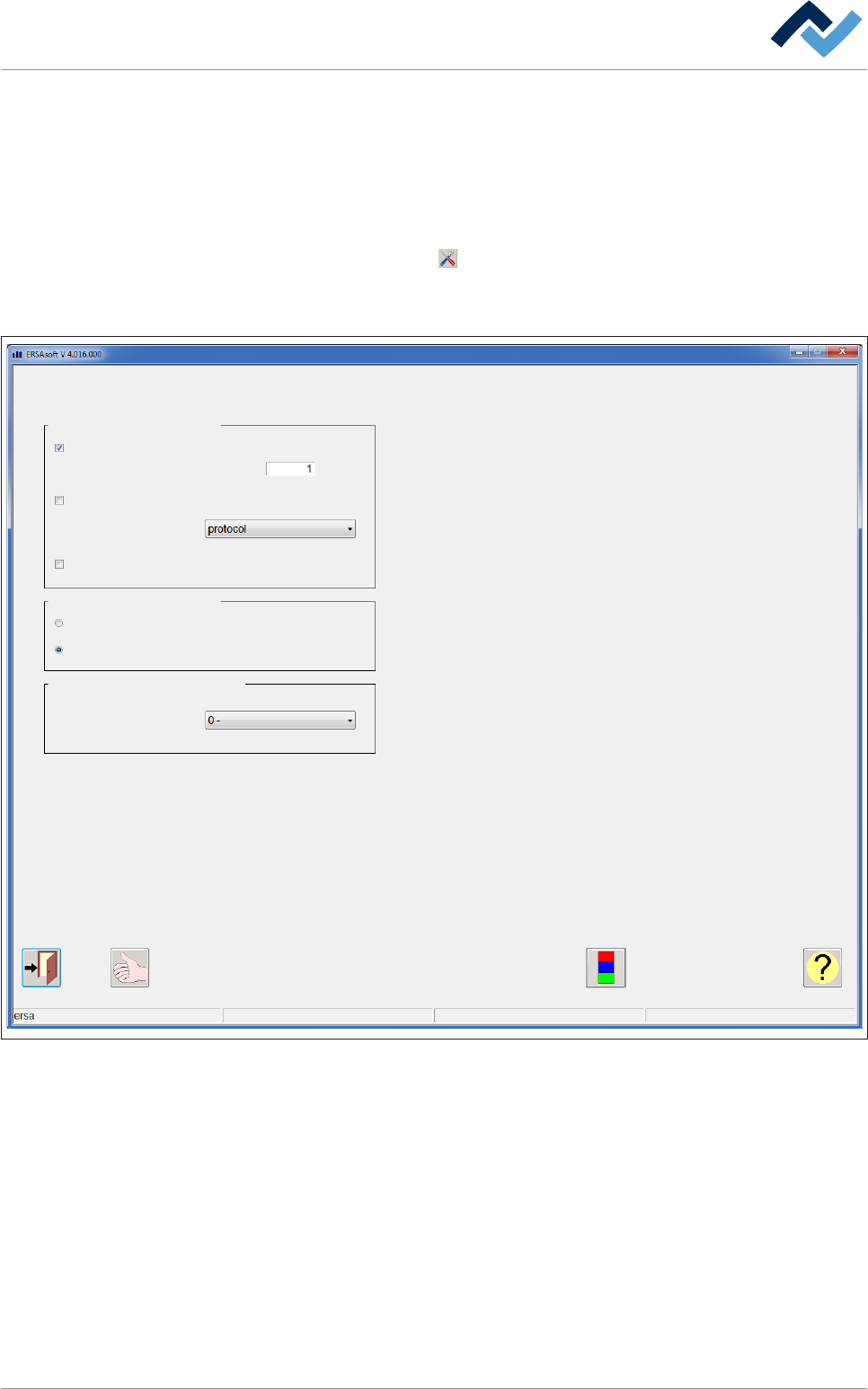
È possibile adattare queste impostazioni nella finestra di dialogo delle impostazioni
[Soldering report]:
ü Aprire la finestra di dialogo delle impostazioni [Soldering report]:
1. Nella barra degli strumenti inferiore della finestra di dialogo [Soldering report]
fare clic sul pulsante
.
ð Viene visualizzata la finestra di dialogo delle impostazioni [Soldering re-
port]:
Maintenance mode
Soldering report
File per board
Settings
File format
Barcode in file name
Boards per file
File name extension
Saving place
All in one directory
One directory per day
Additional type of protocol
Additional type of protocol
Fig. 76: Finestra di dialogo delle impostazioni [Report saldatura]
ü Creare per ogni PCB un file report separato:
1. Attivare il checkbox [File per board].
ð Per ogni PCB viene creato e archiviato un file separato.
ü Definire il numero di set di dati per ogni file:
ü Attivare il checkbox [File per board].
1. Inserire nel campo di input [Boards per file] un valore.
ð Funzione: Se viene qui inserito il valore [1], per ogni PCB viene creato un file
separato. Se viene inserito il valore [50], dopo 50 pezzi di PCB viene creato un
nuovo file.
6.14.5
Descrizione del funzionamento | 6
Ersa GmbH Istruzioni d´uso_HF3_14_it | 30/10/2014 229 / 0