Istruzioni d´uso_HF3_14_it.pdf - 第205页
ð La tabella di codici è stata rinominata. AVVERTENZA La libreria non può essere cancellata? Se nella libreria sono già stati depositati programmi di saldatura non è più possibi- le cancellare la libreria. E' necess…
Modifica dell'assegnazione
È possibile modificare un'assegnazione, attribuendo al programma di saldatura un
nuovo codice.
Modificare l'assegnazione Codice – Programma di saldatura
ü Per modificare un'assegnazione:
1. Nel riquadro [Assignment: code - soldering program] apporre il segno di spunta
sul set di dati da modificare.
ð A questo punto il set di dati compare nella riga di input.
2. Modificare il codice nel campo di immissione [Code].
3. Nel riquadro [Assignment: code - soldering program] fare clic sul pulsante
.
ð È stato assegnato un nuovo codice al programma di saldatura.
AVVERTENZA
Se il checkbox [Code mode] è attivato
In questa modalità la macchina lavora in [Code mode]. Per far ciò è indispensabile
che sia attivata una tabella codici. La macchina funzionerà in base alla indicazioni
della tabella codici.
AVVERTENZA
Altre opzioni di assegnazione!
Nel dialogo di input [Code reader] è disponibile un'ulteriore opzione per assegna-
re un codice a un programma di saldatura. A questo proposito leggere il capitolo
successivo.
Eliminare, rinominare, copiare una tabella codice
Eliminare una tabella di codici
ü Eliminare una tabella di codici con tutti i set di dati in essa contenuti:
1. Nel riquadro [Code table] apporre il segno di spunta su una tabella di codici e
poi fare clic su
.
ð Viene visualizzata una interrogazione.
2. Seguire le istruzioni visualizzate sul monitor.
ð La tabella di codici è stata eliminata.
Rinominare una tabella di codici
ü Per rinominare una tabella di codici:
1. Nel riquadro [Code table] apporre il segno di spunta su una tabella di codici e
poi fare clic su
.
ð Appare la finestra di dialogo [Rename file].
2. Inserire nel campo di immissione il nuovo nome per la tabella di codici.
3. Se l'operazione viene interrotta fare clic sul pulsante
.
4. Fare clic sul pulsante
.
6.11.5
6.11.6
Descrizione del funzionamento | 6
Ersa GmbH Istruzioni d´uso_HF3_14_it | 30/10/2014 204 / 0
ð La tabella di codici è stata rinominata.
AVVERTENZA
La libreria non può essere cancellata?
Se nella libreria sono già stati depositati programmi di saldatura non è più possibi-
le cancellare la libreria. E' necessario cancellare dapprima tutti i programmi di sal-
datura nella libreria.
Copiare una tabella di codici
ü Per copiare una tabella di codici con tutti i set di dati in essa contenuti:
1. Nel riquadro [Code table] apporre il segno di spunta su una tabella di codici e
poi fare clic su
.
ð Appare la finestra di dialogo [Copy file].
2. Inserire nel campo di immissione un nome per la copia.
3. Se l'operazione viene interrotta fare clic sul pulsante .
4. Fare clic sul pulsante .
ð La tabella di codici è stata copiata assieme a tutti i set di dati contenuti.
Attivazione di una tabella codice
Una volta create le tabelle di codici, è possibile selezionarle e attivarle.
ü Attivare una tabella di codici:
1. Nel riquadro [Code table] apporre il segno di spunta su una tabella di codici,
poi fare clic su
.
ð La tabella di codici viene attivata e visualizzata nel campo [Activated code ta-
ble:].
Errore lettura codice
Se all'ingresso della macchina viene rilevato un codice che non risulta assegnato,
compare un messaggio. Una volta confermato il messaggio si apre la finestra di dia-
logo [Code Failure]. Le alternative possibili sono tre:
▪ [Prelevare il PCB] prelevare il PCB dall'ingresso.
▪ [Select soldering program manually] creare manualmente l'assegnazione corri-
spondente.
▪ [Use as code in code table] fare clic sul pulsante
. Seguire le istruzioni
visualizzate sul monitor per inserire il codice nella tabella corrispondente.
6.11.7
6.11.8
Descrizione del funzionamento | 6
Ersa GmbH Istruzioni d´uso_HF3_14_it | 30/10/2014 205 / 0
Assistenza e diagnosi
Il dialogo di input [Scanner ottico] (con assegnazione al convogliatore)
Con l'aiuto delle informazioni di stato e dei contatori di PCB, l'utente mantiene il
controllo sulla produzione in corso. Queste informazioni si trovano nel dialogo di
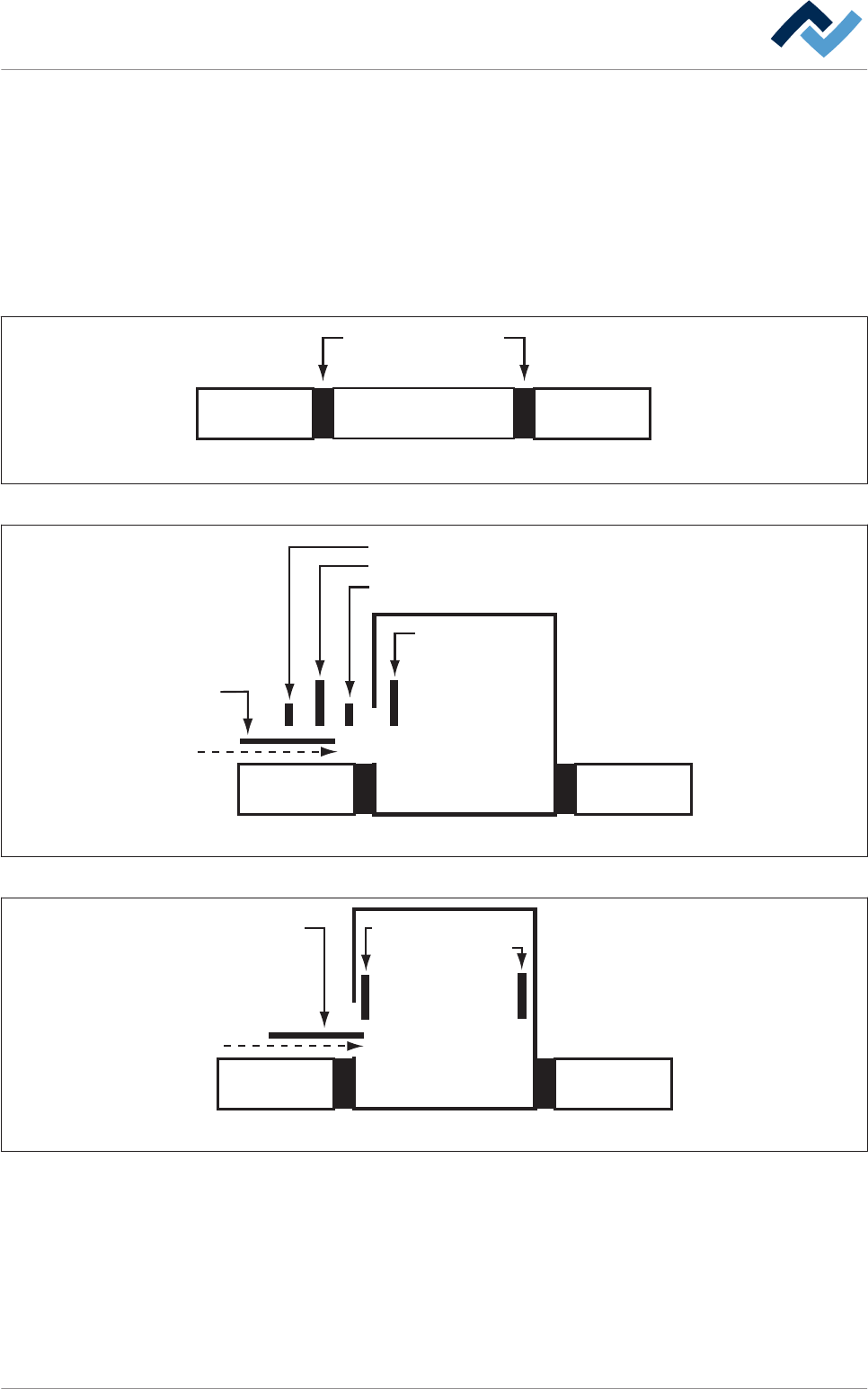
input [Code reader]. Per la disposizione dei sensori e delle interfacce nella macchi-
na osservare le seguenti immagini:
Impianto di
saldatura
Impianto a
monte
Impianto
successivo
Interfaccia
SMEMA / WMW
n + 1n - 1 n
Fig. 62: Rappresentazione schematica: Disposizione delle interfacce
Impianto di
saldatura
Impianto
a monte
Impianto
successivo
Lettore di codici
Sensore LVA
Materiale
di
saldatura
n + 1n - 1 n
Sensore ALB
Sensore
ISEL
Fig. 63: Rappresentazione schematica della disposizione dei sensori davanti alla macchina
Impianto
di saldatura
Impianto
a monte
Impianto
successivo
Sensore ISEL
Sensore ISAL
Materiale
di
saldatura
n + 1n - 1 n
Fig. 64: Rappresentazione schematica dei sensori ISEL (Interfaccia In-linea ingresso) e ISAL (Interfaccia In-linea uscita) nella macchi-
na
6.11.9
6.11.9.1
Descrizione del funzionamento | 6
Ersa GmbH Istruzioni d´uso_HF3_14_it | 30/10/2014 206 / 0