Istruzioni d´uso_HF3_14_it.pdf - 第189页
2. Selezionare il file desiderato facendo clic due volte. ð Il file è indicato nel campo di visualizzazione. Se non è stato selezionato alcun file, il campo di visualizzazione resta vuoto [--]. AVVERTENZA Documenti integ…
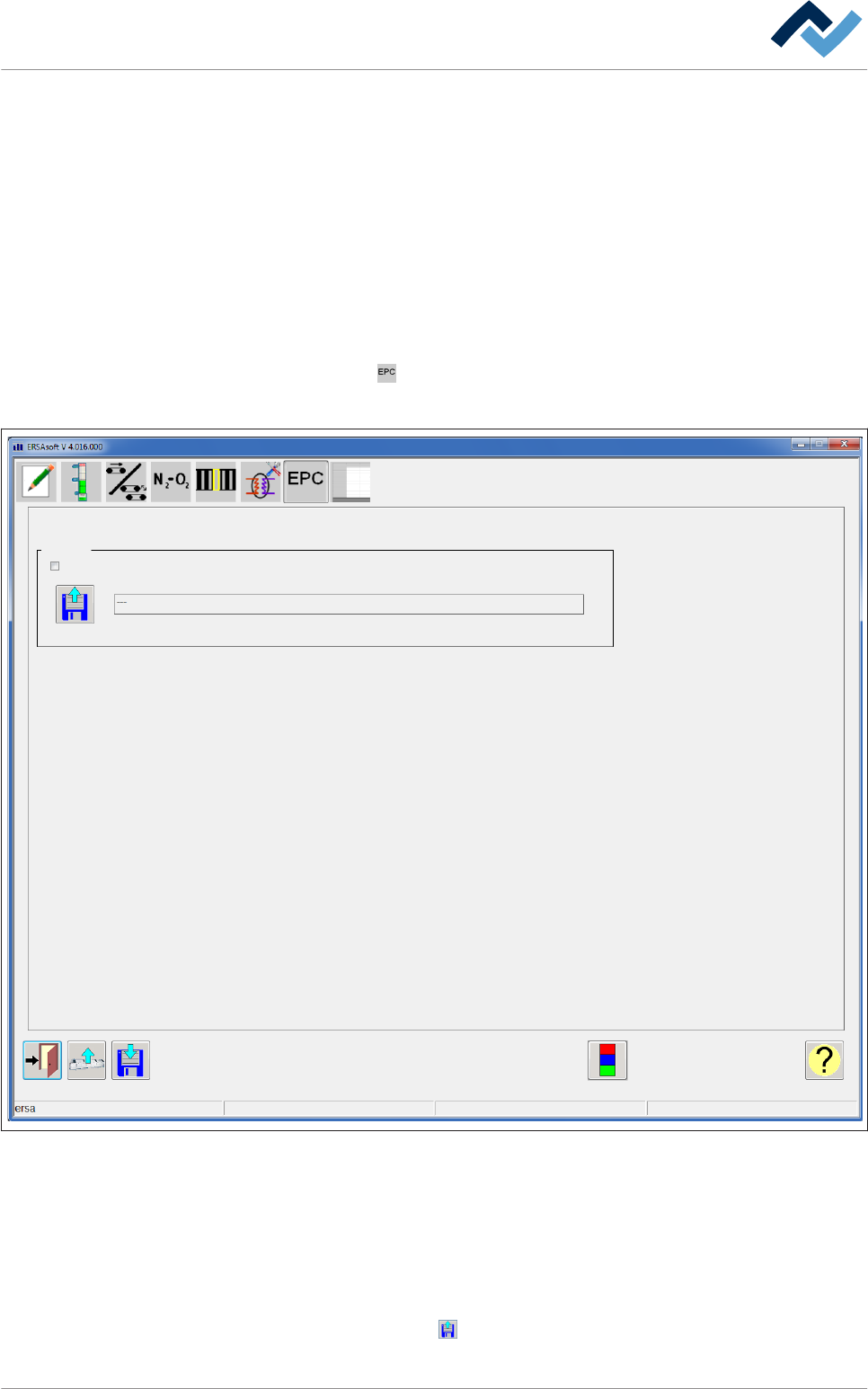
Finestra di dialogo di input [EPC]
In questa finestra di dialogo di input è possibile attivare la funzione [ERSA Process
Control] (optional). Il controllo [EPC] valuta l'intero processo di reflow e provvede
al monitoraggio di
▪ Velocità del convogliatore
▪ Temperature nelle diverse zone
▪ Convezione nelle diverse zone
ü Aprire la finestra di dialogo di input [EPC]:
1. Nella barra degli strumenti superiore della finestra di dialogo [Parent] fare clic
sul pulsante
.
ð Si apre la finestra di dialogo di input [EPC]:
EPC
Active
Maintenance mode
Fig. 56: Finestra di dialogo di input [EPC]
ü Per attivare il controllo EPC:
1. Attivare il checkbox [EPC].
ð La funzione a questo punto è attiva.
ü Per selezionare i file di riferimento:
1. Cliccare sul pulsante
.
ð Si apre una finestra.
6.9.9
Descrizione del funzionamento | 6
Ersa GmbH Istruzioni d´uso_HF3_14_it | 30/10/2014 188 / 0
2. Selezionare il file desiderato facendo clic due volte.
ð Il file è indicato nel campo di visualizzazione. Se non è stato selezionato alcun
file, il campo di visualizzazione resta vuoto [--].
AVVERTENZA
Documenti integrativi
Una breve descrizione di ERSA Process Control [EPC] è disponibile sul supporto
dati [product_data_reflow], che è parte della dotazione di consegna.
Descrizione del funzionamento | 6
Ersa GmbH Istruzioni d´uso_HF3_14_it | 30/10/2014 189 / 0
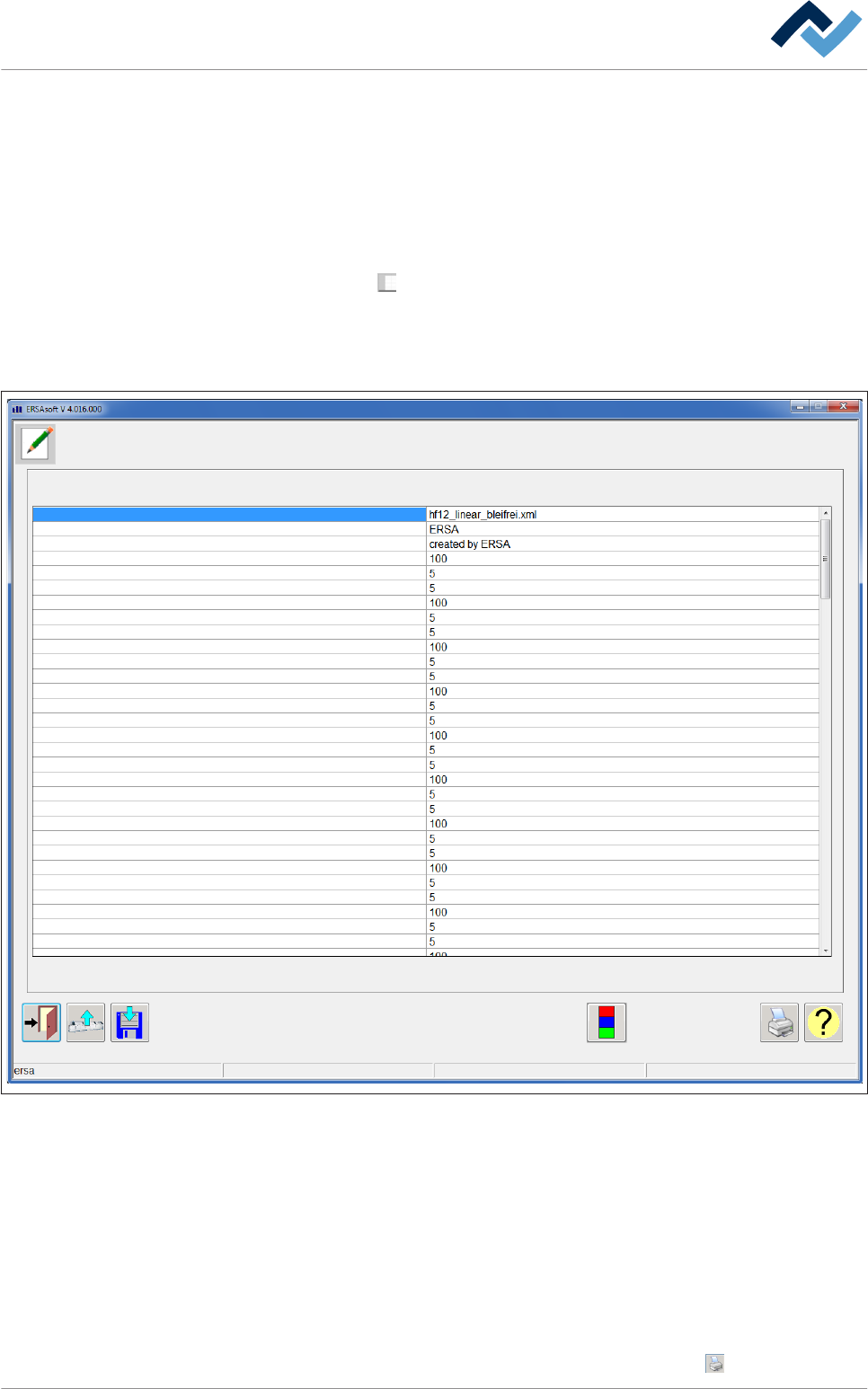
Visualizzazione del programma di saldatura nella finestra di dialogo
[Anteprima]
Nella finestra di dialogo [Overview] è possibile visualizzare, salvare e stampare il
proprio programma di saldatura sotto forma di una tabella di chiara visualizzazione.
ü Aprire la finestra di dialogo [Overview]:
1. Nella barra degli strumenti superiore della finestra di dialogo [Parent] fare clic
sul pulsante
.
ð Viene visualizzato il messaggio [Only the saved datas will be displayed. Sa-
ve data and continue?].
ð Si apre la finestra di dialogo di input [Overview]:
Program
Program
Infotext:
set value Upper Heatingzone 1 [°C]
Upper Heatingzone 1 [°C]Tolerance +
Tolerance - Upper Heatingzone 1 [°C]
set value Upper Heatingzone 2 [°C]
Tolerance +
Tolerance -
Upper Heatingzone 2 [°C]
Upper Heatingzone 2 [°C]
set value
Tolerance +
Tolerance -
Upper Heatingzone 3 [°C]
Upper Heatingzone 3 [°C]
Upper Heatingzone 3 [°C]
set value
Tolerance +
Tolerance -
Upper Heatingzone 4 [°C]
Upper Heatingzone 4 [°C]
Upper Heatingzone 4 [°C]
set value
Tolerance +
Tolerance -
Upper Heatingzone 5 [°C]
Upper Heatingzone 5 [°C]
Upper Heatingzone 5 [°C]
set value
Tolerance +
Tolerance -
Upper Heatingzone 6 [°C]
Upper Heatingzone 6 [°C]
Upper Heatingzone 6 [°C]
set value
Tolerance +
Tolerance -
Upper Heatingzone 7 [°C]
Upper Heatingzone 7 [°C]
Upper Heatingzone 7 [°C]
set value
Tolerance +
Tolerance -
Upper Heatingzone 8 [°C]
Upper Heatingzone 8 [°C]
Upper Heatingzone 8 [°C]
set value
Tolerance +
Tolerance -
Upper Heatingzone 9 [°C]
Upper Heatingzone 9 [°C]
Upper Heatingzone 9 [°C]
Maintenance mode
Fig. 57: Finestra di dialogo di input [Anteprima]
Vengono elencati i seguenti dati:
▪ [Program]: Nome del programma di saldatura
▪ [Library]: Nome della libreria in cui è stato archiviato il programma di saldatura.
▪ Infotext:]: Testo informativo che è stato inserito nella finestra di dialogo [Pa-
rent].
Segue un elenco di tutte le unità attivate e delle relative impostazioni.
ü Stampare la tabella:
1. Nella barra degli strumenti inferiore fare clic sul pulsante
.
6.9.10
Descrizione del funzionamento | 6
Ersa GmbH Istruzioni d´uso_HF3_14_it | 30/10/2014 190 / 0