Istruzioni d´uso_HF3_14_it.pdf - 第322页
Riquadro [ Conveyor] ▪ [Conveyor can not be switched off, if board is in machine]: Con il checkbox atti- vato non è possibile spegnere i convogliatori finché ci sono PCB all'interno della macchina. ▪ [Empty machine …
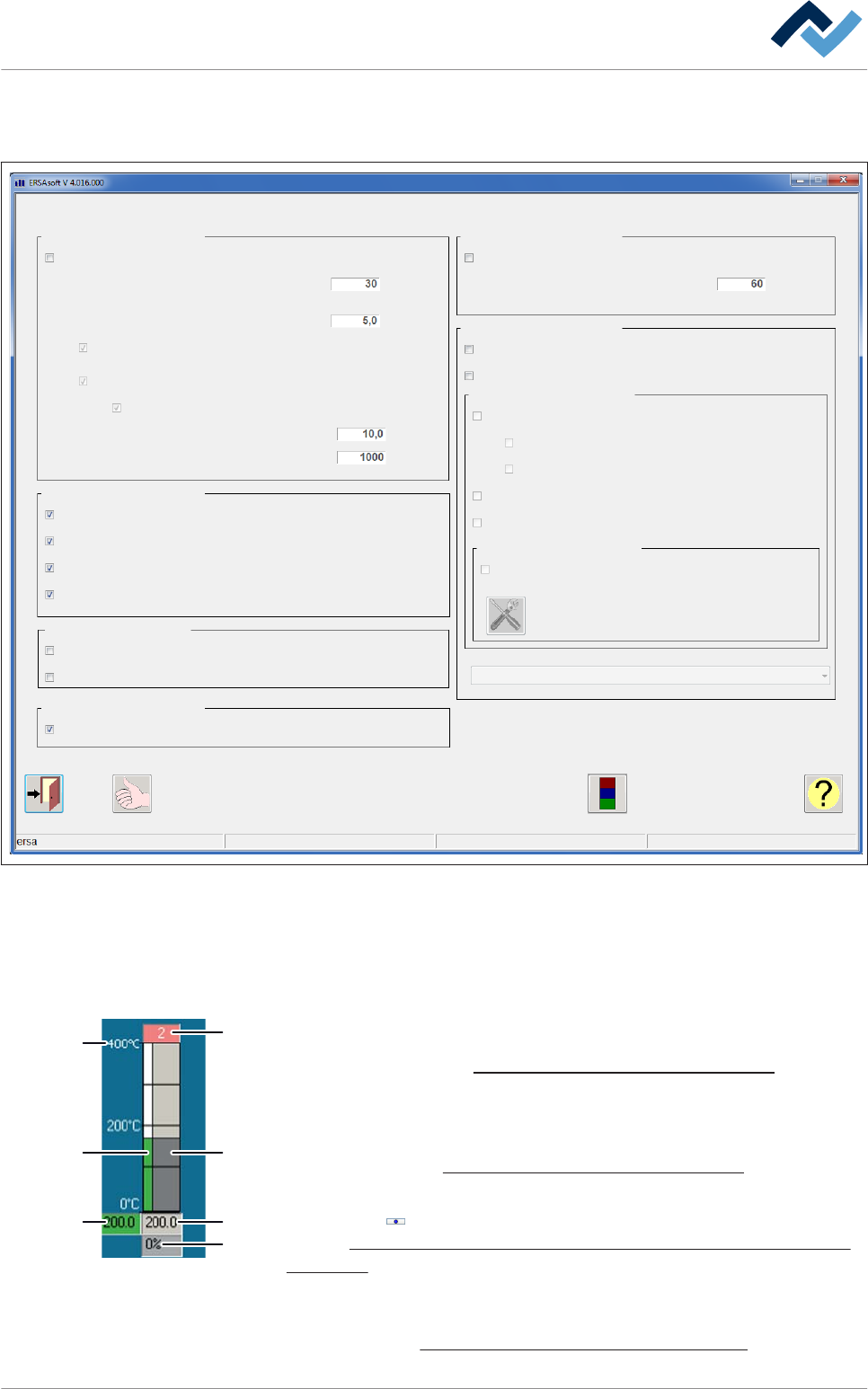
Preimpostazioni generali
General
Settings
Maintenance mode
Stand-by mode
Active
Reduction of cooling blower in stand-by mode active
Reduction of N2 in stand-by mode active
Reduction to ppm-value
Time to set stand-by mode active
Reduction of temperature in stand-by mode
Value of N2 in stand-by mode
Value of N2 in stand-by mode
General
Show set value temperature of modules in start dialog
Display all zones
Display module info
Show checkbox "Board simulation"
Conveyor
Conveyor can not be switched off, if board is in machine
Empty machine on start of soldering program
Board detection
Enter infeed and outfeed unit separately
Active
Sleep-mode
Time to set sleep-mode active
Productname
Dialog to enter 'productname' before start of soldering program
Display product administration
Product administration
Assignment: product name - soldering program
Library "ERSA" is default
Service message if data are invalid
Waiting message if product administration is empty
Service message if product administration is empty
Product administration editable via RS232
RS232
Usage of productname
1 - Use productname exclusively for soldering report
min
°C
%
ppm
min
Fig. 122: Finestra delle impostazioni [Generali]
Riquadro [General]
Nel riquadro [General] si possono effettuare le pre-impostazioni dell'interfaccia
utente.
▪ [Show set value temperature of modules in start dialog]: Attivare il checkbox se
si vogliono indicare i valori nominali (3) nei simboli delle zone. A questo propo-
sito consultare il capitolo Il simbolo delle zone e le relative funzioni [} 244].
▪ [Display all zones]: Attivare il checkbox se nella finestra di dialogo di avvio de-
vono essere rappresentate anche zone senza termoelementi integrati. Verran-
no visualizzati i valori effettivi della zona sul lato opposto. A questo proposito
consultare il capitolo
Il simbolo delle zone e le relative funzioni [} 244].
▪ [Display module info]: Attivare il checkbox se si vuole visualizzare il simbolo
[Moduleinfo] nell'interfaccia utente. A questo proposito consultare il
capitolo Visualizzazione informazioni e guasti nella finestra di dialogo di input
[Info unità] [} 245].
▪ [Show checkbox "Board simulation"]: Visualizza il checkbox [Board simulation]
nella finestra di dialogo di input [Select soldering program]. A questo riguardo,
leggere il capitolo Selezione e avvio di un programma saldatura [} 193].
6.17.20.2
1
4
5
6
2
3
7
Descrizione del funzionamento | 6
Ersa GmbH Istruzioni d´uso_HF3_14_it | 30/10/2014 321 / 0
Riquadro [Conveyor]
▪ [Conveyor can not be switched off, if board is in machine]: Con il checkbox atti-
vato non è possibile spegnere i convogliatori finché ci sono PCB all'interno della
macchina.
▪ [Empty machine on start of soldering program]:
Riquadro [Board detection]
▪ [Enter infeed and outfeed unit separately]: Attivare il checkbox se si desidera
che nella finestra delle impostazioni [Board detection] sia visualizzato il riqua-
dro [Exit unit]. Se il checkbox è disattivato sarà visualizzato solo il riquadro [In-
feed unit]. A questo riguardo, leggere il capitolo
Finestra di dialogo di input
[Monitoraggio PCB] [} 298].
Riquadro [Productname]
▪ [Dialog to enter 'productname' before start of soldering program]: Attivare il
checkbox. A questo punto, se si attiva un programma di saldatura, compare
una finestra di dialogo di input in cui occorre innanzitutto inserire un nome di
prodotto. Se il checkbox non è attivato, è possibile attivare il programma di sal-
datura senza inserire il nome prodotto.
▪ [Display product administration]: Attivare il checkbox. In questo modo i check-
box nel riquadro [Product administration] diventano modificabili.
Riquadro [Product administration]
▪ [Usage of productname]: Se prima dell'avvio di un programma di saldatura era
stato inserito il nome di programma, ora è possibile selezionare dal menu a
tendina dove utilizzare questo nome del prodotto:
– Nel report di saldatura
– Nel sistema di tracciabilità
– Nella tabella codici
Descrizione del funzionamento | 6
Ersa GmbH Istruzioni d´uso_HF3_14_it | 30/10/2014 322 / 0
La finestra di dialogo di input [N2/O2]
Nella finestra di dialogo di input [N2/O2] è possibile monitorare lo stato dell'ali-
mentazione dell'azoto e della misurazione dell'ossigeno residuo. Si possono inserire
i valori impostati e rilevare i valori reali. La configurazione standard della macchina
dispone di un solo controllo dell'ossigeno residuo. Il punto di misurazione si trova
nella zona di rifusione. Sono disponibili in opzione fino a due controlli di O2 con
punti di misurazione supplementari della quota di ossigeno residuo.
AVVERTENZA
Nessuna modifica possibile?
Per l'accesso a questa finestra di dialogo sono necessari i diritti di utente [Proper-
ty pages]. Senza nome utente e password, le impostazioni possono essere sola-
mente visualizzate. Se in questo caso dovesse essere visualizzata la richiesta di
password premere il pulsante [ESC ] sulla tastiera oppure fare clic sul pulsante
[Cancel].
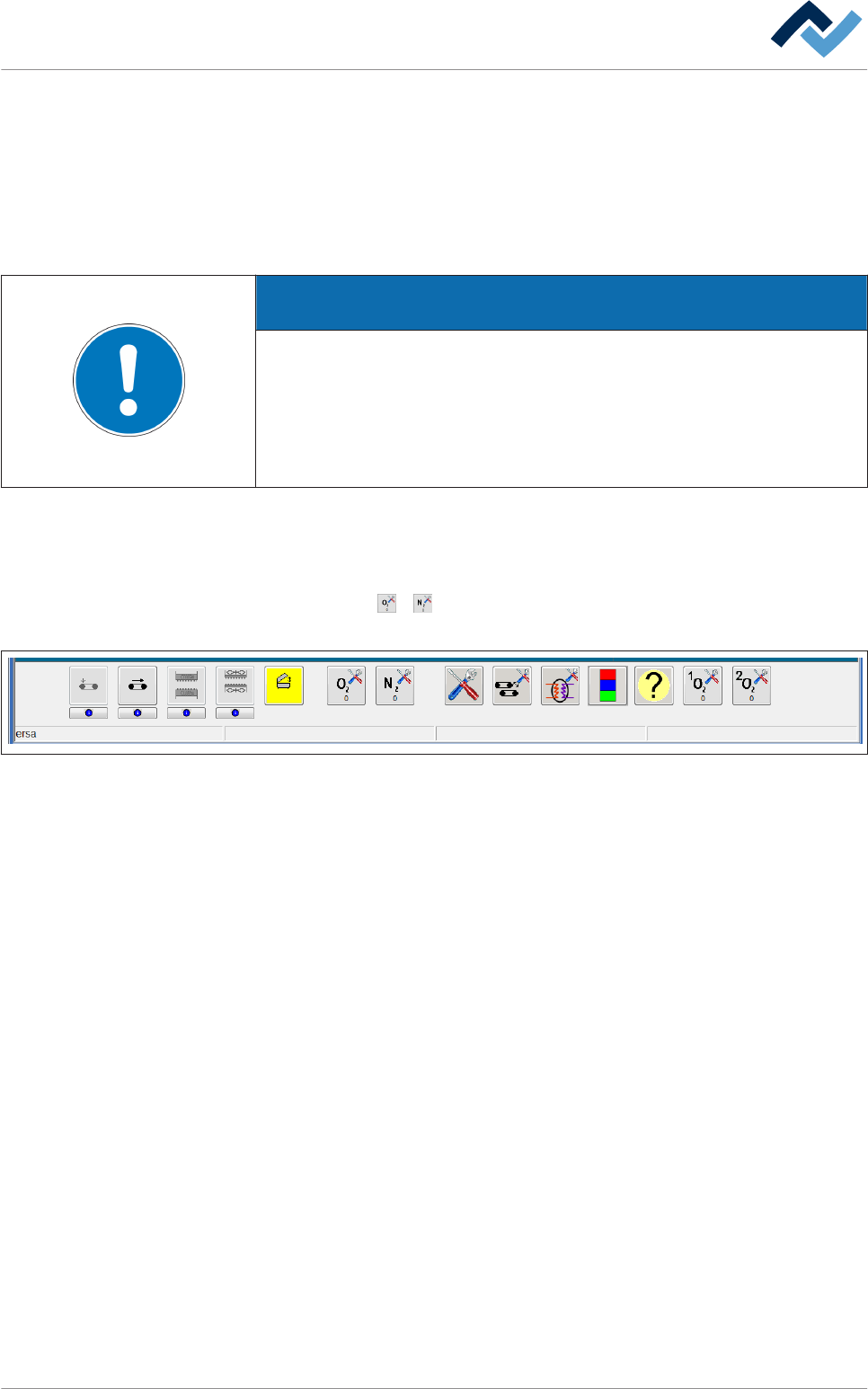
ü Per aprire la finestra di dialogo di input [N2/O2]:
1. Aprire la finestra di dialogo di avvio.
2. Nella barra degli strumenti inferiore della finestra di dialogo di avvio fare clic
sul pulsante o . Questi pulsanti possono essere presenti anche più volte
nella barra degli strumenti inferiore, si apre però sempre la stessa finestra.
Maintenance mode
Fig. 123: Barra degli strumenti inferiore della finestra di dialogo di avvio
6.17.21
Descrizione del funzionamento | 6
Ersa GmbH Istruzioni d´uso_HF3_14_it | 30/10/2014 323 / 0