Istruzioni d´uso_HF3_14_it.pdf - 第178页
Riquadro [ Convection ]: Touch input in table Convection Maintenance mode Convection TOP 1 Convection TOP 2 Convection cooling controlled Convection cooling switched Convection BOTTOM 1 Convection BOTTOM 2 Active Active …
Inserire i limiti di tolleranza di una zona
ü Per inserire i limiti di tolleranza di una zona:
1. Fare clic sul campo di input [Tolerance+ [°C]] e inserire un valore in [°C].
ð Se si oltrepassano i limiti di tolleranza, compare un messaggio.
2. Fare clic sul campo di input [Tolerance- [°C]] e inserire un valore in [°C].
ð Se si sta al di sotto dei limiti di tolleranza, compare un messaggio.
3. Procedere allo stesso modo per la zona inferiore.
ð A questo punto il procedimento è completato.
Inserire la velocità impostata di un ventilatore
Questa funzione è disponibile solo se la macchina è dotata di un MODBUS. È possi-
bile inserire la velocità separatamente per ogni singolo ventilatore.
ü Per inserire la velocità impostata:
1. Fare clic sul campo di input [Number of revolutions blower motor [%]] e inseri-
re un valore di velocità massima in [%].
ð A questo punto il procedimento è completato.
AVVERTENZA
Inserimento contemporaneo di più valori
ü Se si desidera inserire più valori nominali uguali in una riga:
1. Fare clic in un campo di input e tenere premuto il tasto del mouse.
2. Trascinare il mouse verso destra mantenendo premuto il tasto del mouse.
ð Si evidenziano più campi di input.
3. Rilasciare il tasto del mouse.
ð Appare il tastierino numerico.
4. Inserire un valore.
ð Il valore viene inserito in tutti i campi di input evidenziati.
ü Se si dispone di touch screen: Per attivare l'immissione touch nella tabella:
1. Attivare il checkbox [Touch input in table].
2. Immettere i valori nominali sfiorando i singoli campi di input.
ð Anche in questo caso, sfiorando e trascinando, è possibile inserire contempora-
neamente più valori nominali.
Descrizione del funzionamento | 6
Ersa GmbH Istruzioni d´uso_HF3_14_it | 30/10/2014 177 / 0
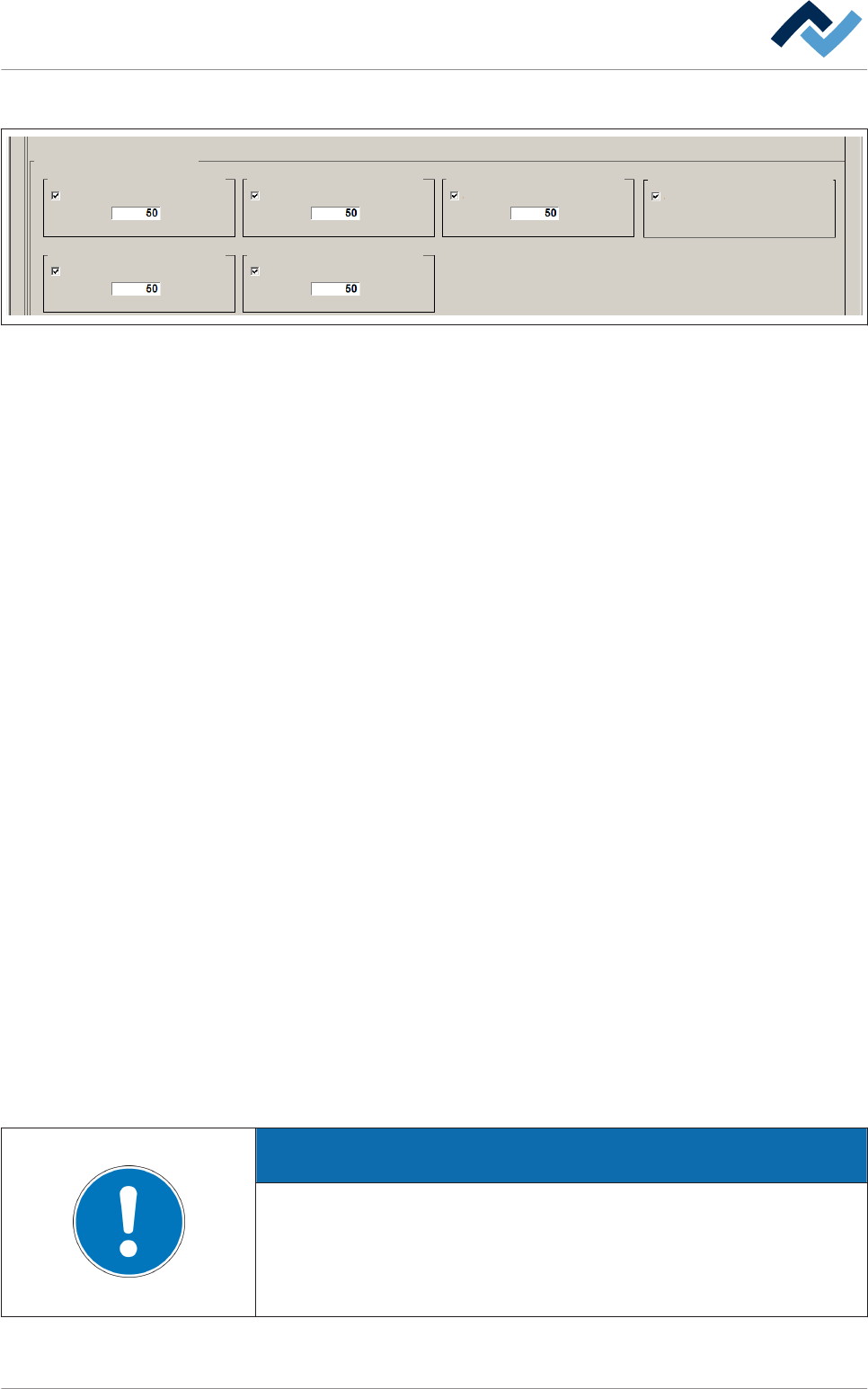
Riquadro [Convection]:
Touch input in table
Convection
Maintenance mode
Convection TOP 1 Convection TOP 2
Convection cooling controlled Convection cooling switched
Convection BOTTOM 1 Convection BOTTOM 2
Active Active Active Active
Active Active
Set Set Set
Set
Set
%
%
%
%
%
Fig. 49: Riquadro [Convection]:
In questo riquadro si possono inserire i valori impostati per la Convection e attivare
la Convection delle zone. La schermata dipende dalla configurazione della macchi-
na. I valori inseriti si riferiscono sempre a un gruppo di zone. I singoli gruppi sono
contrassegnati con colori diversi nell'area superiore della finestra di dialogo, nel no-
stro esempio:
▪ [Convection TOP 1, Convection BOTTOM 1]: arancione, zone di preriscaldamen-
to.
▪ [Convection TOP 2, Convection BOTTOM 2]: rosso, zone di saldatura.
▪ [Convection cooling controlled, Convection cooling switched]: blu, zone di raf-
freddamento.
Attivare la convezione di un gruppo di zone
ü Per attivare la convezione di un gruppo di zone:
1. Nel riquadro di un gruppo, per esempio [Convection TOP 1], attivare la casella
di controllo [Active].
ð Compare un segno di spunta. Su tutto il gruppo è stata attivata la convezio-
ne SUPERIORE.
2. Se necessario, procedere allo stesso modo con il gruppo INFERIORE.
ð A questo punto il procedimento è completato.
Inserire la velocità impostata per un gruppo di ventilatori
ü Per inserire la velocità impostata:
1. Nel riquadro di un gruppo, per esempio [Convection TOP 1], fare clic sul campo
di input [Set] e inserire un valore di velocità massima in [%].
ð Il valore impostato si applica ora a tutto il gruppo SUPERIORE.
2. Se necessario, procedere allo stesso modo con il gruppo INFERIORE.
ð A questo punto il procedimento è completato.
AVVERTENZA
Perché manca il campo di input [Set]?
Se un ventilatore o un gruppo di ventilatori all'interno del riquadro contiene il
campo di input [Set], è possibile regolare il numero di giri. Se questo campo di in-
put non è presente, il numeri di giri non è regolabile. Il ventilatore viene semplice-
mente acceso o spento.
Descrizione del funzionamento | 6
Ersa GmbH Istruzioni d´uso_HF3_14_it | 30/10/2014 178 / 0
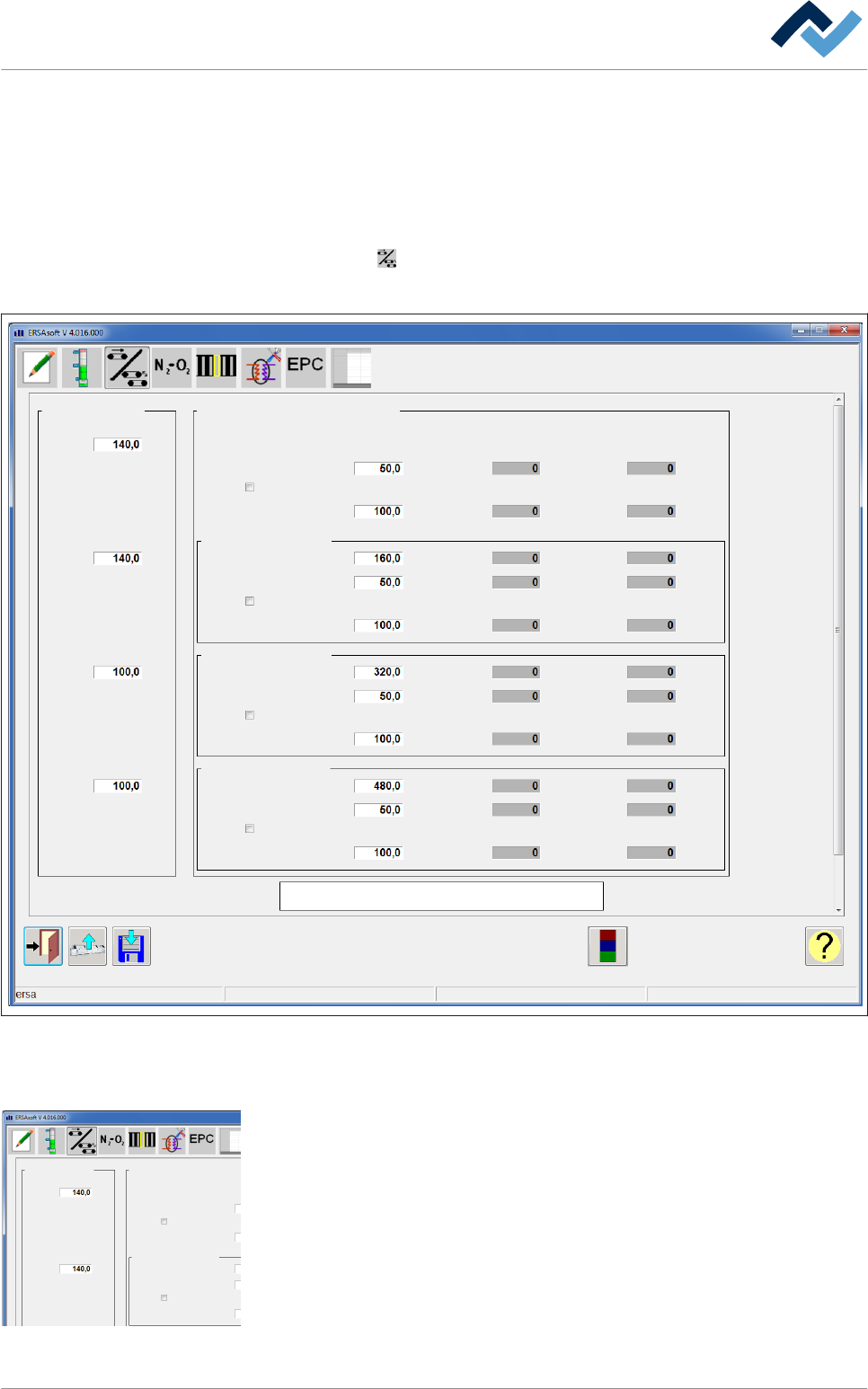
Finestra di dialogo di input [Convogliatore]
In questa finestra di dialogo è possibile inserire i dati relativi a larghezza e velocità
del convogliatore e alla posizione del supporto centrale.
ü Aprire la finestra di dialogo di input [Conveyors]:
1. Nella barra degli strumenti superiore della finestra di dialogo [Parent] fare clic
sul pulsante
.
ð Si apre la finestra di dialogo di input [Conveyors]:
Touch input in table
Conveyor Conveyor width adjustment
conveyor track 1
Center support 1
c.s. 1 active
Conveyor width
conveyor track 2
conveyor track 4
conveyor track 3
Fixed Rail Width 2
Center support 2
c.s. 2 active
Fixed Rail Width 3
center support width 3
c.s. 3 active
Fixed Rail Width 4
center support width 4
c.s. 4 active
Check input values of the conveyor width adjustment
conv.1
conv.2
conv.3
conv.4
cm
---
min
cm
---
min
cm
---
min
cm
---
min
mm
mm
mm
mm
mm
mm
mm
mm
mm
mm
mm
mm
mm
mm
mm
mm
mm
mm
mm
mm
mm
mm
mm
mm
mm
mm
Conveyor width
Conveyor width
Conveyor width
Min.
Min.
Min.
Min.
Min.
Min.
Min.
Min.
Min.
Min.
Min. Max.
Max.
Max.
Max.
Max.
Max.
Max.
Max.
Max.
Max.
Maintenance mode
Fig. 50: Finestra di dialogo di input [Convogliatore]
Riquadro [Conveyor]:
ü Per inserire la velocità del convogliatore:
1. Fare clic sul campo di input [conv.1] e inserire un valore in [cm/min].
2. Ripetere questa operazione per ogni convogliatore indipendente presente.
6.9.5
maintenance mode
Conveyor Conveyor width adjustment
conveyor track 1
Center support 1
c.s. 1 active
Conveyor width
conveyor track 2
conveyor track 4
conveyor track 3
Fixed Rail Width 2
Center support 2
c.s. 2 active
Fixed Rail Width 3
center support width 3
c.s. 3 active
Fixed Rail Width 4
center support width 4
c.s. 4 active
Check input values of the conveyor width adjustment
conv.1
conv.2
conv.3
conv.4
cm
---
min
cm
---
min
cm
---
min
cm
---
min
mm
mm
mm
mm
mm
mm
mm
mm
mm
mm
mm
mm
mm
mm
mm
mm
mm
mm
mm
mm
mm
mm
mm
mm
mm
mm
Conveyor width
Conveyor width
Conveyor width
Min.
Min.
Min.
Min.
Min.
Min.
Min.
Min.
Min.
Min.
Min. Max.
Max.
Max.
Max.
Max.
Max.
Max.
Max.
Max.
Max.
Descrizione del funzionamento | 6
Ersa GmbH Istruzioni d´uso_HF3_14_it | 30/10/2014 179 / 0