99469_UR16e_User_Manual_zh_Global.pdf - 第191页
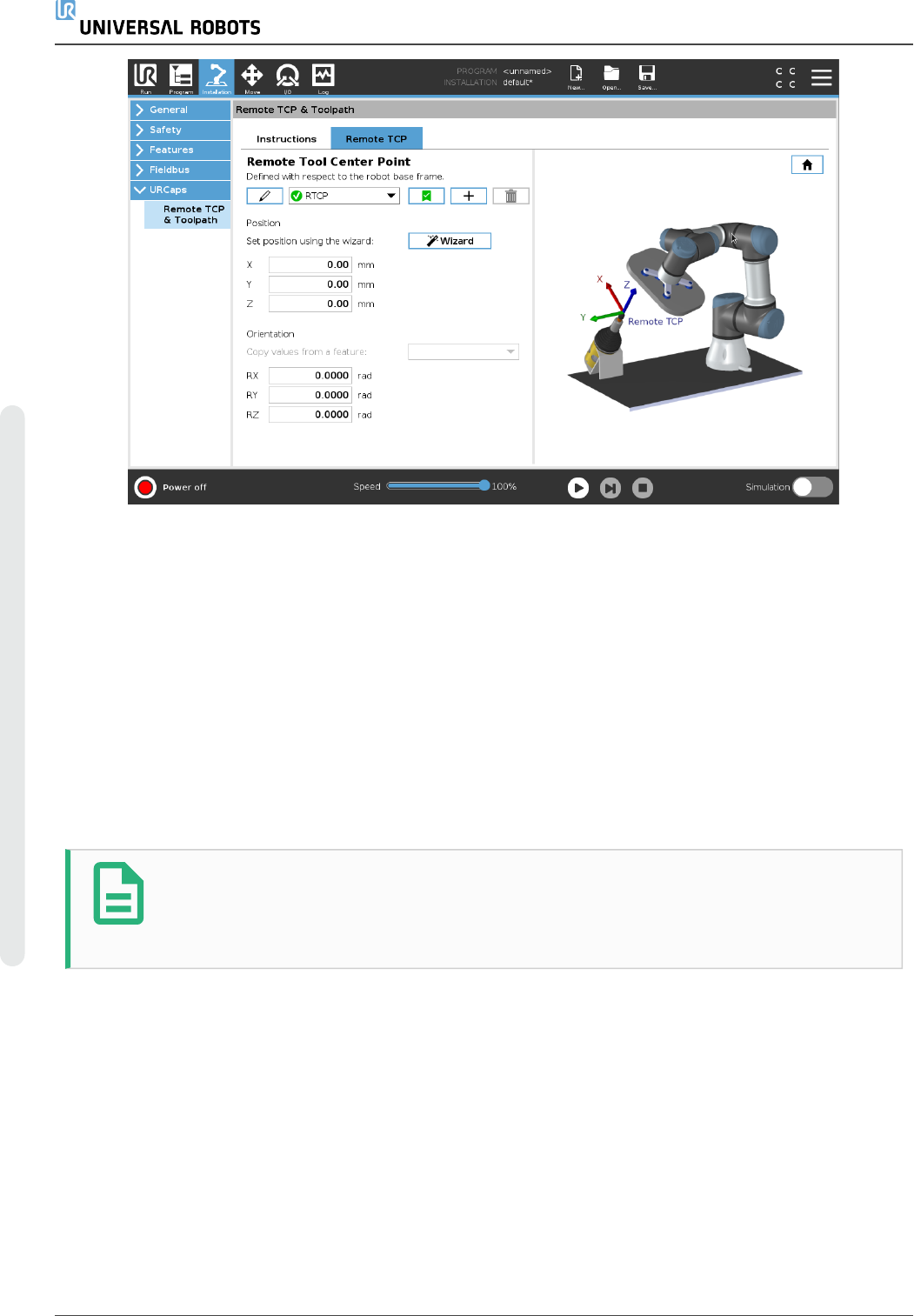
示 教 R T C P 路 点 1. 在 “ 程 序 ” 选 项 卡 中 , 插 入 一 个 R TC P_M ov eP 节 点 。 2. 在 R TCP _M ov eP 节 点 上 , 点 按 设 置 打 开 “ 移 动 ” 屏 幕 。 3. 在 “ 移 动 ” 屏 幕 上 , 使 用 示 教 模 式 或 缓 慢 移 动 将 机 器 人 定 位 于 所 需 的 配 置 。 4. 点 击 绿 色 复 选 标 记 进 行 验 证 。 …
24.13.2. 远程TCP移动类型
RTCP_MoveP
与常规 MoveP 类似,RTCP_MoveP 定义机器人手臂相对于远程 TCP 移动的工具速度和加速
度。请参见25.2. TCP 配置 在本页185。
RTCP圆 形 移 动
与常规圆周移动类似,可以将 RTCP 圆周移动添加到 RTCP_MoveP 中以做圆周移动。请参见
25.2. TCP 配置 在本页185。
提示
圆形移动的最大速度可能小于特定值。圆形半径为
r
,最大加速度为
A
,并且由
于向心加速度,最大速度不能超过
Ar
。
24.13.3. 远程 TCP 路点
与常规路点类似,RTCP路点允许工具使用恒速和圆形混合做线性移动。所有路点使用相同的
默认交融半径。较小的混合半径会使路径转角更大。较大的混合半径会使路径转角更小。通过
将机器人手臂实际移至相应位置来示教RTCP路点。
UR16e 176 用 户 手 册
24.程 序选 项卡
版 权所 有 © 2009–2021UniversalRobotsA/S。保留 所 有 权利。
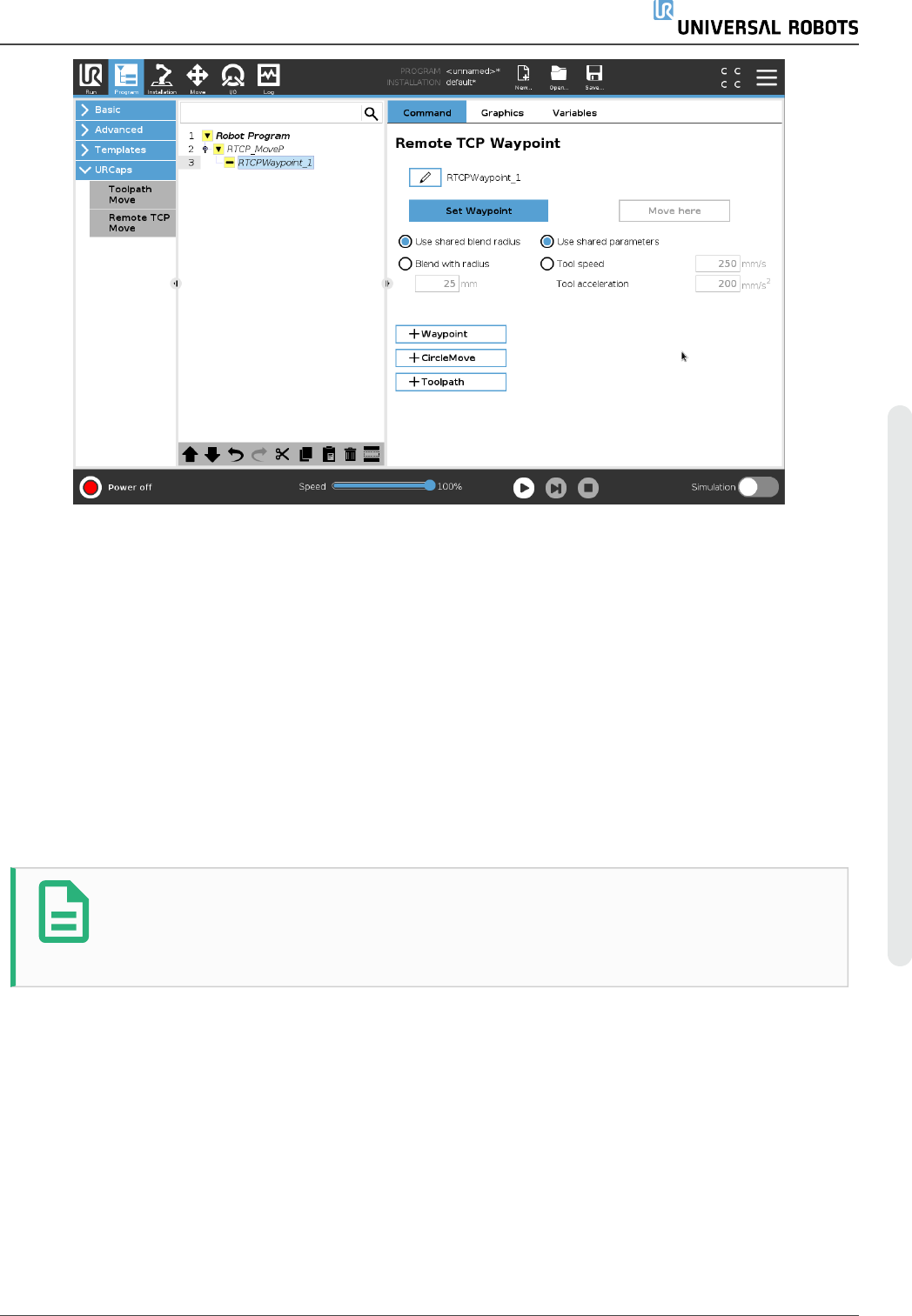
示 教 RTCP路 点
1. 在“程序”选项卡中,插入一个 RTCP_MoveP 节点。
2. 在 RTCP_MoveP 节点上,点按设置打开“移动”屏幕。
3. 在“移动”屏幕上,使用示教模式或缓慢移动将机器人定位于所需的配置。
4. 点击绿色复选标记进行验证。
配 置 RTCP路 点
使用交融使机器人能够在两个轨迹之间平顺过渡。点按使用共享交融半径或点按与半径交
融,为来自 RTCP_MoveP 的路点设置交融半径。
提示
物理时间节点( 如移动、等待) 节点不能用作 RTCP_MoveP 节点的子节点。如果
将不支持的节点作为子节点添加到 RTCP_MoveP 节点,程序无法通过验证。
24.13.4. 远程 TCP 工具路径
远程 TCP 和工具路径 URCap 会自动生成机器人运动,从而更容易准确地跟踪复杂的轨迹。
配 置 远 程 TCP 工 具 路 径
1. 在“远程 TCP 和工具路径 URCap”主页上选择远程 TCP 工具路径移动以进入工作流。
2. 按照说明选项卡下的说明进行操作。
远程 TCP 工具路径移动需要以下主要控件:
用 户 手 册 177 UR16e
24.程 序选 项卡
版 权所 有 © 2009–2021UniversalRobotsA/S。保留 所 有 权利。
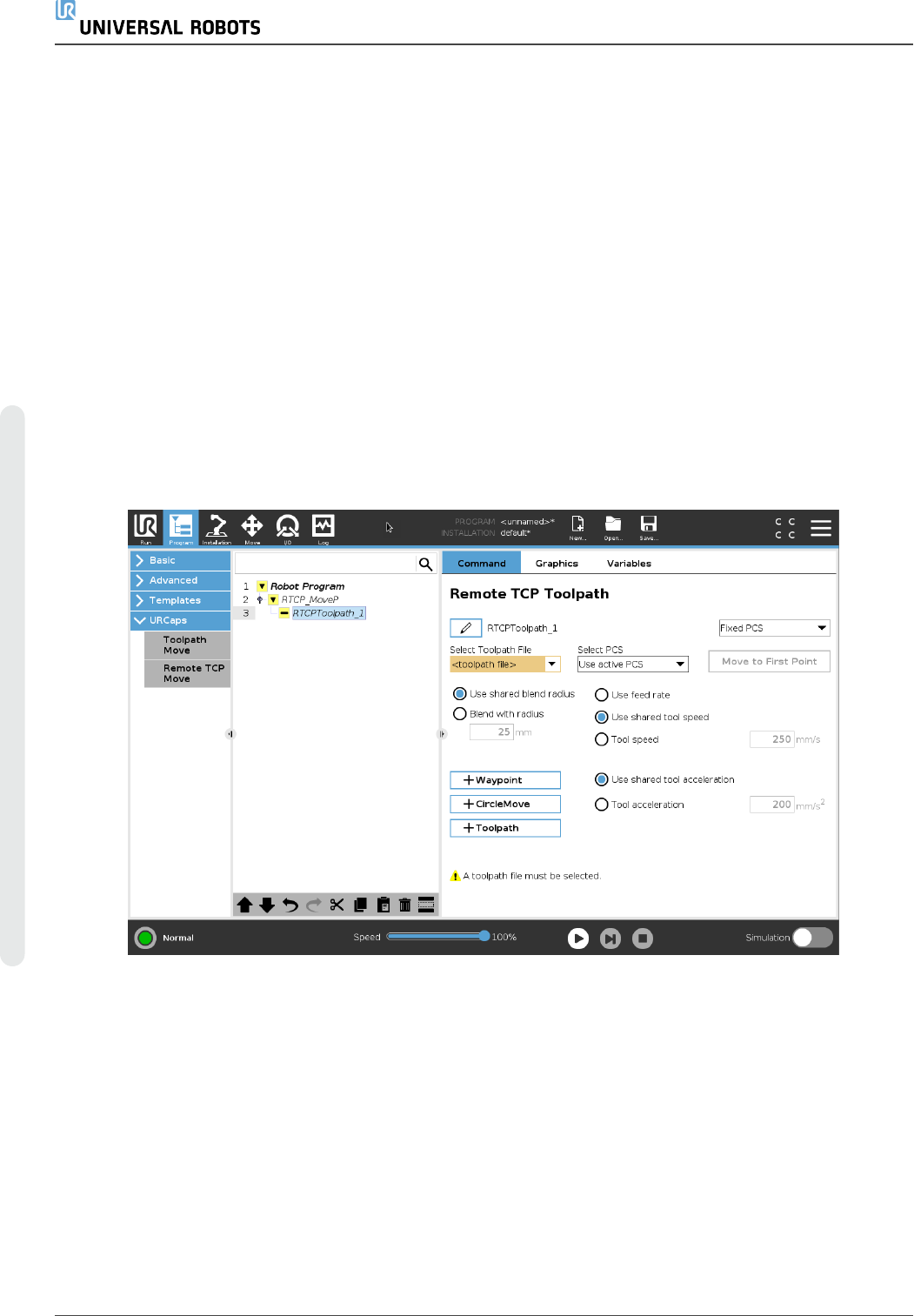
• 工具路径文件
• 远程 TCP
• 远程 TCP PCS
使 用 CAD/CAM 软 件 配 置 工 具 路 径
工具路径定义了工具的方向、轨迹、速度或( 进给速度) 和行进方向。
1. 创建或导入零件的 CAD 模型。
2. 设置固定到零件的零件坐标系( PCS) 。
3. 根据零件特征创建相对于PCS的工具路径
4. 模拟工具路径运动轨迹以验证其是否符合预期。
5. 将工具路径导出为扩展名为.nc的G代码文件。
将 G代 码 工 具 路 径 导 入 PolyScope
1. 将工具路径文件加载到USB记忆棒的根目录中。工具路径文件必须是.nc扩展名
2. 将USB记忆棒插入示教盒。
3. 在页眉中,点按“安装设置”,再点按“URCaps”,然后依次选择“远程 TCP 和工具路径”、
“远程 TCP - 工具路径移动”和“工具路径”。
4. 选择要导入到Polyscope的工具路径文件。
UR16e 178 用 户 手 册
24.程 序选 项卡
版 权所 有 © 2009–2021UniversalRobotsA/S。保留 所 有 权利。