YSi-SP_Ope_C.pdf - 第102页
2-64 2 6. 按 [ 显示图像 ] 按钮,可以调整视野的位置。 点击电路板图像,会在下侧显示视野图像。调整视野的位置,使识别标记进入视野范围内。 自动创建检查程序画面 调整视野的位置 7 6 26290-KMN-00 7. 按 [ 详细设置 ] 按钮,可以对抽出识别标记进行详细设置。 若指定标记的中心无法正确检出中心时,可以修改详细设置,使中心可以被正确检出。 按 [ 放入一次 ] 按钮,可以确认修改了光量后的图像…
2-63
2
2. 识别标记的修正
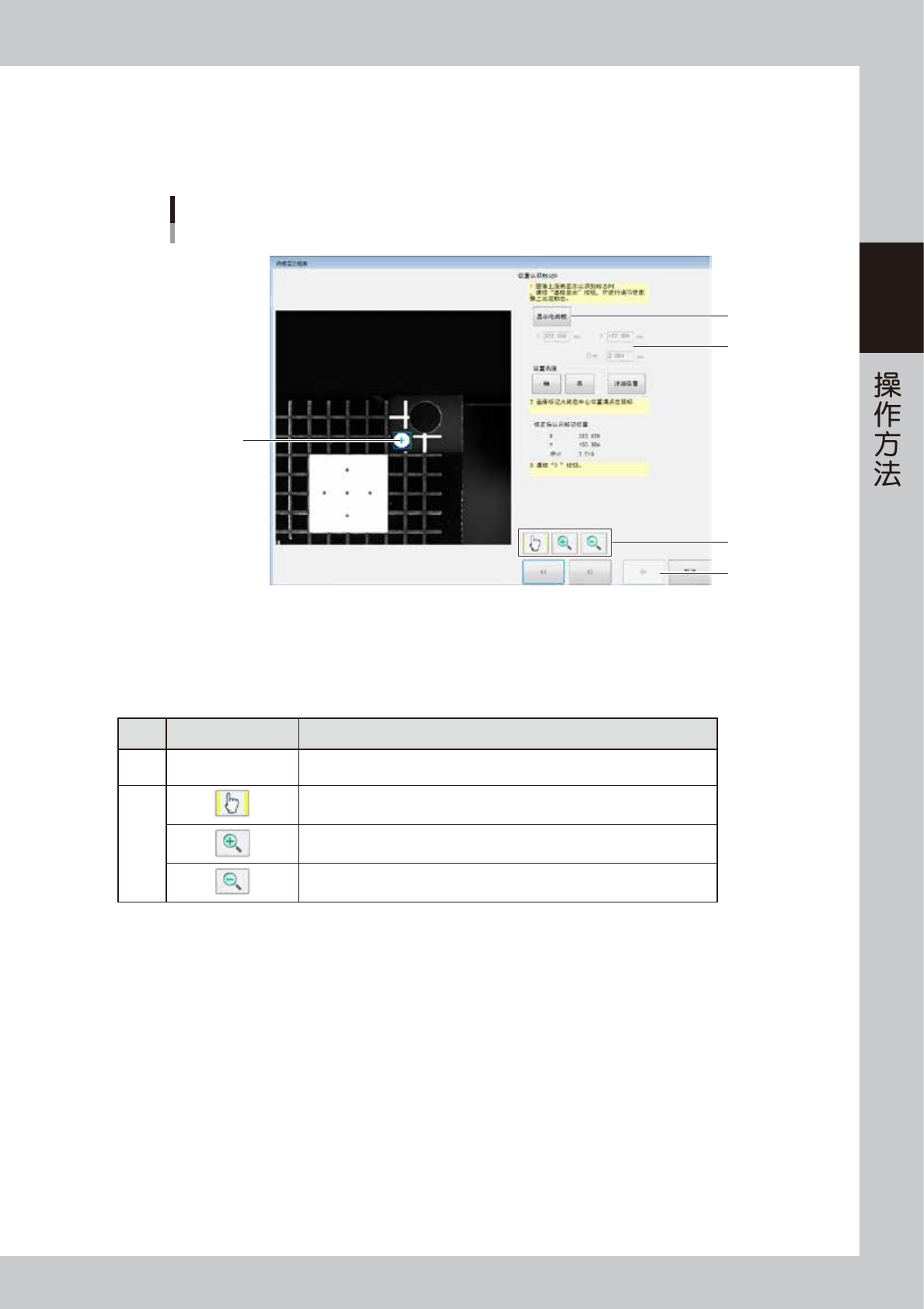
对设定的识别标记信息进行修正。
显示识别标记的图像。画面的右上部显示当前输入的识别标记的坐标。
按 [ 亮 ]、[ 暗 ] 按钮,可以调节图像的亮度。
自动创建检查程序画面
正识别标记的修正
4
1
2
3
5
26289-KMN-00
1.点击识别标记点中心位置。
2.识别标记的坐标被修正,修正后的识别标记位置数据显示在画面中。
3.修正结束之后,按 [ >> ] 按钮。
■ 按钮说明
No. 名称 显示内容、功能
4
[ 显示电路板 ] 或
[ 显示图像 ] 按钮
在电路板图像与视野图像之间切换。
5
切换至编辑模式。
切换至放大显示模式。
切换至缩小显示模式。
2-64
2
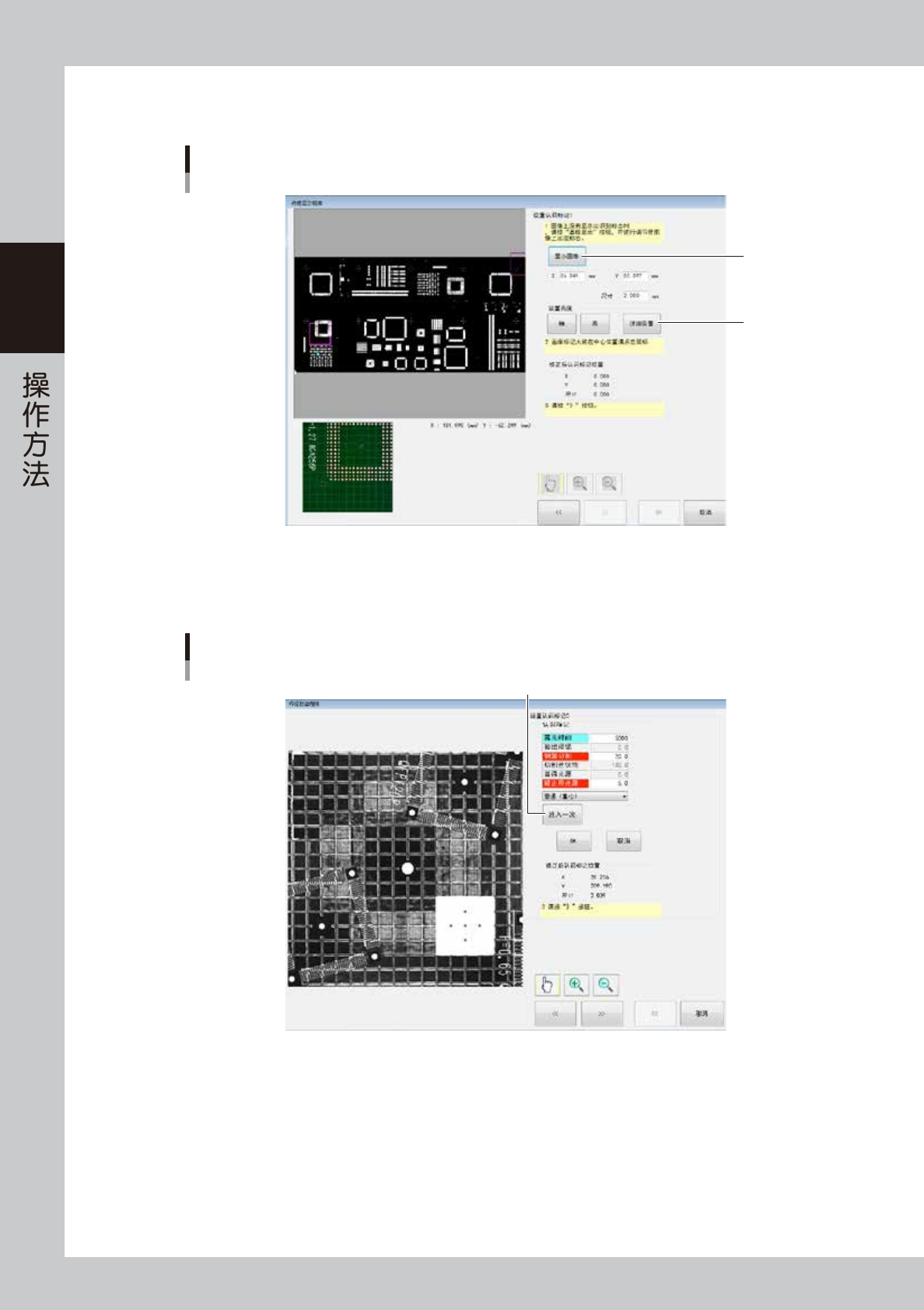
6.按 [ 显示图像 ] 按钮,可以调整视野的位置。
点击电路板图像,会在下侧显示视野图像。调整视野的位置,使识别标记进入视野范围内。
自动创建检查程序画面
调整视野的位置
7
6
26290-KMN-00
7.按 [ 详细设置 ] 按钮,可以对抽出识别标记进行详细设置。
若指定标记的中心无法正确检出中心时,可以修改详细设置,使中心可以被正确检出。
按 [ 放入一次 ] 按钮,可以确认修改了光量后的图像。
自动创建检查程序画面
识别标记的抽出设定
[放入一次] 按钮
26291-KMN-00
2-65
2
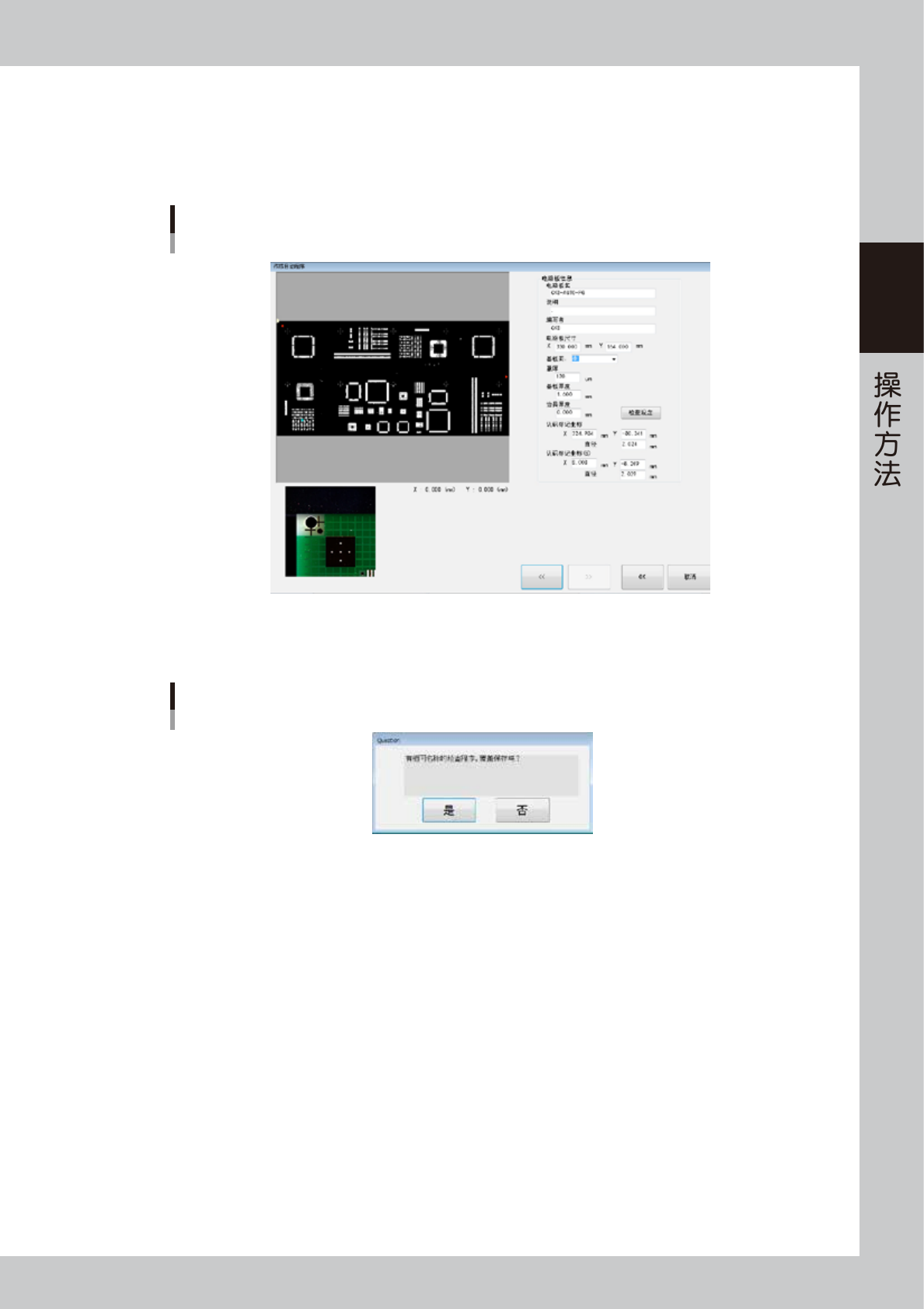
移动到第 2 点的识别标记,按照与第 1 点同样方法的操作。
2 点的修正都完成之后,按 [ >> ] 按钮。
可以确认输入的基板信息。
确认后,按 [OK] 按钮,保存检查程序。
若按 [ 取消 ] 按钮,将取下保存,直接返回菜单。
自动创建检查程序画面
电路板信息确认
26292-KMN-00
有同名的检查程序存在时,将显示如下提示。
选择 [ 是 ],将保存程序。
自动创建检查程序画面
确认提示
26293-KMN-00