YSi-SP_Ope_C.pdf - 第116页
2-78 2 3. 普通图像 “光量调整”画面 普通图像 2 3 1 262A9-KMN-00 1. 按 [ 普通图像 ] 按钮。 2. 按 [ 一次放入 ] 按钮,更新图像。 3. 修改“普通光源”的数值,可以调节图像的亮度。 4. 抽出焊锡 “光量调整”画面 抽出焊锡 1 2 3 262B0-KMN-00 1. 按 [ 焊料测量 ] → [ 抽出焊锡 ] 按钮。 2. 按 [ << ]、[ >> ] 按钮,选择视野。 …
2-77
2
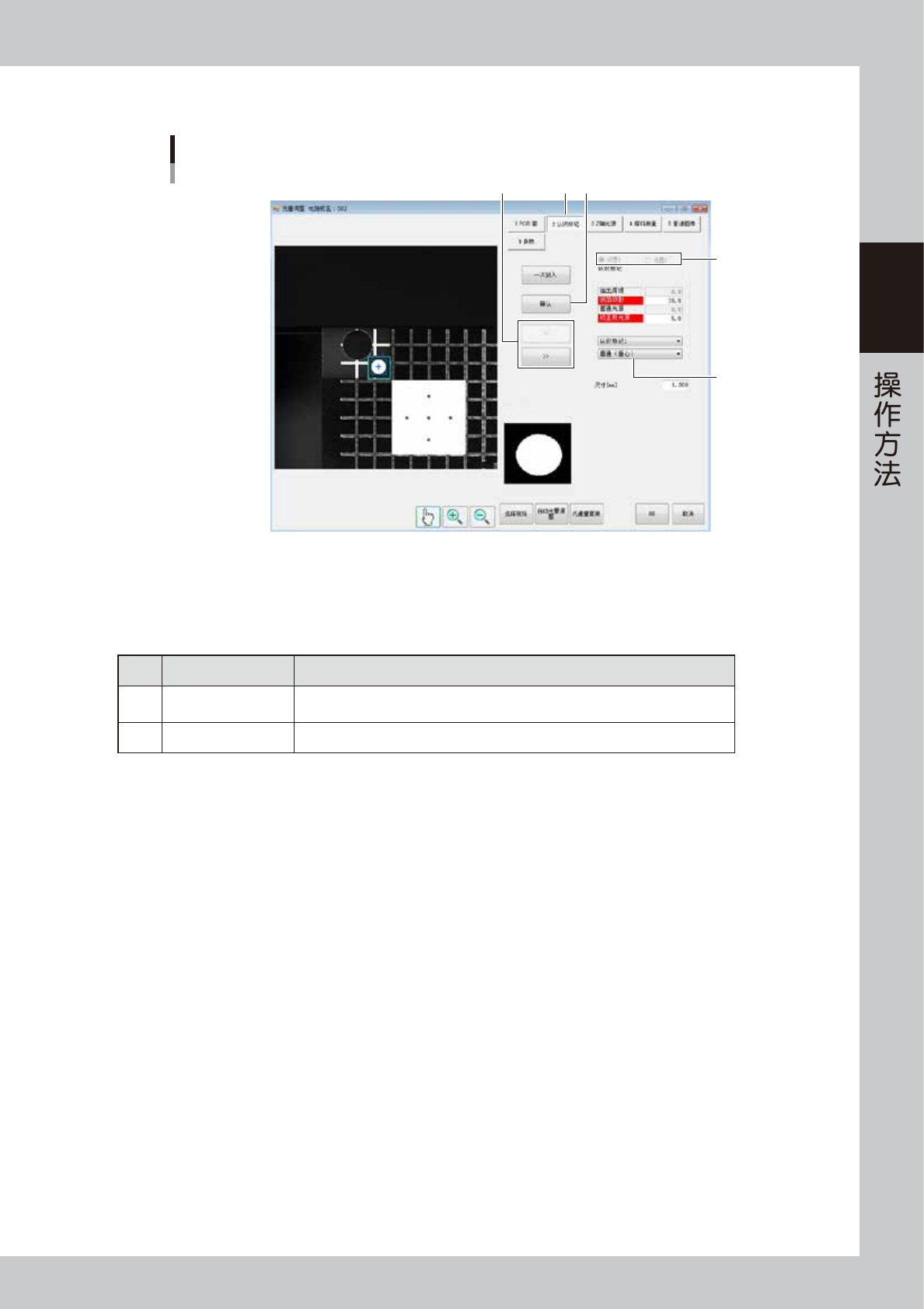
2. 认识 ( 识别 ) 标记
“光量调整”画面
识别标记
1 23
4
5
262A8-KMN-00
1.按[认识(识别)标记]按钮。
2.按 [ 确认 ] 按钮,图像中将显示确认的结果。基准框显示为白色,正确框显示为蓝色。
3.按 [ << ] 或 [ >> ] 按钮,切换识别标记 1 与识别标记 2,并按照相同的方法进行调整。
■ 画面说明
No. 名称 显示内容、功能
4 选择认识 ( 识别 ) 标记
设置选定的识别标记。
标记 2 时,选择“设定 2”,可以设定与标记 2 不同的光量。
5 选择判定方法 更改识别标记的判定方法。根据设置,画面右下部显示的阴影也会变化。
2-78
2
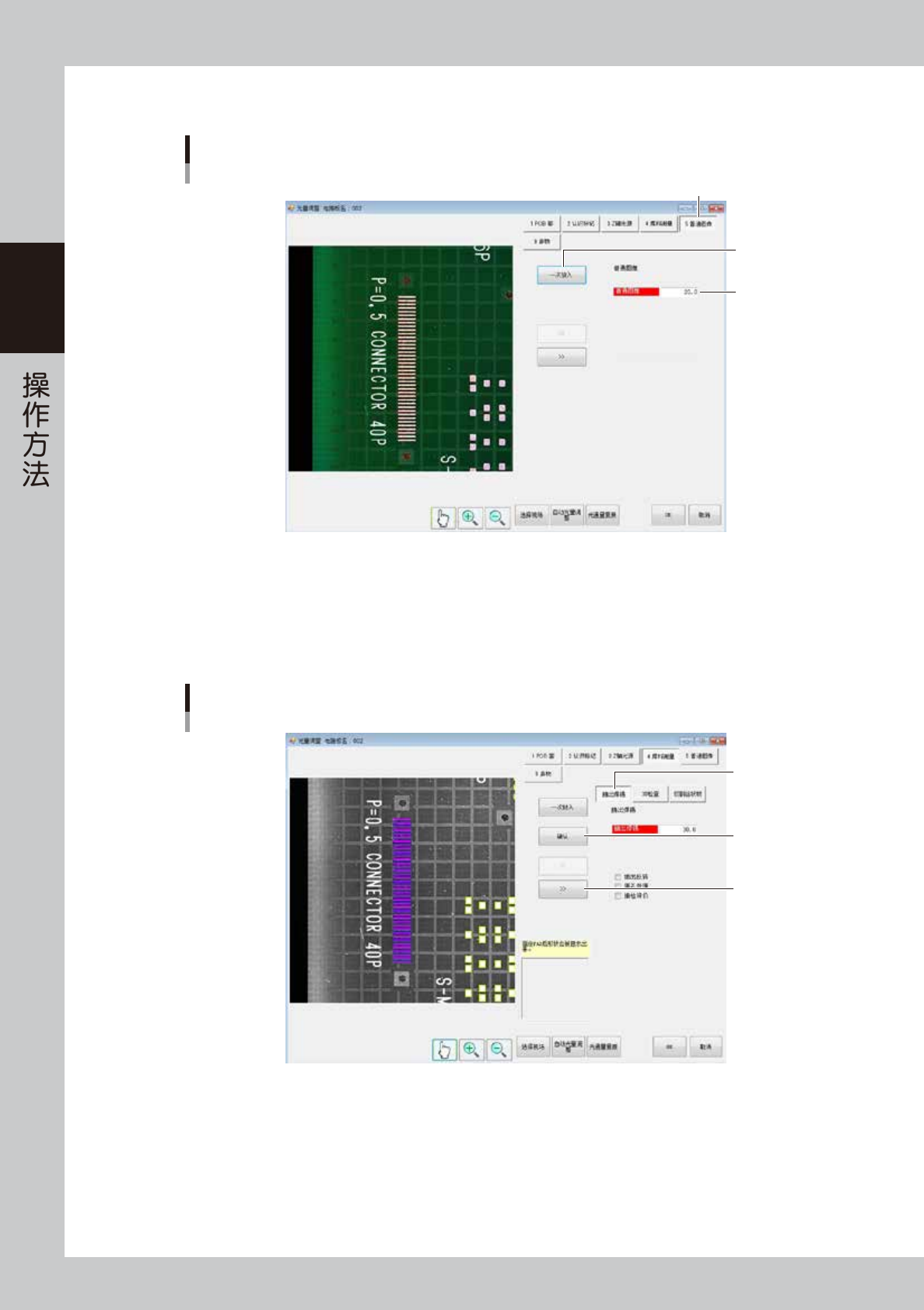
3. 普通图像
“光量调整”画面
普通图像
2
3
1
262A9-KMN-00
1.按 [ 普通图像 ] 按钮。
2.按 [ 一次放入 ] 按钮,更新图像。
3.修改“普通光源”的数值,可以调节图像的亮度。
4. 抽出焊锡
“光量调整”画面
抽出焊锡
1
2
3
262B0-KMN-00
1.按 [ 焊料测量 ] → [ 抽出焊锡 ] 按钮。
2.按 [ << ]、[ >> ] 按钮,选择视野。
3.按 [ 确认 ] 按钮,图像中显示确认的结果。
2-79
2
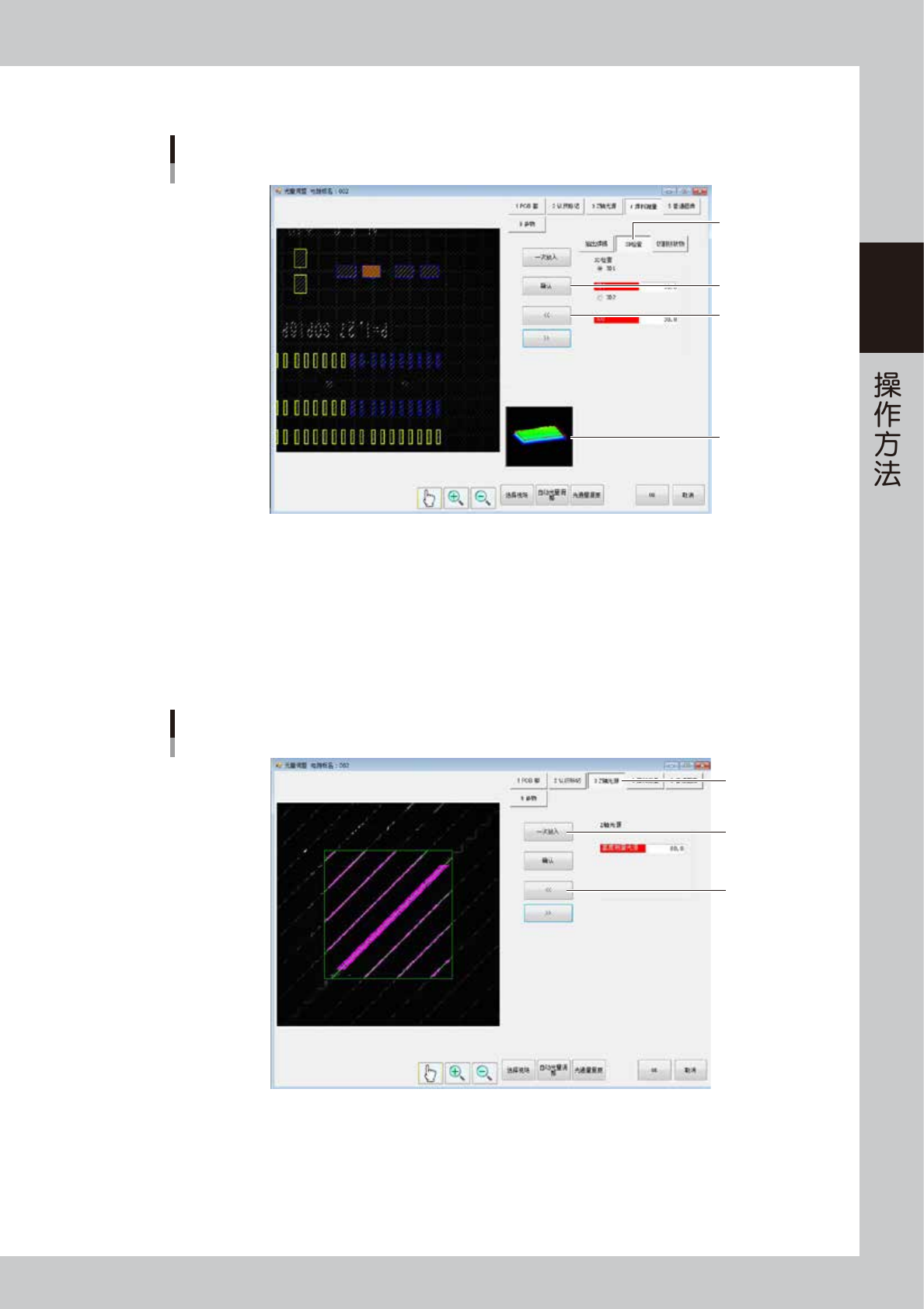
5. 3D 检查
“光量调整”画面
3D检查
1
2
4
3
262B1-KMN-00
1.按 [ 焊料测量 ] → [3D 检查 ] 按钮。
2.按 [ << ]、[ >> ] 按钮,选择视野。
3.按 [ 确认 ] 按钮,图像中将显示确认结果。通过色阶可以确认高度的差异。
要确认高度,需要设置领域基准。
4.确认之后,从视野图像中选择焊盘,将显示指定位置的形状。
6. Z 轴光源
“光量调整”画面
Z轴光源
1
2
3
262B2-KMN-00
1.按 [Z 轴光源 ] 按钮。
2.按 [ << ]、[ >> ] 按钮,选择视野。
3.按 [ 确认 ] 按钮,画面中将显示结果。
确认绿线在以粉色抽出的区域的中心。