YSi-SP_Ope_C.pdf - 第114页
2-76 2 1. PCB套 “光量调整”画面 PCB套 1 2 3 262A7-KMN-00 1. 按 [PCB套 ] 按钮。 2. 按 [ 确认 ] 按钮,读入图像,在图像中显示结果。 确认电路板边端显示有“红色直线” 。 3. 通过“偏移”参数调整 X 方向与 Y 方向的位置。
2-75
2
■光量调整方法
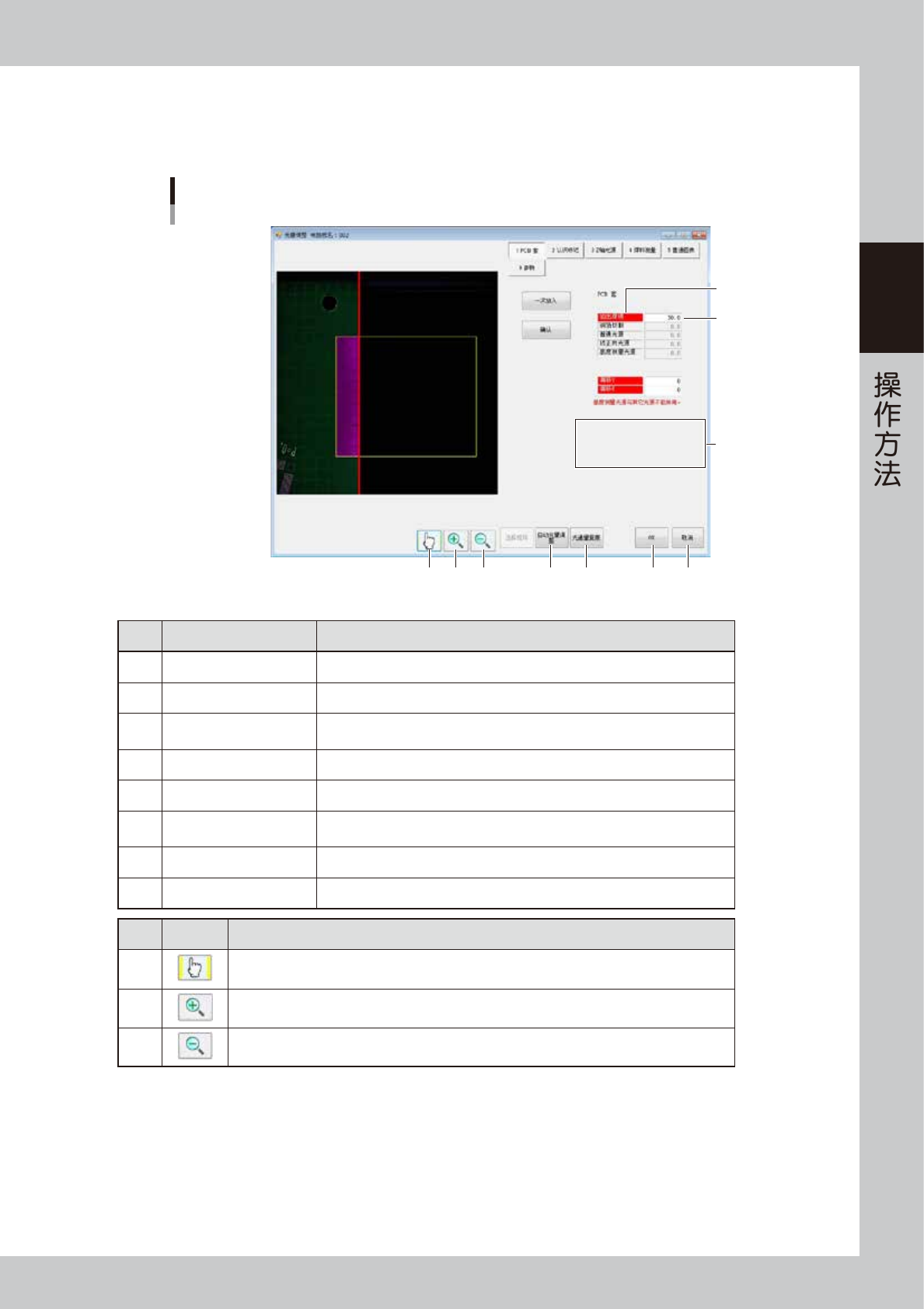
光量调整是使用在进行光量调整的各检查菜单时画面右侧所显示的列表进行的。
这是光量调整功能通用的操作。
“光量调整”画面
1
2
3
5 6 7 89 10 11
262A6-KMN-00
No. 名称 显示内容、功能
1 光源的 ON、OFF 按列表中左列的项目,可以切换 ON、OFF。红色显示为 ON、无色显示为 OFF。
2 光量 按列表右列的数字,框内的背景会反转显示为粉红色,在下侧显示“亮度设定”。
3 亮度设定
使用滚动条调整数值,按 [OK] 按钮确定。
设定范围为 0% 〜 100%。若不进行调整,按 [ 取消 ] 按钮。
4 [ 视场 ( 视野 ) 移动 ] 按钮 向指定的视野移动。
5 [ 自动光量调整 ] 按钮 自动调整光量。
6 [ 光通量复原 ] 按钮
将当前的设定值设定为光量调整的初始值。该初始值即为新建电路板的检查程序
时自动分配的光量调整值。
7 [OK] 按钮 将当前的设定值保存到选定的电路板检查程序中。
8 [ 取消 ] 按钮 退出光量调整,返回到“工程师模式”画面。
No. 名称 显示内容、功能
9
解除放大、缩小模式,进入编辑模式。
10
切换到放大显示模式。点击画面,以指定点为中心,将图像放大显示。
11
切换到缩小显示模式。点击画面,以指定点为中心,将图像缩小显示。
2-76
2
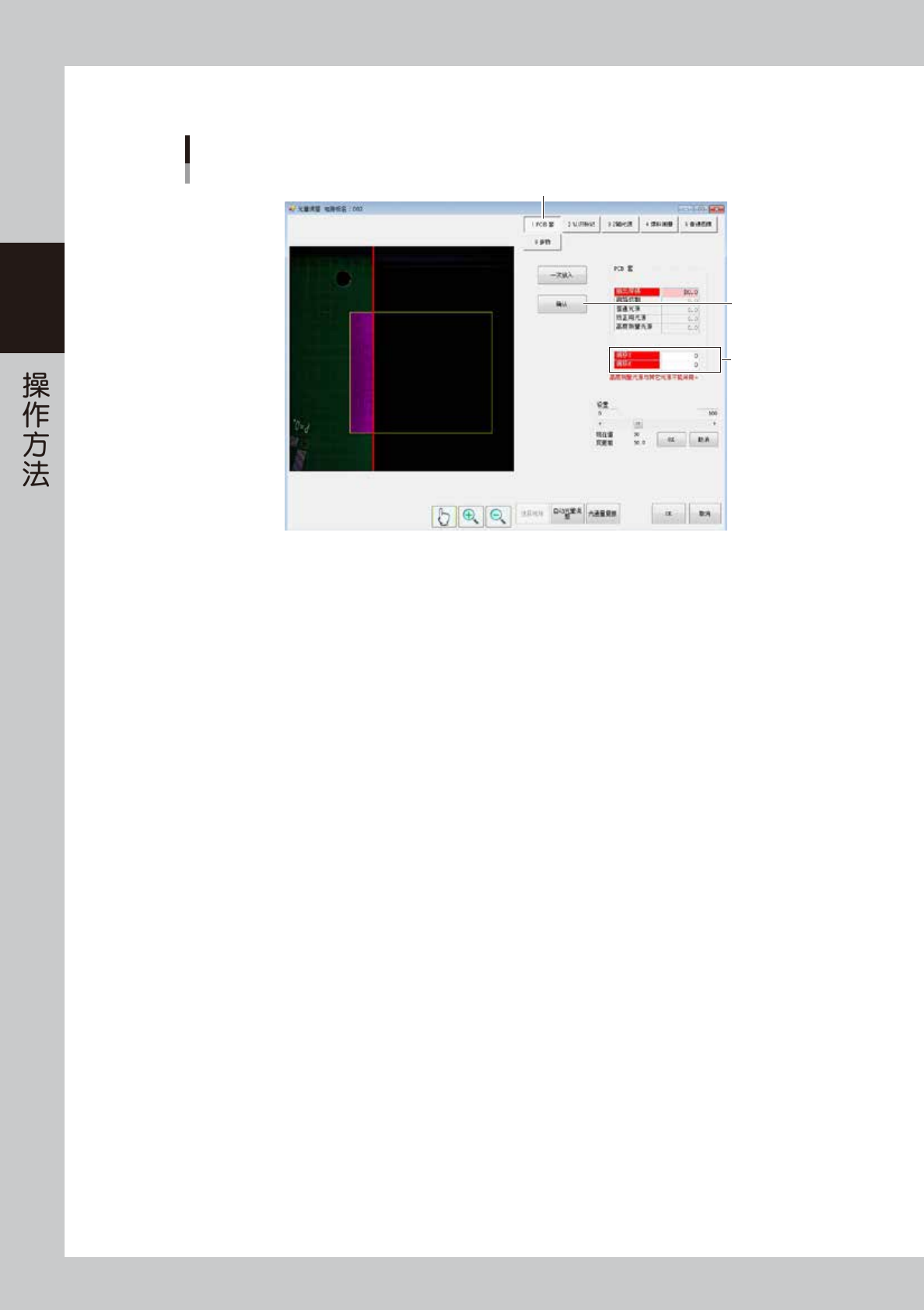
1. PCB套
“光量调整”画面
PCB套
1
2
3
262A7-KMN-00
1.按 [PCB套 ] 按钮。
2.按 [ 确认 ] 按钮,读入图像,在图像中显示结果。
确认电路板边端显示有“红色直线”。
3.通过“偏移”参数调整 X 方向与 Y 方向的位置。
2-77
2
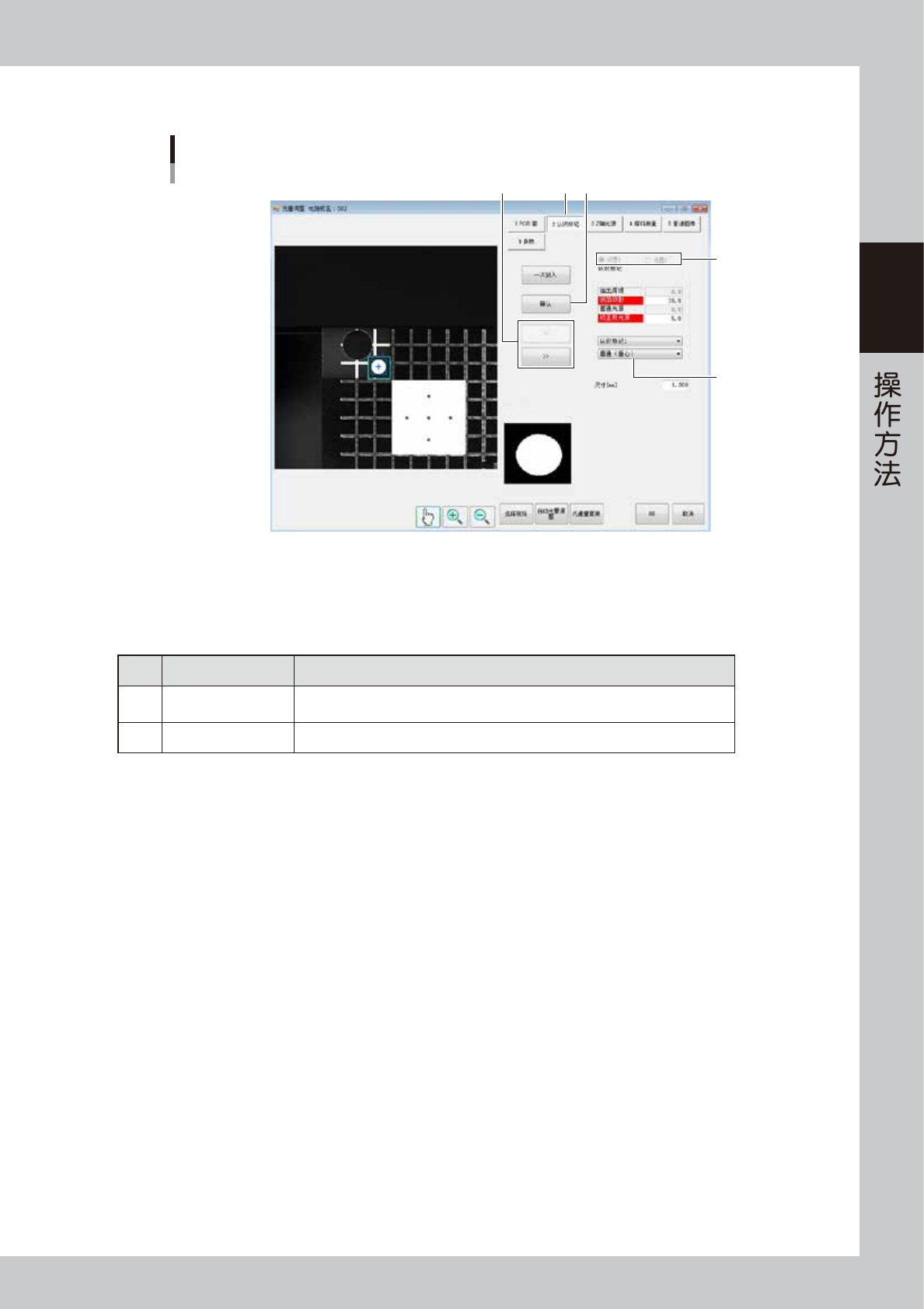
2. 认识 ( 识别 ) 标记
“光量调整”画面
识别标记
1 23
4
5
262A8-KMN-00
1.按[认识(识别)标记]按钮。
2.按 [ 确认 ] 按钮,图像中将显示确认的结果。基准框显示为白色,正确框显示为蓝色。
3.按 [ << ] 或 [ >> ] 按钮,切换识别标记 1 与识别标记 2,并按照相同的方法进行调整。
■ 画面说明
No. 名称 显示内容、功能
4 选择认识 ( 识别 ) 标记
设置选定的识别标记。
标记 2 时,选择“设定 2”,可以设定与标记 2 不同的光量。
5 选择判定方法 更改识别标记的判定方法。根据设置,画面右下部显示的阴影也会变化。