YSi-SP_Ope_C.pdf - 第138页
3-4 3 1.4 光量的调整 1. 按顺序选择“工程师模式”→ [ 光量调整 ] → [ 条形码 ],打开如下画面。 “光量调整”画面 条形码 26303-KMN-00 2. 登录坐标 可以将条形码的坐标调整到检查视野内。条形码在检查视野内时无需调整。将坐标值分别输入 X、Y 轴。 关于坐标 X : 以电路板的原点为基准,向画面右方为+、左方为-。 Y : 以电路板的原点为基准,向画面上方为+、下方为-。 条形码 登录坐标 坐…
3-3
3
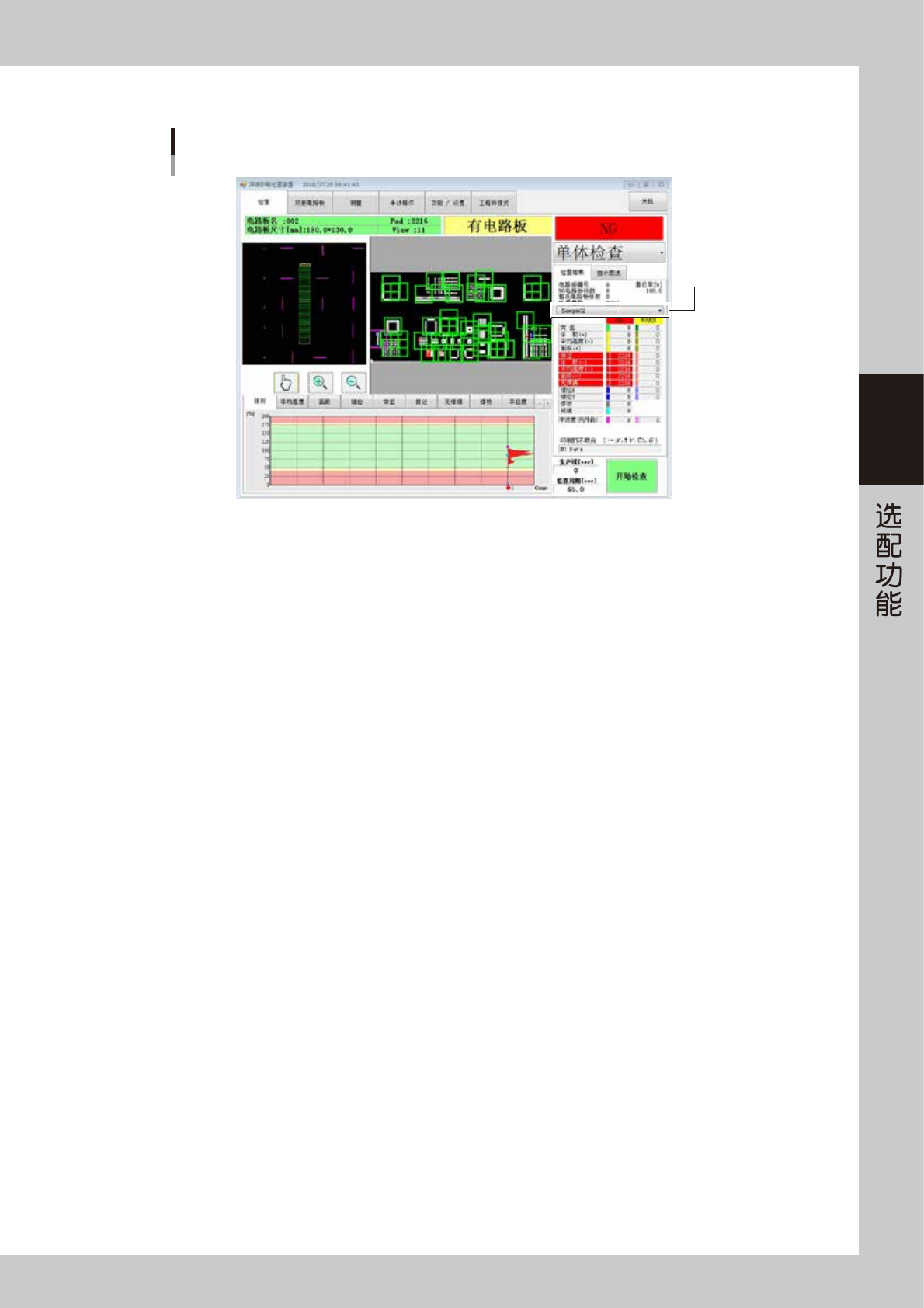
检查结束之后,会在画面中显示条形码。
确认条形码
条形码的显示位置
26302-KMN-00
3-4
3
1.4 光量的调整
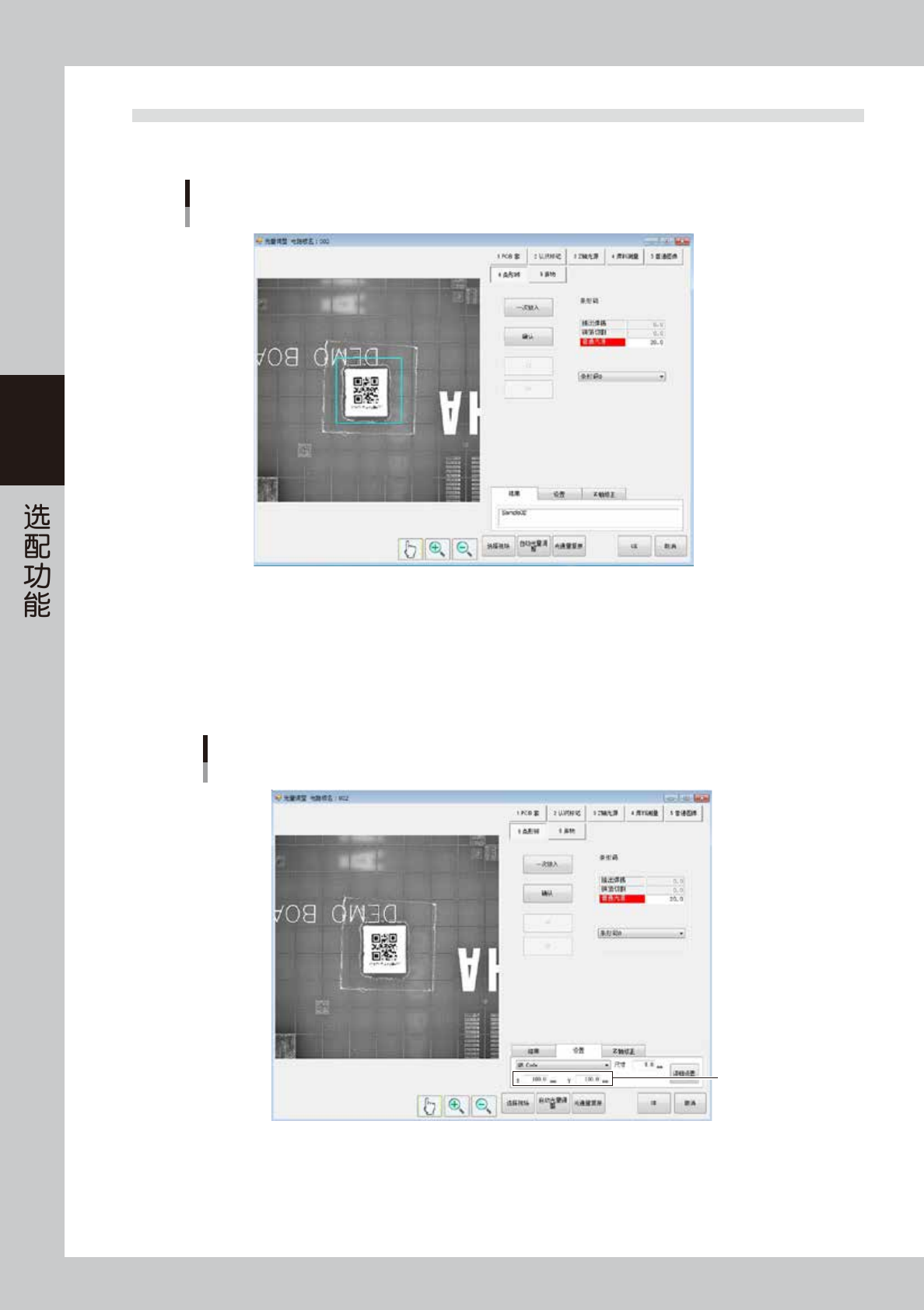
1. 按顺序选择“工程师模式”→ [ 光量调整 ] → [ 条形码 ],打开如下画面。
“光量调整”画面
条形码
26303-KMN-00
2.登录坐标
可以将条形码的坐标调整到检查视野内。条形码在检查视野内时无需调整。将坐标值分别输入 X、Y 轴。
关于坐标
X :以电路板的原点为基准,向画面右方为+、左方为-。
Y :以电路板的原点为基准,向画面上方为+、下方为-。
条形码
登录坐标
坐标
26304-KMN-00
3-5
3
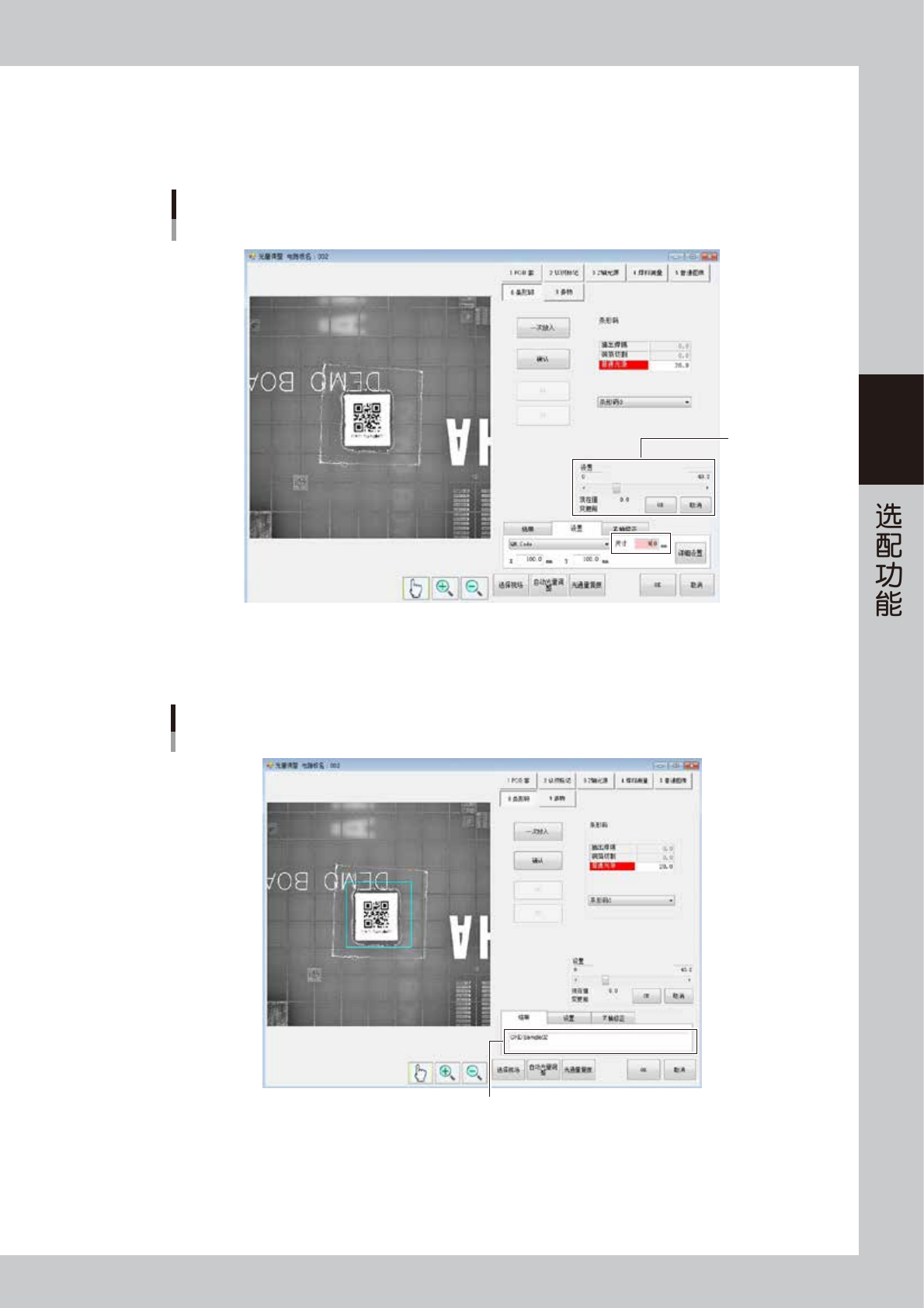
3.调整尺寸
可以调整条形码的检查区域。
中央的蓝色方框为检查区域。条形码在检查区域内时无需调整。
使用滑动条调整尺寸。
条形码
调整尺寸
调整尺寸
26305-KMN-00
4.登录光量
选择“结果”选项卡,调整通常光源的数值。按[1 次放入 ]、[ 确认 ] 按钮,确认“结果”显示框中显示的数据。
条形码
登录光量
条形码显示位置
26306-KMN-00
若结果良好,按 [OK] 按钮,退出调整。
若发生错误,将显示“条形码 ( 二维码 ) 读入错误”的错误提示。请确认位置、光量、数据编码的种类。