YSi-SP_Ope_C.pdf - 第109页
2-71 2 编辑多角形焊盘 1. 选择焊盘,并选择编辑多角形焊盘。 “编辑图像”画面 编辑多角形焊盘 262A1-KMN-00 2. 选择红点并选择“追加顶点”后,顶点将被添加。 选择“删掉顶点” ,选定的顶点将被删除。 “编辑图像”画面 追加顶点 4 3 2 262A2-KMN-00 3. 移动红点,可变更形状。 按 [ 反映 ] 按钮,将反映编辑的内容,并返回到焊盘编辑画面。 4. 按 [ 取消 ] 按钮,则撤消编…
2-70
2
1. 检查焊盘
变更、复制、删除检查焊盘的位置与尺寸,编辑多角形焊盘。
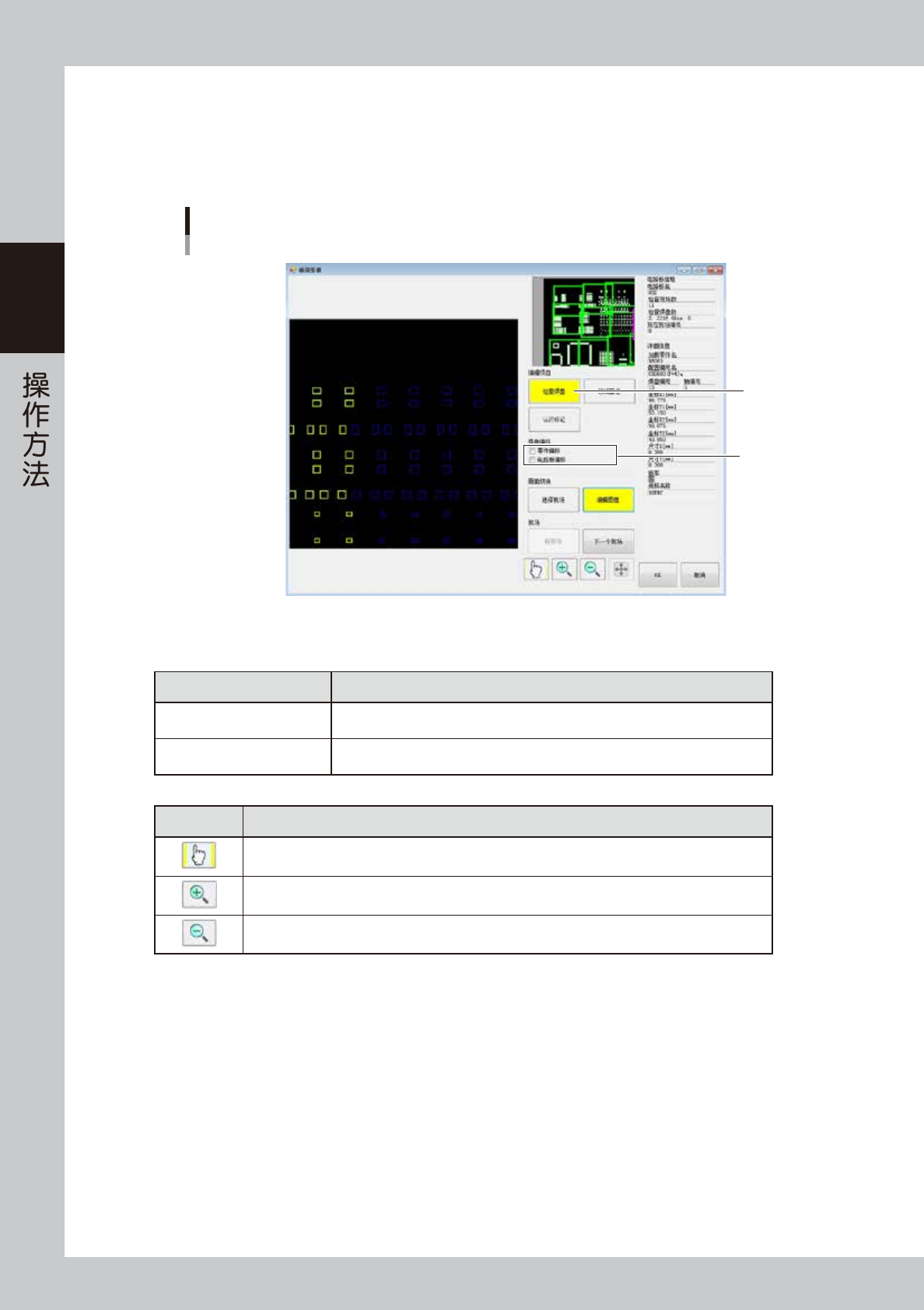
焊盘偏移功能
使焊盘偏移的功能。拖动焊盘使焊盘偏移。
“编辑图像”画面
焊盘偏移功能
1
2
262A0-KMN-00
1.在上述画面中按 [ 检查焊盘 ] 按钮。
2.勾选选择框,可以同时使多个焊盘偏移。
名称 功能
零件 ( 元件 ) 偏移
可以以元件为单位改变检查焊盘的位置。
拖动检查焊盘,可以同时移动相同编号的焊盘的位置。
电路板偏移
使整个电路板移动。
通拖动电路板内的一个焊盘而使所有焊盘同时移动。
3.按需要偏移的焊盘,直接拖动。焊盘将向拖动方向移动。
名称 功能
在放大、缩小模式下,切换到编辑模式。
切换到放大显示模式。在放大模式下点击视野图像,将以指定的点为中心使图像放大显示。
切换到缩小显示模式。在缩小模式下点击视野图像,将以指定的点为中心使图像缩小显示。
2-71
2
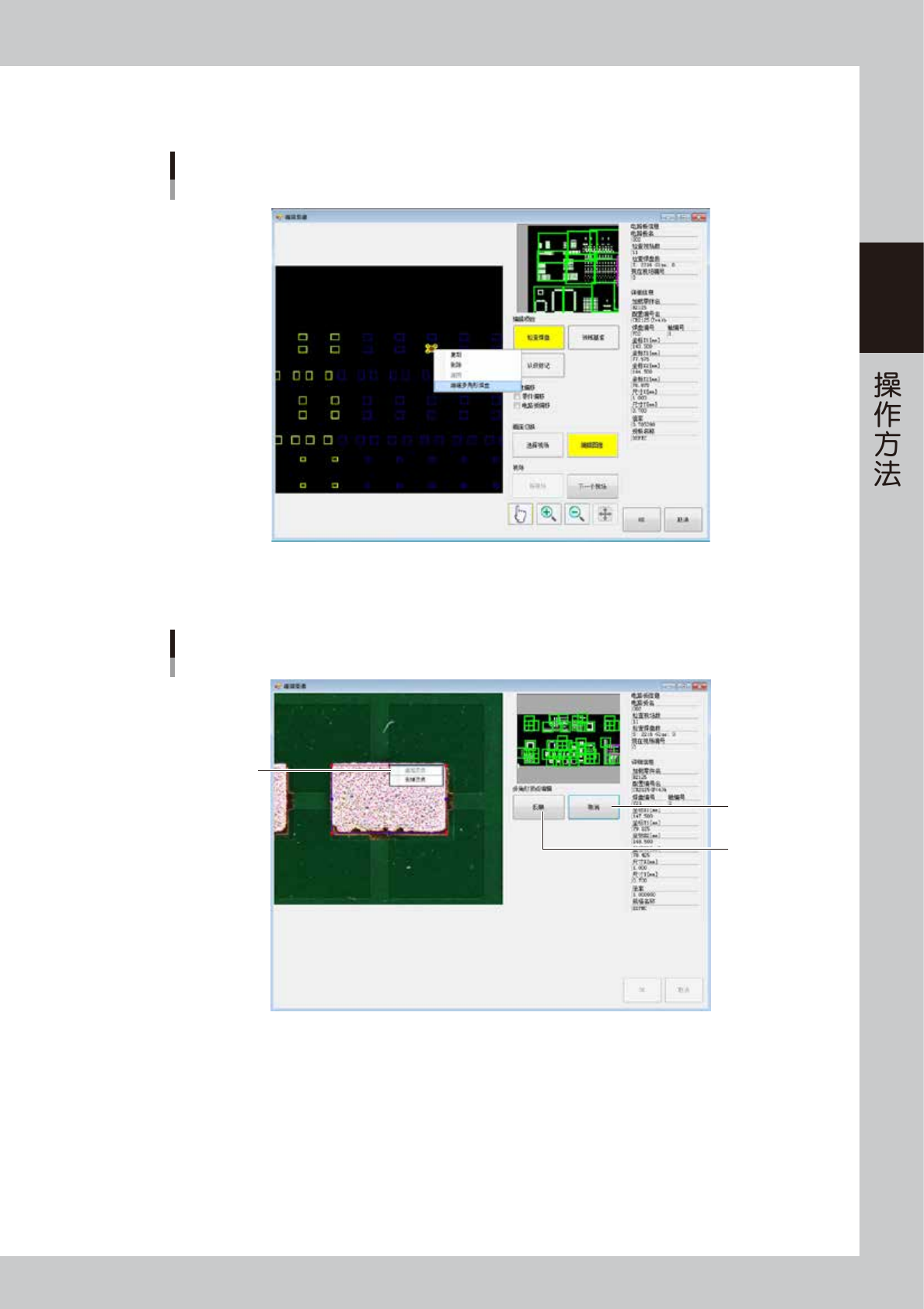
编辑多角形焊盘
1.选择焊盘,并选择编辑多角形焊盘。
“编辑图像”画面
编辑多角形焊盘
262A1-KMN-00
2.选择红点并选择“追加顶点”后,顶点将被添加。
选择“删掉顶点”,选定的顶点将被删除。
“编辑图像”画面
追加顶点
4
3
2
262A2-KMN-00
3.移动红点,可变更形状。
按 [ 反映 ] 按钮,将反映编辑的内容,并返回到焊盘编辑画面。
4.按 [ 取消 ] 按钮,则撤消编辑内容并返回到编辑画面。
2-72
2
2. 领域基准
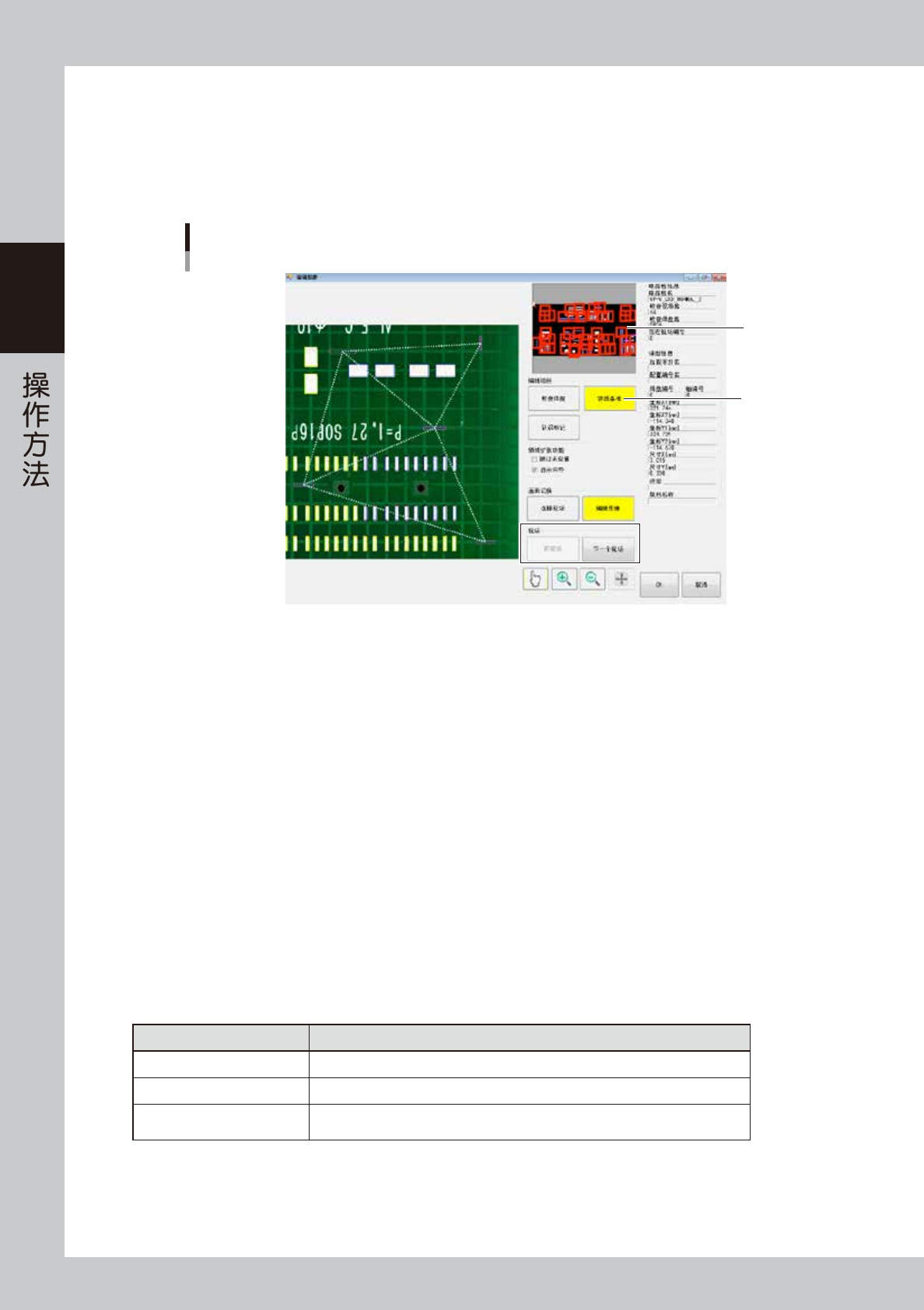
领域基准,是测定焊盘位置的基准。1 个焊盘,通过由 3 个最接近的领域基准形成的三角基准平面可以准确测量焊盘的高度。
下面,介绍领域基准的编辑方法。
1.按 [ 领域基准 ] 按钮。
2.选择视野。可以从电路板的整板图像中直接选择,也可以按 [ 前视场 ( 视野 )] 或 [ 下一个视场 ( 视野 )] 按钮来选择。
“编辑图像”画面
领域基准
2
1
262A3-KMN-00
a. 领域扩张功能
[ 跳过未设置 ]
在勾选了“跳过未设置”选择框的状态下按 [ 前视场 ( 视野 )]、[ 下一个视场 ( 视野 )] 按钮,将会按顺序显示有 3 个以上未设
定领域基准的焊盘的视野。若所有的焊盘都设定了 3 个以上的领域基准时,按 [ 前视场 ( 视野 )]、[ 下一个视场 ( 视野 )] 按钮,
将会移动到前一视野、下一视野。
[ 显示向导 ]
显示连接领域基准而形成的三角平面的组合。检查时不使用的组合不显示。通常显示为白色 ;所形成的三角形的锐角在 30°
以上不满 40°时显示为黄线 ;不满 30°的位置显示为红线。锐角角度越小,领域基准的精确度越是低。
*若设定的时自动基准,将不显示向导。
b. 编辑领域基准
使用上述“领域扩张功能”等,选择需要编辑的视野。编辑方法与编辑检查焊盘相同,有下列内容。
[ 在画面上编辑 ]
选择需要移动或修改尺寸的领域基准。按照编辑图形的要领,编辑框的位置与尺寸。
[ 点击右键 ]
使用检查机附带的鼠标,进行编辑。
指定范围,点击右键,可以执行下列菜单命令。
■ 右键菜单
菜单命令 功能
追加 添加领域基准。
删除领域 可以指定并删除多个领域基准。
切换图样、阻绝层
若检查程序是通过自动领域基准指定图样与阻绝层创建的,则可以切换图样基准与阻
绝层基准。双击领域基准也同样可以切换图样与阻绝层。
编辑结束之后,可以进入编辑“检查焊盘”或“认识 ( 识别 ) 标记”或按 [OK] 按钮,保存编辑的内容。