YSi-SP_Ope_C.pdf - 第106页
2-68 2 4.2 编辑电路板的检查程序 编辑已创建的检查程序。编辑检查程序时,需要以“工程师”权限进行登录。 从主菜单的“工程师模式”选项卡,打开“工程师模式”画面。 按“印刷电路板数据”中的 [ 编辑 ] 或 [ 光量调整 ] 按钮,可以对检查程序进行编辑。 “工程师模式”画面 26297-KMN-00 1. 要进行光量调整以外的编辑时,按 [ 编辑 ] 按钮。 2. 从“制作检查程序向导”画面的“编辑检查程序”中选择需要编辑…
2-67
2
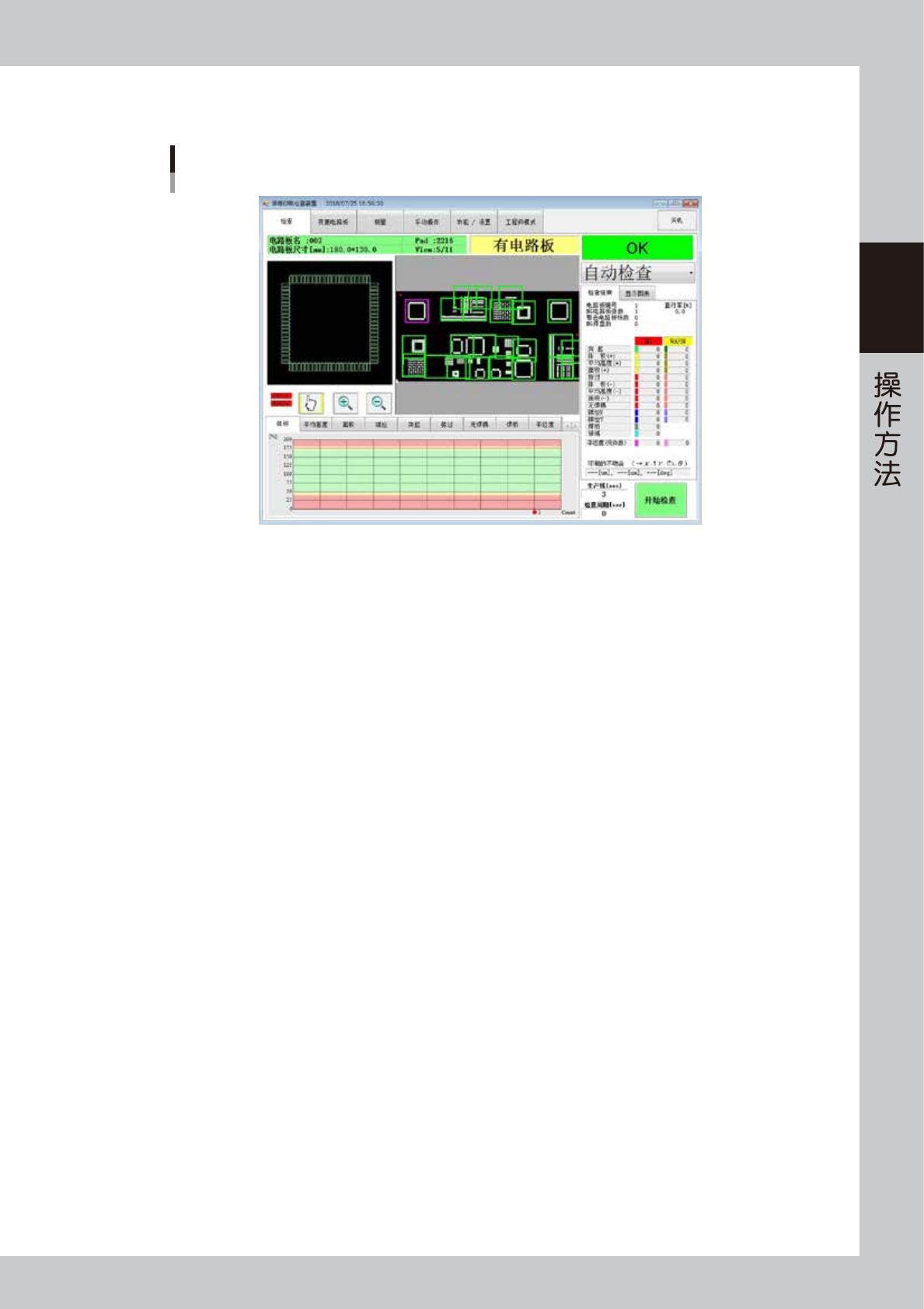
请点击[下一个(步)>>]按钮。
将自动切换品种,进入可进行检查的状态。
“检查”画面
26296-KMN-00
2-68
2
4.2 编辑电路板的检查程序
编辑已创建的检查程序。编辑检查程序时,需要以“工程师”权限进行登录。
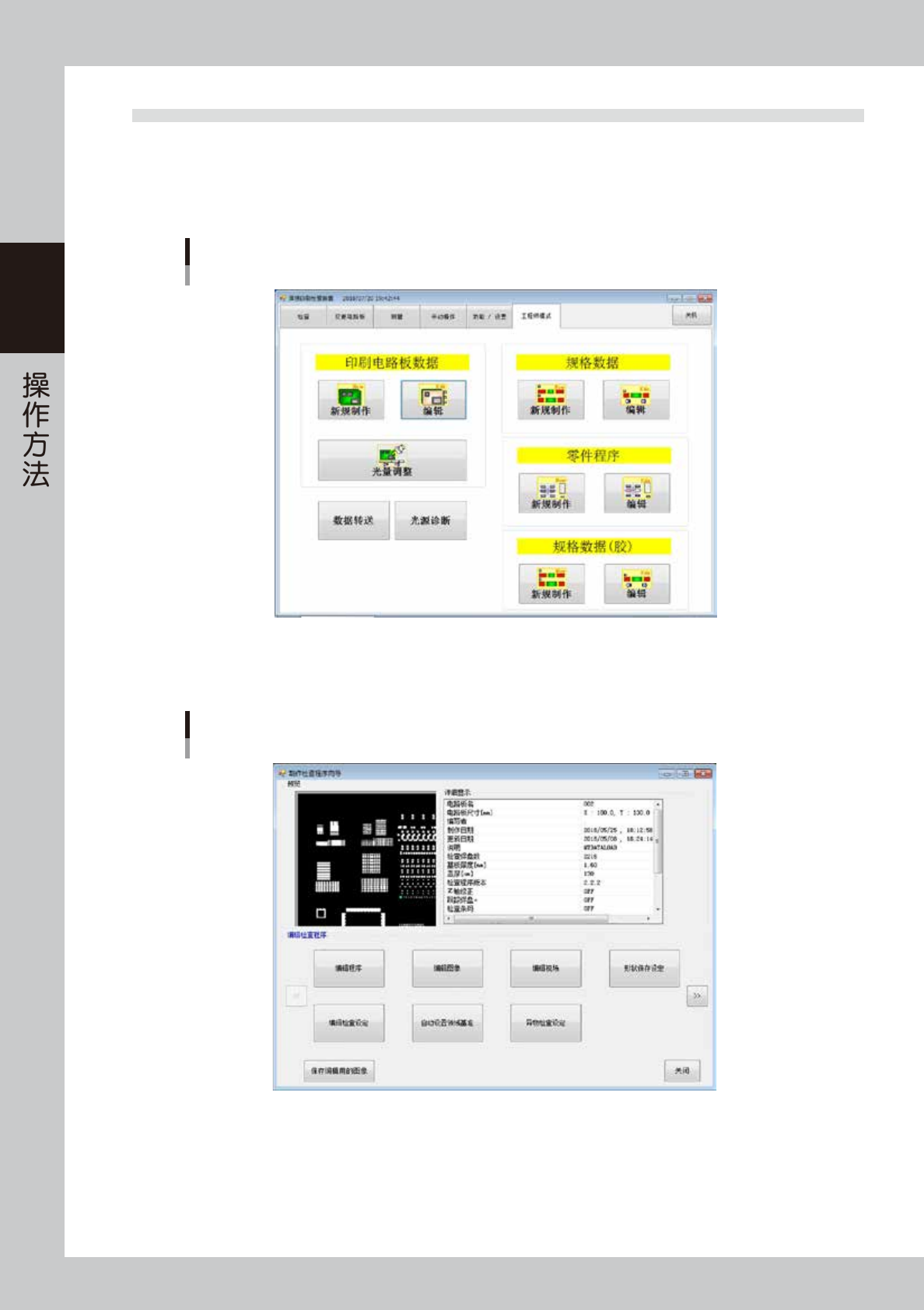
从主菜单的“工程师模式”选项卡,打开“工程师模式”画面。
按“印刷电路板数据”中的 [ 编辑 ] 或 [ 光量调整 ] 按钮,可以对检查程序进行编辑。
“工程师模式”画面
26297-KMN-00
1.要进行光量调整以外的编辑时,按 [ 编辑 ] 按钮。
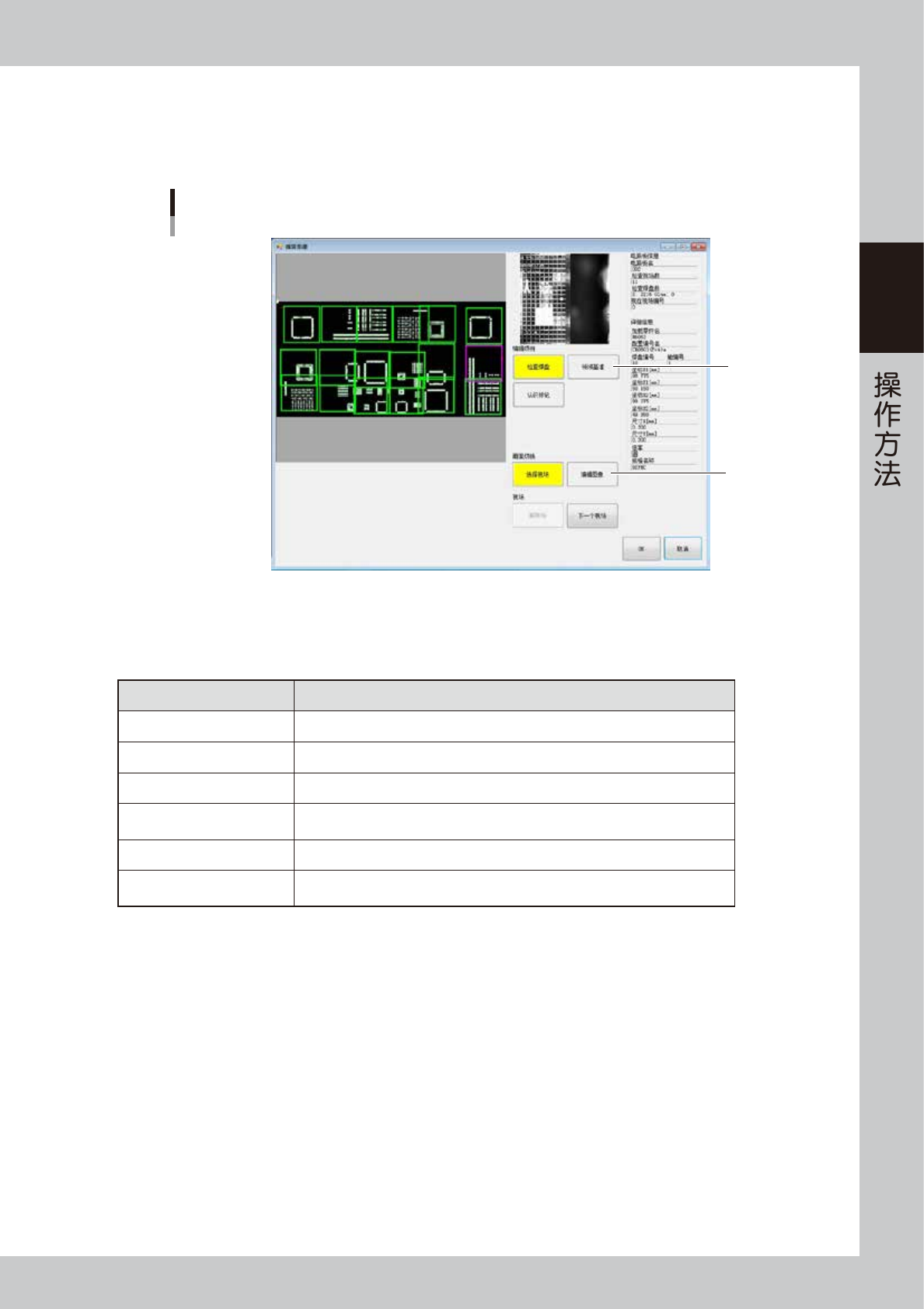
2.从“制作检查程序向导”画面的“编辑检查程序”中选择需要编辑的内容。
“制作检查程序向导”画面
26298-KMN-00
2-69
2
4.2.1 编辑图像
编辑检查焊盘、领域基准与认识 ( 识别 ) 标记。
1.按 [ 编辑图像 ] 按钮,显示如下画面。
“编辑图像”画面
2
3
26299-KMN-00
2.从 [ 检查焊盘 ]、[ 领域基准 ]、[ 认识 ( 识别 ) 标记 ] 按钮中选择需要编辑的项目。
3.选择编辑内容。显示内容随 2. 中选择的项目会有所不同。
■ 画面说明
名称 功能
示意图 显示电路板的整板图像与选定的视野图像。
电路板信息 显示当前选定的电路板的信息。
详细信息 显示当前选定的焊盘的详细信息。
[ 选择视场 ( 视野 )] 按钮
左侧放大显示电路板的整板图像。
需要查看整个电路板的图像或选择视野时,使用本按钮。
[ 编辑图像 ] 按钮 左侧放大显示视野图像。对焊盘与领域基准进行微调时,视野本按钮。
[ 前视场 ( 前一视野 )]、
[ 下一个视场 ( 视野 )] 按钮
使选定的视野向前一个或下一个移动。