YSi-SP_Ope_C.pdf - 第63页
2-25 2 3.4.1 显示形状画面 下面,介绍“显示形状”画面的显示与各项功能。 “显示形状”画面的构成 1 3 6 3 4 5 12 7 9 8 10 11 26226-KMN-00 编号 名称 显示内容、功能 1 显示选择 从“检查结果”与“焊锡图像”中选择显示形状的方式。 2 三维图像 显示指定的焊盘三维图像。焊盘四周的红线框,表示根据金属网板的开口面积与 网板厚度计算出的理想形状,是体积充填率的参考值。 此外,用手指拖曳移…
2-24
2
编号 名称 显示内容、功能
5 显示选择
选择选项卡,切换“检查结果”与“菜单”的显示。
选择“菜单”时
显示形状 显示“显示形状”画面。( 参照第 3.4.1 节 )
广域测量 显示“广域测量”画面。( 参照第 3.4.2 节 )
前一视野、下一视野 按检查视野顺序变更视野。
存储画像 将当前的显示画面保存在检查机内的电脑中。
手动判定 将检查结果变更为良品。
※ 选择“检查结果”时,显示上图中右侧的图像。
选择 NG 基板一览,可以查看电路板的检查履历。
选择“分布显示”时,可以在电路板图像上查看各检查项目的检查结果。(参见 3.4.4 节)
选择“焊盘信息”时,显示选定的检查焊盘的详细信息。(参见 3.4.5 节)
6 焊盘检查结果
显示焊盘的检查结果。
[ 详细 ] 按钮 显示焊盘的判定基准信息。
2-25
2
3.4.1 显示形状画面
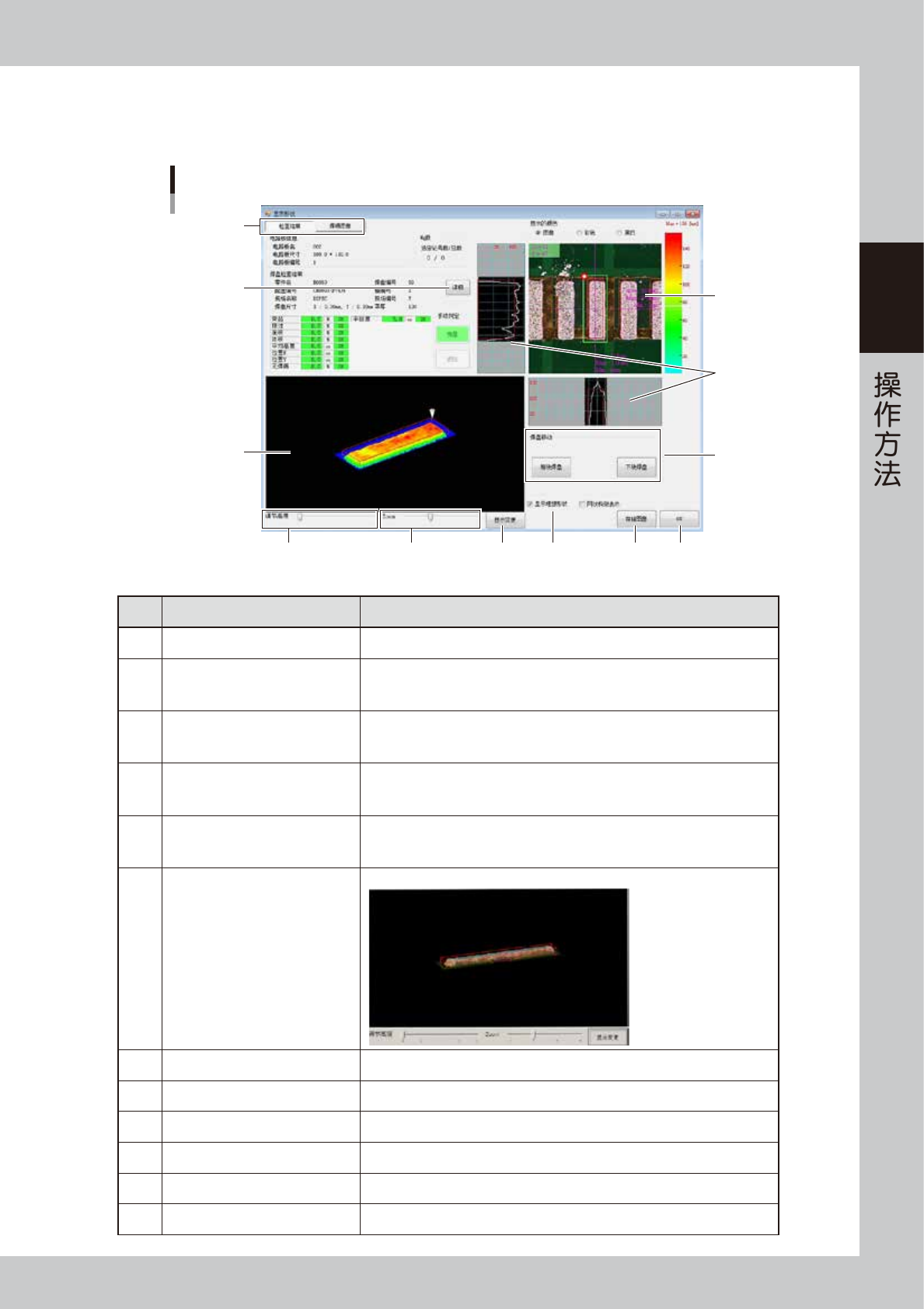
下面,介绍“显示形状”画面的显示与各项功能。
“显示形状”画面的构成
1
3
6
3
4
5
12
7 9 8
10
11
26226-KMN-00
编号 名称 显示内容、功能
1 显示选择 从“检查结果”与“焊锡图像”中选择显示形状的方式。
2 三维图像
显示指定的焊盘三维图像。焊盘四周的红线框,表示根据金属网板的开口面积与
网板厚度计算出的理想形状,是体积充填率的参考值。
此外,用手指拖曳移动三维图像,可以上下 180°左右 360°自由变更显示角度。
3 二维图像
从正上方看焊盘时的图像,以不同颜色显示高度。
高度与显示颜色的关系,请参照下一页的内容。
显示图像的颜色可以从“图像”、“彩色”、“黑白”选项中选择。
4 截面图表
显示二维图像 (3) 中显示的十字线上的焊盘截面形状。
按二维图像中的任意部分,可以变更十字线的交点。
图像框外的显示分别为 :最高值 (=Max)、最低值 (=Min) 与平均值 (=Avg)
5 [ 前块焊盘 ]、[ 下块焊盘 ] 按钮
将形状显示的焊盘改为按焊盘编号顺序显示。
在选择显示 NG、WARN 焊盘时,按该按钮,将移动到上一个或下一个 NG、
WARN 焊盘。
6 调节高度
移动滑动条可以调节三维图像中的焊锡显示高度。可以突出显示焊锡的凹凸。
7 Zoom 调整显示倍率。
8 显示理想形状 勾选该选择框,可以以红线框显示理想的焊锡形状。(参照上述编号 2)
9 [ 显示变更 ] 按钮 在三维图像上以色阶显示高度。
10 [ 存储图像 ] 按钮 将当前的显示画面存储到检查机内的电脑中。
11 [OK] 按钮 返回到“测量”画面。
12 [ 详细 ] 按钮 显示焊盘的判定基准信息。
2-26
2
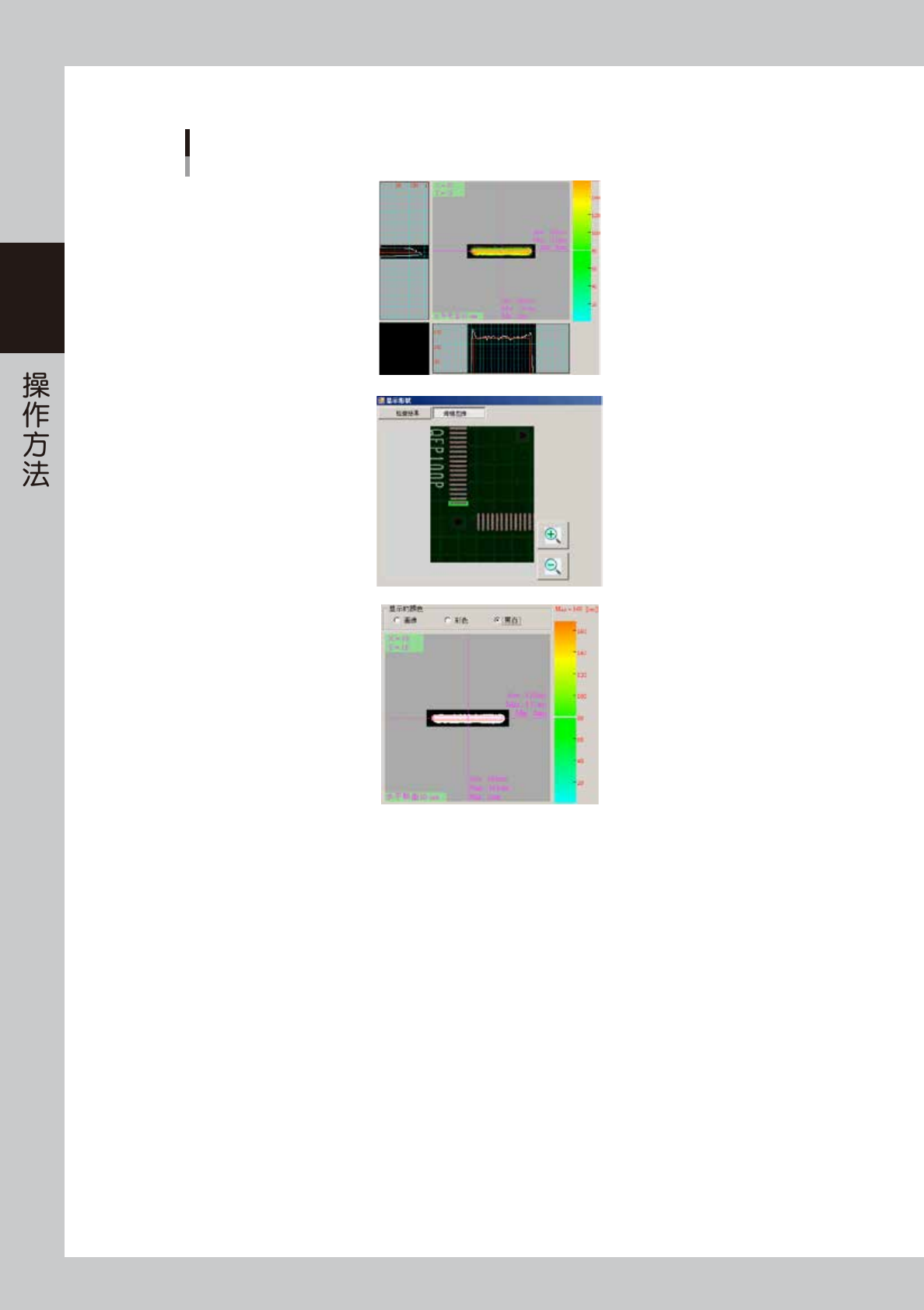
焊锡显示形态有下述 3 种。
锡膏显示形式
1. 纵横方向截面
2. 焊锡图像
3. 水平截面
26228-KMN-00
水平截面的颜色与“色阶曲线图”连动。按曲线图,可以确定截面的高度。
色阶曲线图 :【高】红 - 橙 - 黄 - 绿 - 蓝【低】