YSi-SP_Ope_C.pdf - 第135页
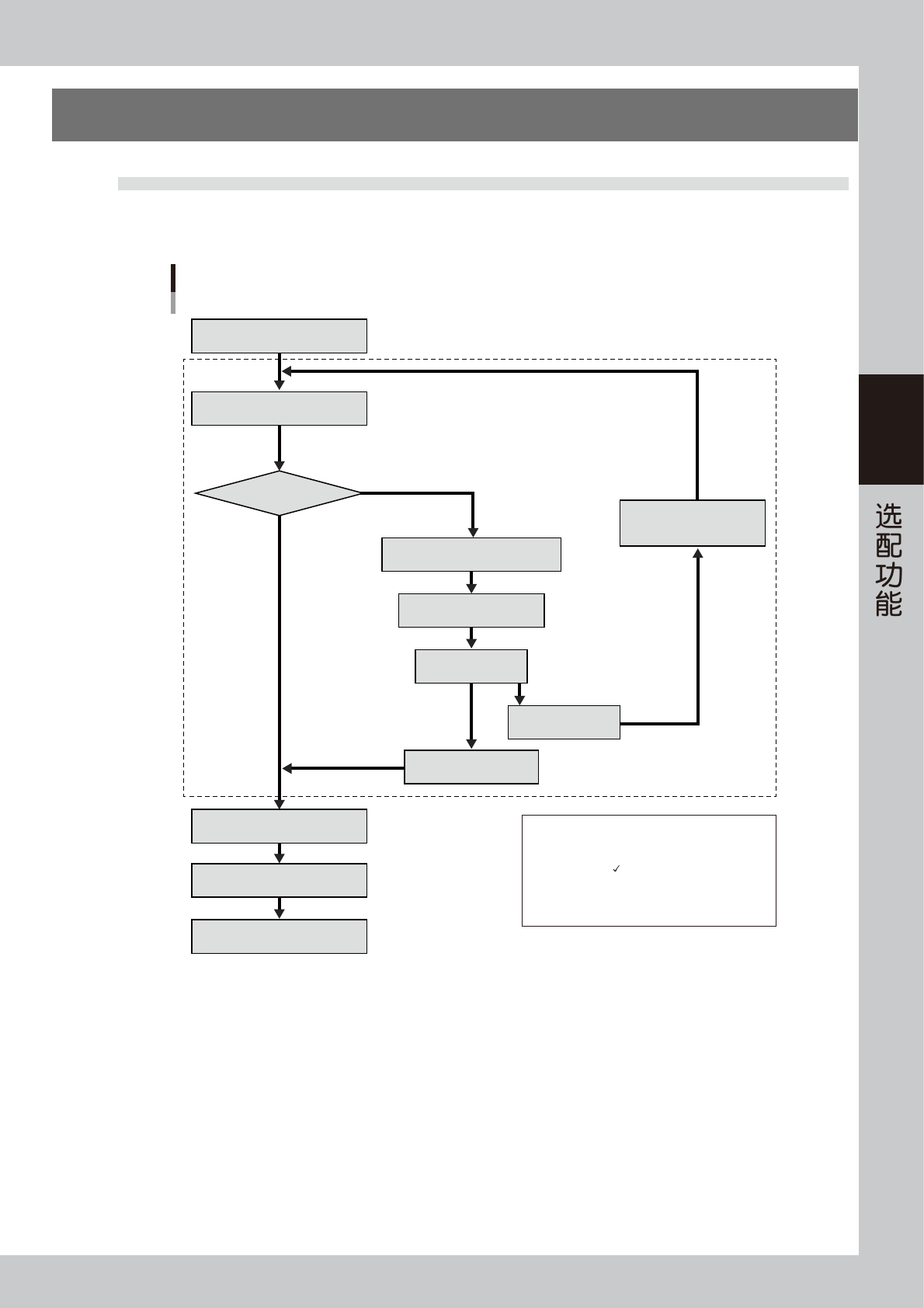
3-1 3 1. 条形码的设定 1.1 检查流程 ( 读入条形码 ) 条形码检查部的运行动作,无论是单机检查还是自动检查都可以通用。条形码检查部以外的运行动作与标准检查 流程相同。 条形码检查流程 电路传送到检查机内部 OK NG 显示检查结果 二维码检查部分的流程 重新读入 显示手动输入画面 显示条形码图像 条形码读入错误 手动输入条形码 重新读入 检查条形码 调整光量 确认坐标 进行检查 检查识别标记 传出电路板 条形码检查的…

3-1
3
1.条形码的设定
1.1 检查流程 ( 读入条形码 )
条形码检查部的运行动作,无论是单机检查还是自动检查都可以通用。条形码检查部以外的运行动作与标准检查
流程相同。
条形码检查流程
电路传送到检查机内部
OK
NG
显示检查结果
二维码检查部分的流程
重新读入
显示手动输入画面
显示条形码图像
条形码读入错误
手动输入条形码
重新读入
检查条形码
调整光量
确认坐标
进行检查
检查识别标记
传出电路板
条形码检查的条件:
2. 光量调整中设定了条形码的坐标与尺寸。
满足了上述1、2条件时,才可以检查条形码。
1. “检查设定”画面中的“检查条形码” 的
选择框中有 。
25301-KMN-00
3-2
3
1.2 条形码的检查规格
使用的条形码 QRCode MicroQR 或 DATAMATRIX
检查的条形码数 可以登录贴装拼板+ 1 处。
n
要旨
进入检查视野时,还可以检查下列一维码。
Code128、Code39、UPCA、UPCE、EAN8、EAN13、Codabar、BC412(视野尺寸、分辨率 15um :25.9mm×35mm)
1.3 进行条形码检查时
要检查条形码,需按照下列步骤进行。
第1步
依次选择“工程师模式”→ [ 编辑 ] → [ 编辑电路板 ] → [ 电路板信息 ] →“检查设定”,将显示如下画面。
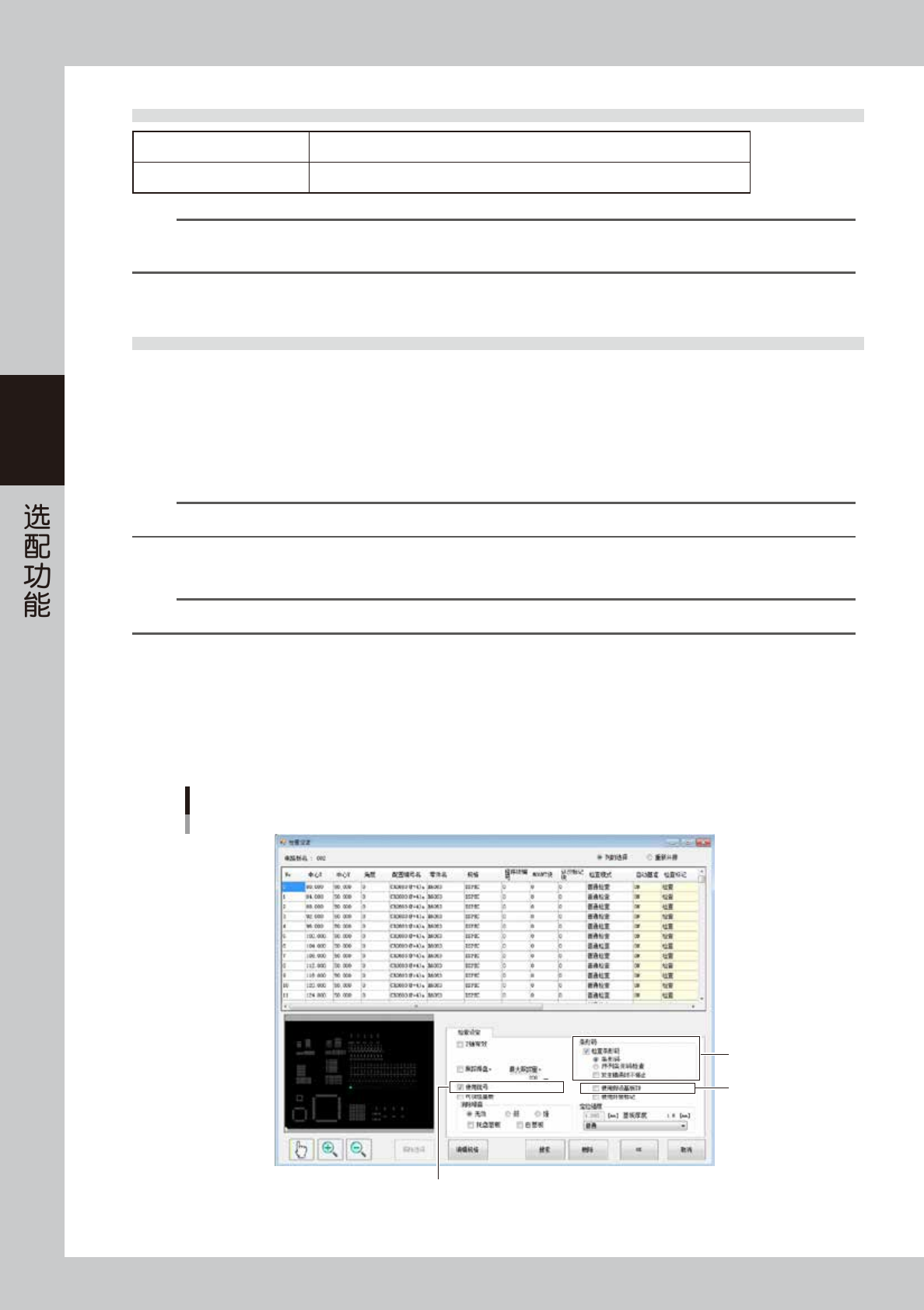
1.勾选“检查条形码”。(参见下图)
2.勾选“使用批号”,将会自动将任意批号写入推移数据中。
参考
批号的设定,可在每次切换检查品种时进行。
3.不使用条形码,而使用假设基板 ( 固定字符串 + 计数器 ID) 时,勾选“使用假设基板 ID”( 假设基板ID不可与条形码同时
使用)。
参考
假设基板 ID 的设定,可在每次切换检查品种时进行。
第2步
在“工程师模式”→“光量调整”(参见本章后述“1.4光量的调整”)画面,对条形码的坐标与光量进行调整。
第3步
执行检查,将按照电路板的边端、识别标记、条形码、检查焊盘的顺序开始检查。
“检查设定”画面
2
1
3
26301-KMN-00