JM-10_EPU使用说明书.pdf - 第149页
EPU 使用说明书 第 4 章 制作生产程序 4- 103 2) 球面元件类 (BGA 、 FBGA) 表 4-1-7-1 - 3 设置范围 ( 球面元 件 ) 元件种类 设置范围 引脚间距 mm ( 球间距 ) 引脚长度 mm ( 球直径 ) 引脚数 ( 个 ) ( 球数 ) BGA 0.35 - 3.0 0.4 - 1.0 4- 51 FB GA 0.25 - 3.0 0.1 - 0.63 4- 51 ( 注 1) 引脚 ( 球 )…
EPU 使用说明书 第 4 章 制作生产程序
4-102
(2)设置范围
1)引脚元件类
表 4-3-7-1-2-1 设置范围(引脚元件)
元件种类
设置范围
引脚间距
mm
引脚长度
mm
引脚宽度
mm
引脚数
(
个
)
铝电解电容
—
0.14-15
0.12-1.5
—
SOP
0.2-2.54
0.14-3.0
—
7-255
HSOP
0.2-2.54
0.14-3.0
—
7-128
SOJ
0.3-2.54
0.14-3.0
—
7-128
QFP
0.2-2.54
0.14-3.0
—
7-255
GaAsFET
—
0.14-15.0
0.12-1.5
—
PLCC(QFJ)
0.3-2.54
0.14-3.0
—
7-128
PQFP(BQFP)
0.2-2.54
0.14-3.0
—
7-255
TSOP
0.2-2.54
0.14-3.0
—
7-255
TSOP2
0.2-2.54
0.14-3.0
—
7-255
QFN
0.2-5.0
0.2-3.0
0.12-3.0
1-255
单向引脚连接器
0.2-2.54
0.14-3.0
—
2-255
双向引脚连接器
0.2-2.54
0.14-3.0
—
2-255
Z
引脚连接器
0.2-2.54
0.14-3.0
—
2-255
J
引脚插座
0.3-2.54
0.14-3.0
—
7-128
鸥翼形插座
0.3-2.54
0.14-3.0
—
7-128
带减震器的插座
0.3-2.54
0.14-3.0
—
7-128
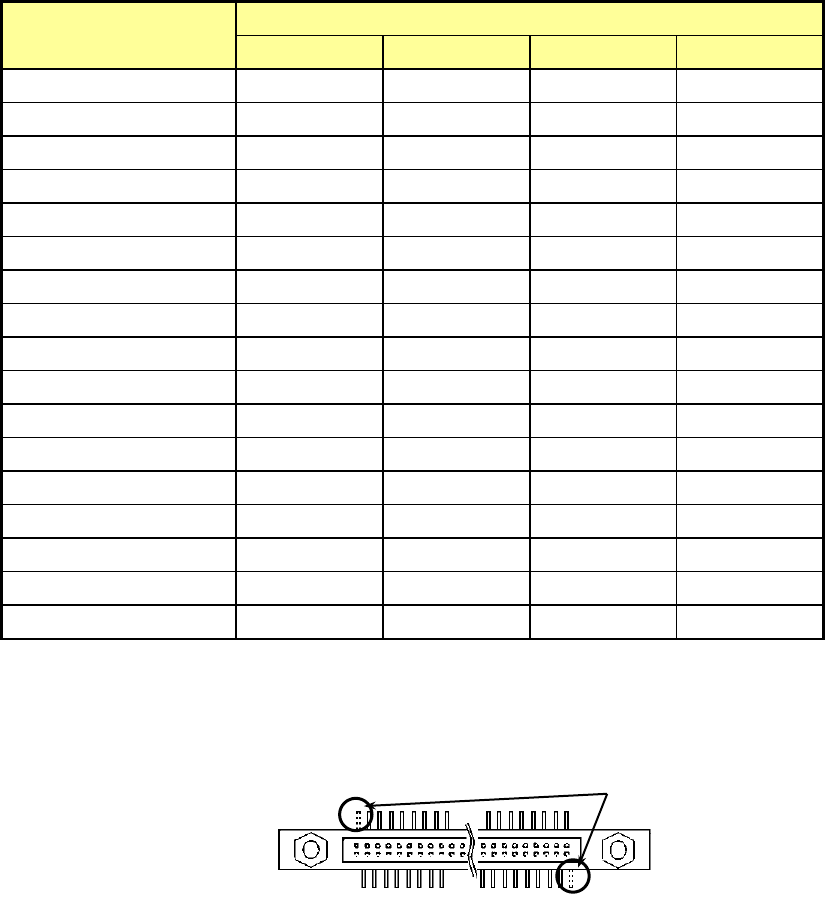
(注 1) 不满 0.4mm 的引脚间距需使用选购件 VCS。此 外 ,不 满 0.4mm 时的最大外形尺寸为□24mm。
(注 2) Z 引脚连接器以下底边引脚在右侧有半间距弯曲(俯视图)为前提。
如果表面引脚向右位移,请在上边左侧与下边右侧各指定1根欠缺引脚。
(注 3) 连接器可设置的最少引脚根数为 2 根以上,但不足 4 根的引脚根数无法确保精度。
(注 4) 不能使用分割识别。
(注 5) VCS 54mm 视野摄像机、27mm 视野摄像机的适用范围请参见「交货规格书」。
(注 6) 关于 QFN 的引脚数
4边中至少要有
1
边的引脚数在
2
根以上,其他
3
边的引脚数在
1
根以上。
欠缺引脚
EPU 使用说明书 第 4 章 制作生产程序
4-103
2)球面元件类(BGA、FBGA)
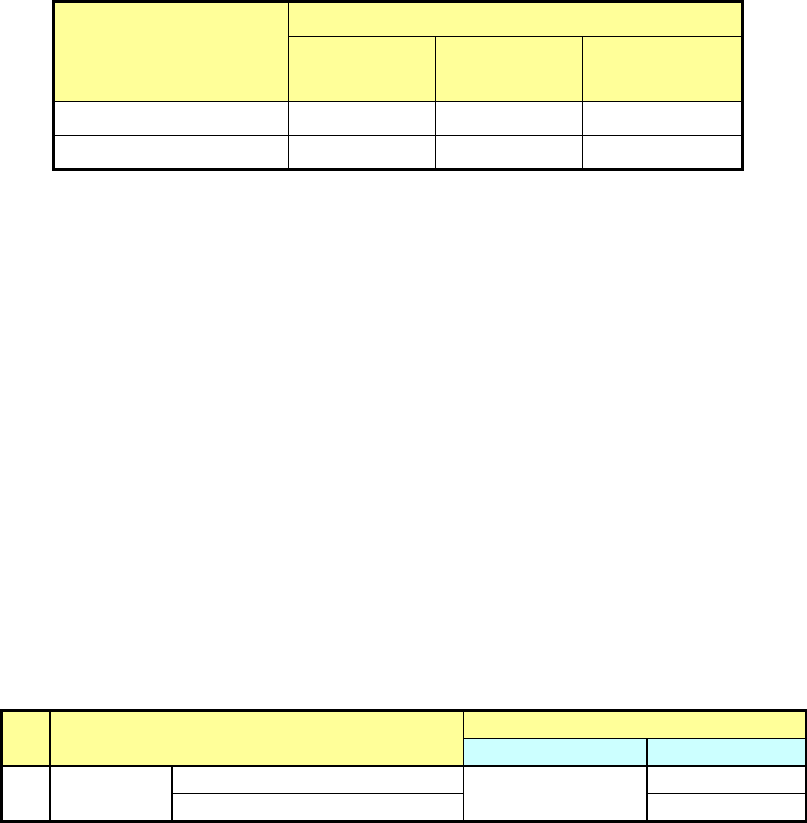
表 4-1-7-1-3 设置范围(球面元件)
元件种类
设置范围
引脚间距mm
(
球间距
)
引脚长度mm
(
球直径
)
引脚数(个)
(
球数
)
BGA
0.35-3.0
0.4-1.0
4-51
FBGA
0.25-3.0
0.1-0.63
4-51
(注 1) 引脚 (球)间距: VCS (54mm 视野摄像机)可使用于引脚 0.4~2.54mm, 球 1.0~
3.0mm, VCS(27mm 视野摄像机)选项可用于引脚 0.2~2.54mm, 球 0.25~2.0mm。
(注 2) 引脚长度 (球径): VCS(54mm视野摄像机)可用于引脚长0.4~1.0mm,VCS(27m
m视野摄像机)可用于引脚长度为0.1~0.63mm。
(注 3) 交错配置型 BGA(请参见 4-3-7-3(10)的最大值限定为 25。
(注 4) 陶瓷检查精度不在保证范围内。
(注 5) 焊锡球与焊锡球安装基板部分的对比度不明显时、与焊锡球直径相同的图案被连线导致
球独立而无法识别时、在焊锡球安装基板部分上存在与焊锡球直径类似的穿孔时,不在
对象范围内。
(注 6) VCS 54mm 视野摄像机、VCS 27mm 视野摄像机选项VCS的适用范围请参见「产品
规格书」。
(注 7) 不能使用分割识别。
(3) 外形识别元件类
表 4-1-7-1-4 设置范围(外形识别元件)
照明
元件尺寸
最小值
最大值
1 反射照明
VCS
(
54mm
视野摄像机)
□3mm □33.5mm
VCS
(
27mm
视野摄像机)
□20mm
(注 1) 分割识别不能使用。
EPU 使用说明书 第 4 章 制作生产程序
4-104
4-1-7-2 图像数据画面显示
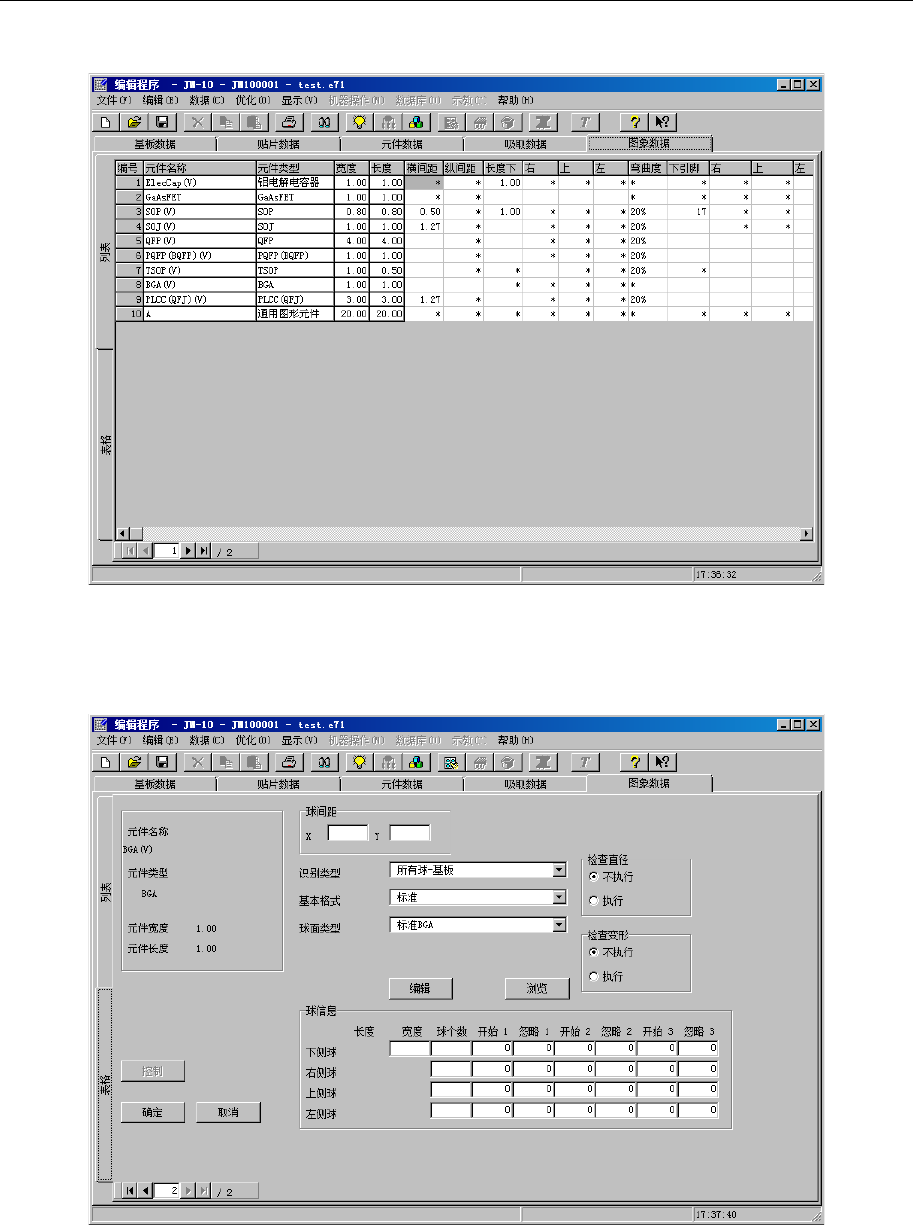
显示图像数据后,先打开列表画面。
从列表画面可看到图像数据的列表,还可进行编辑。
图 4-1-7-2-1 图像画面(列表)
双击元件名或单击画面左侧的「表格」选项卡,可打开下面的表格画面。
表格画面因元件类型而异。
图 4-1-7-2-2 图像画面(表格)