JM-10_EPU使用说明书.pdf - 第30页
EPU 使用说明书 第 3 章 EPU 设置 3-6 3-4 启动画面 预先制作多个站台属性,激活其中一个,即可选择 EPU 的操作环境。 输入的密码正确时,即可显示设置 EPU 的主画面。 3-4-1 主窗口 输入密码后,即可打开下列 EPU 设置主窗口。 在 EPU 设置画面中显示注册的站台属性列表和当前「活动属性」概要。 第一次启动 EPU 设置时,请先设置「站台属性」。 详情请参见「 3- 7 站台属性的设置」。 已经编辑过 E…
EPU 使用说明书 第3章 EPU设置
3-5
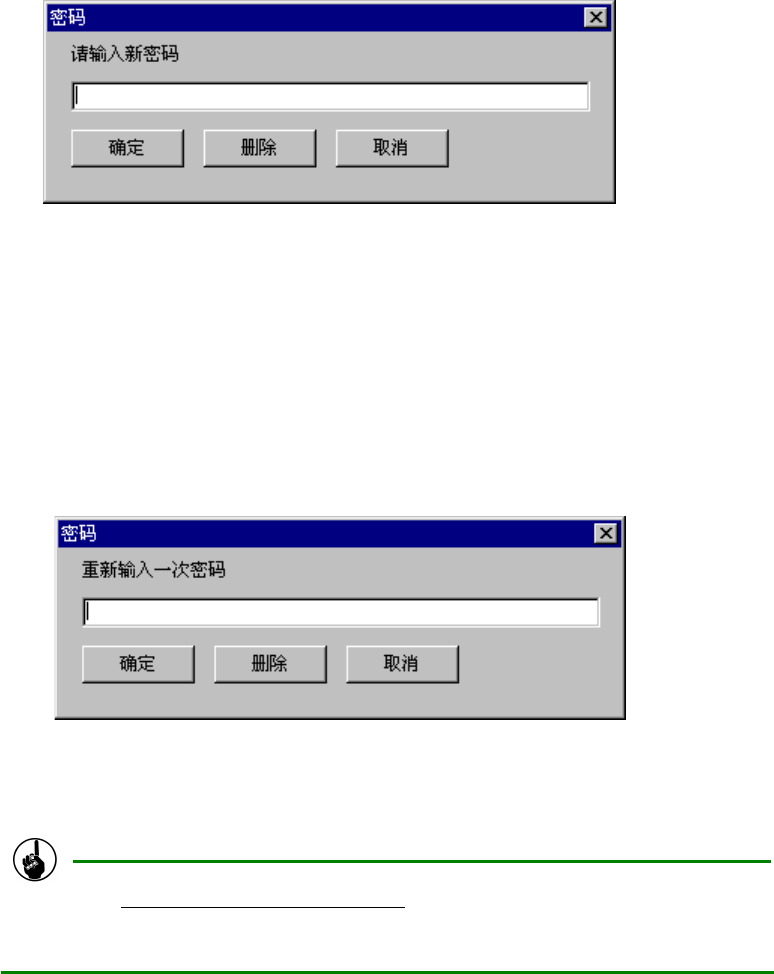
(2)设置新密码。
请在此输入新的密码。
输入后,请单击「确定」按钮。(确定新的密码。)
图 3-3-6 输入新密码
(3)确认新密码。
请再次输入刚输入的新密码。
输入后,请单击「确定」按钮。
如果与新密码一致,则出现EPU设置的主画面。
如果密码错误,则出现「图3-3-3 密码不一致错误」的提示,再返回密码输入画面。
图3-3-7 确认新密码
至此,变更密码操作即告结束
下次启动EPU设置时,新密码开始有效。
EPU 使用说明书 第3章 EPU设置
3-6
3-4 启动画面
预先制作多个站台属性,激活其中一个,即可选择EPU的操作环境。
输入的密码正确时,即可显示设置EPU的主画面。
3-4-1 主窗口
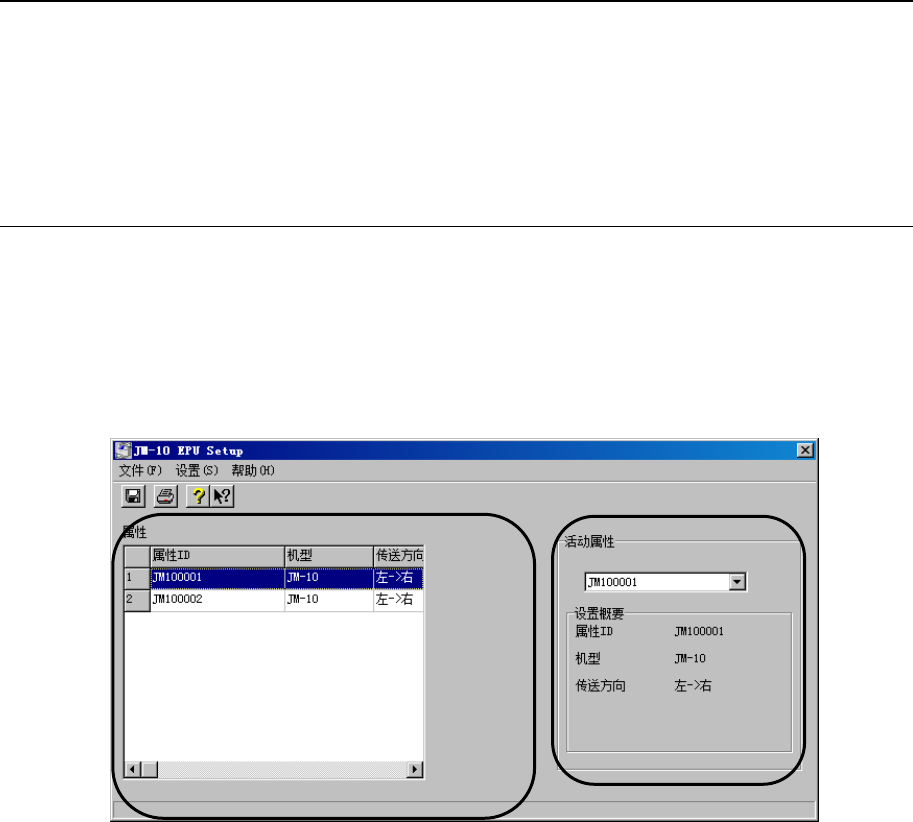
输入密码后,即可打开下列EPU设置主窗口。
在EPU设置画面中显示注册的站台属性列表和当前「活动属性」概要。
第一次启动EPU设置时,请先设置「站台属性」。
详情请参见「3-7 站台属性的设置」。
已经编辑过EPU时,则显示如下画面。
图3-4-1 EPU设置画面
[画面说明]
属性列表
将焦点对准列表,双击或在菜单上选择「设置」、「站台属性」,启动「站台属性」画
面。在生产程序上设置与机器实际运行相同的环境。
「属性列表」的设置方法,请参见「3-7 站台属性的设置」。
活动属性
在画面右侧出现被激活的「属性」。
从「属性ID」下拉式列表中指定要激活的「属性ID」。
在此设置激活的「属性ID」,将作为启动EPU时的设置来使用。
EPU 使用说明书 第3章 EPU设置
3-7
3-5 菜单命令一览
3-5-1 菜单命令
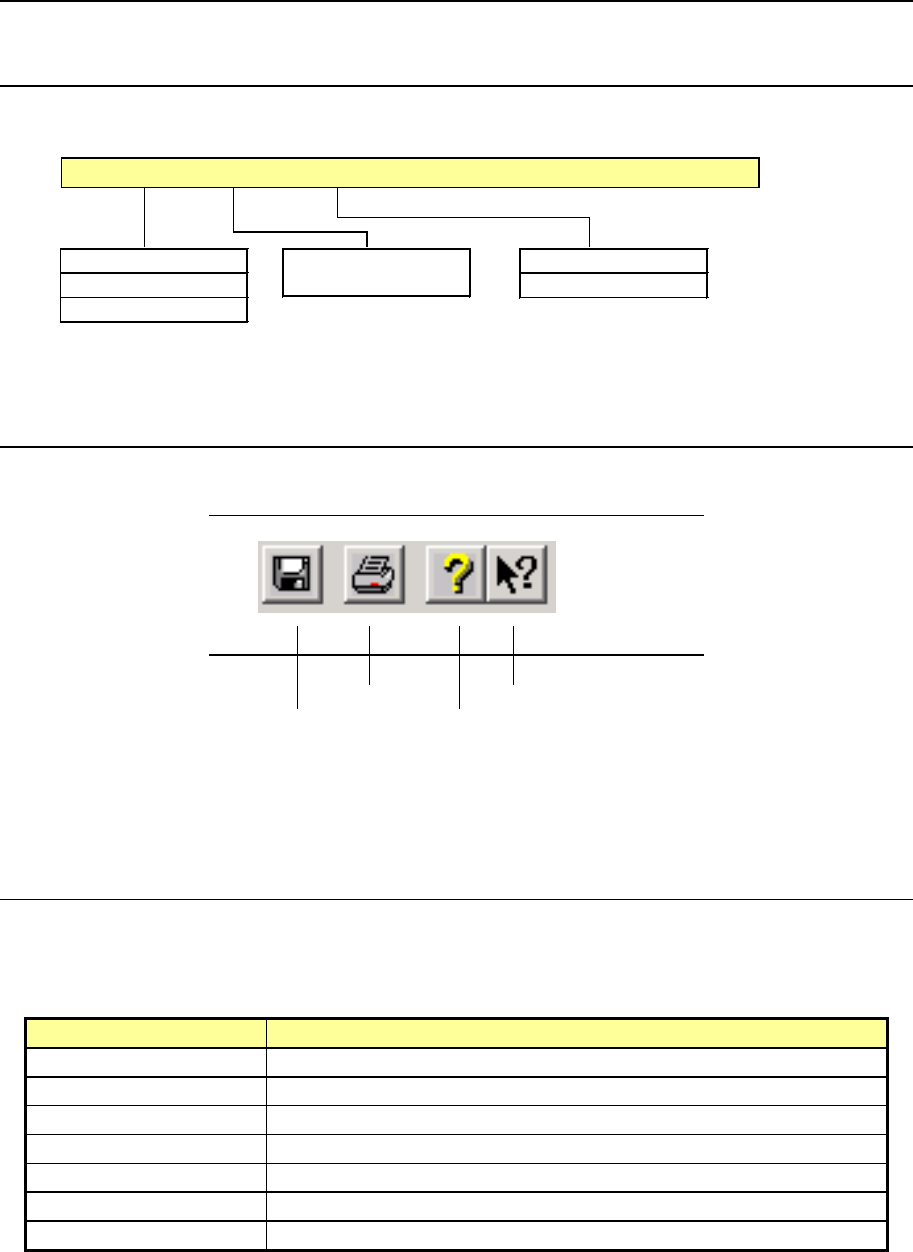
EPU设置使用以下命令。
3-5-2 工具栏
下面介绍EPU设置中使用的工具栏。
打印
命令
保存 版本信息
图 3-5-2 工具栏
3-5-3 向导
EPU设置的菜单及其相应的向导消息显示如下。
表 3-5-1 向导
命令 向导
保存 覆盖并保存设置内容。
打印 打印设置内容。
退出EPU设置 结束EPU的设置。
EPU属性 打开EPU属性设置画面。 *(参见3-6 EPU属性)
站台属性 打开站台属性设置画面。 *(参见3-7 站台属性)
命令 显示EPU设置的操作方法等。
版本信息 显示EPU设置的版本信息等。
文件(F) 设定(S) 帮助(H)
保存(S
打印(P)...
退出 (X)
EPU 属性文件(H)...
站台属性文件(A)...
命令(C)...
版本信息(A)...
图 3-5-1 菜单命令