JM-10_EPU使用说明书.pdf - 第253页
EPU 使用说明书 第 6 章 通用图像元件 6- 16 (3) 标记 用虚线的圆或正 方形来显示。 图 6-3-10 标记 元件要素画面显 示例 (4) 边 用红色的线来显 示。 图 6-3-11 边元件要素画面显示 例 (5) 角 角元件要素 用红色来显示。 图 6-3-12 角元件要素画面显示 例 标记 边 角
EPU 使用说明书 第 6 章 通用图像元件
6-15
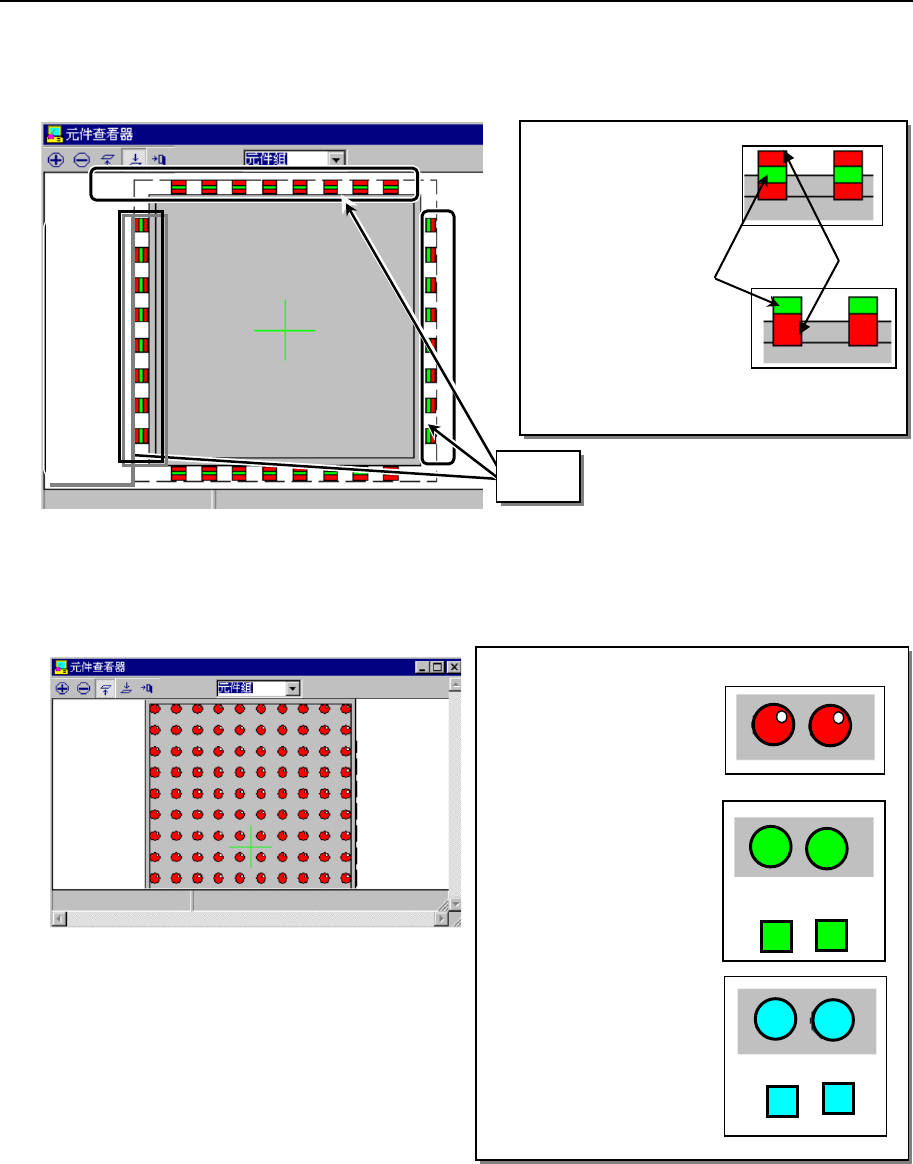
◇球:
为了在红色圆形(涂色)
中表现出立体感,在右
上部标有白色的点。
◇平面(焊盘):
用绿色的圆形或正方形
来表示。
◇列:
用淡蓝色的圆形或正方
形来表示。
6-3-4 按元件要素类型区分「元件查看器」画面例
(1) 外部引脚、内部引脚
图 6-3-8 外部引脚 元件要素画面显示例
(2) 球、平面(焊盘)、列
球、平面(焊盘)、列采用各不相同的颜色显示。
图 6-3-9 球元件要素画面显示例
◇外部引脚:
红色长方形的
中心部分有绿色
的斑块。
◇内侧引脚:
红色长方形,
前端有绿色的斑块。
Or
Or
红色
绿色
引脚
EPU 使用说明书 第 6 章 通用图像元件
6-16
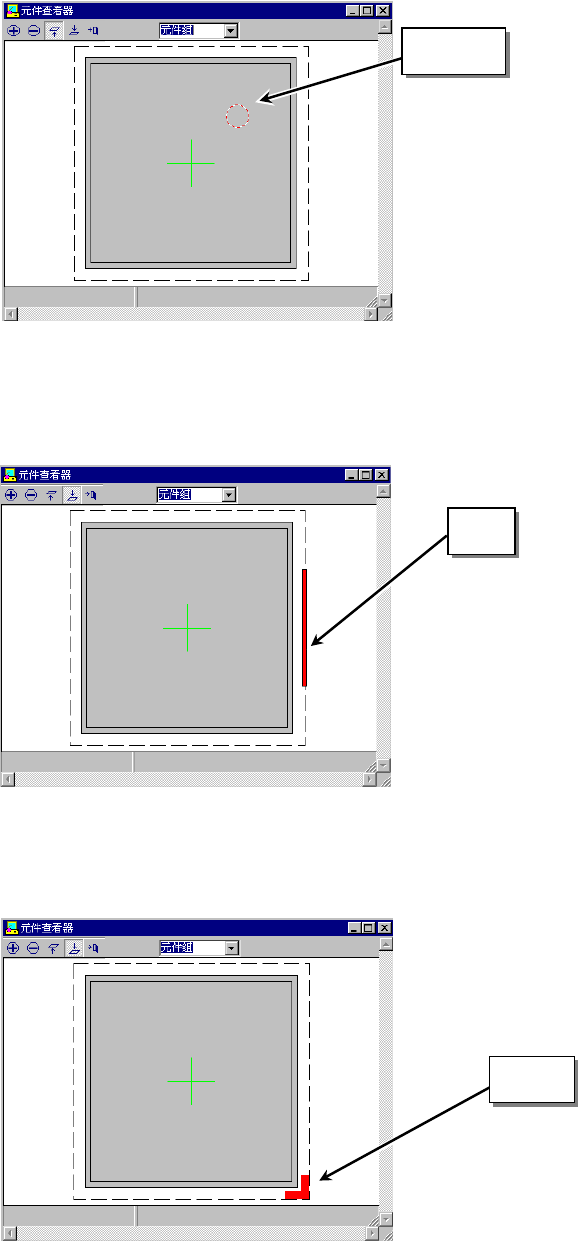
(3) 标记
用虚线的圆或正方形来显示。
图 6-3-10 标记 元件要素画面显示例
(4) 边
用红色的线来显示。
图 6-3-11 边元件要素画面显示例
(5) 角
角元件要素用红色来显示。
图 6-3-12 角元件要素画面显示例
标记
边
角
EPU 使用说明书 第 6 章 通用图像元件
6-17
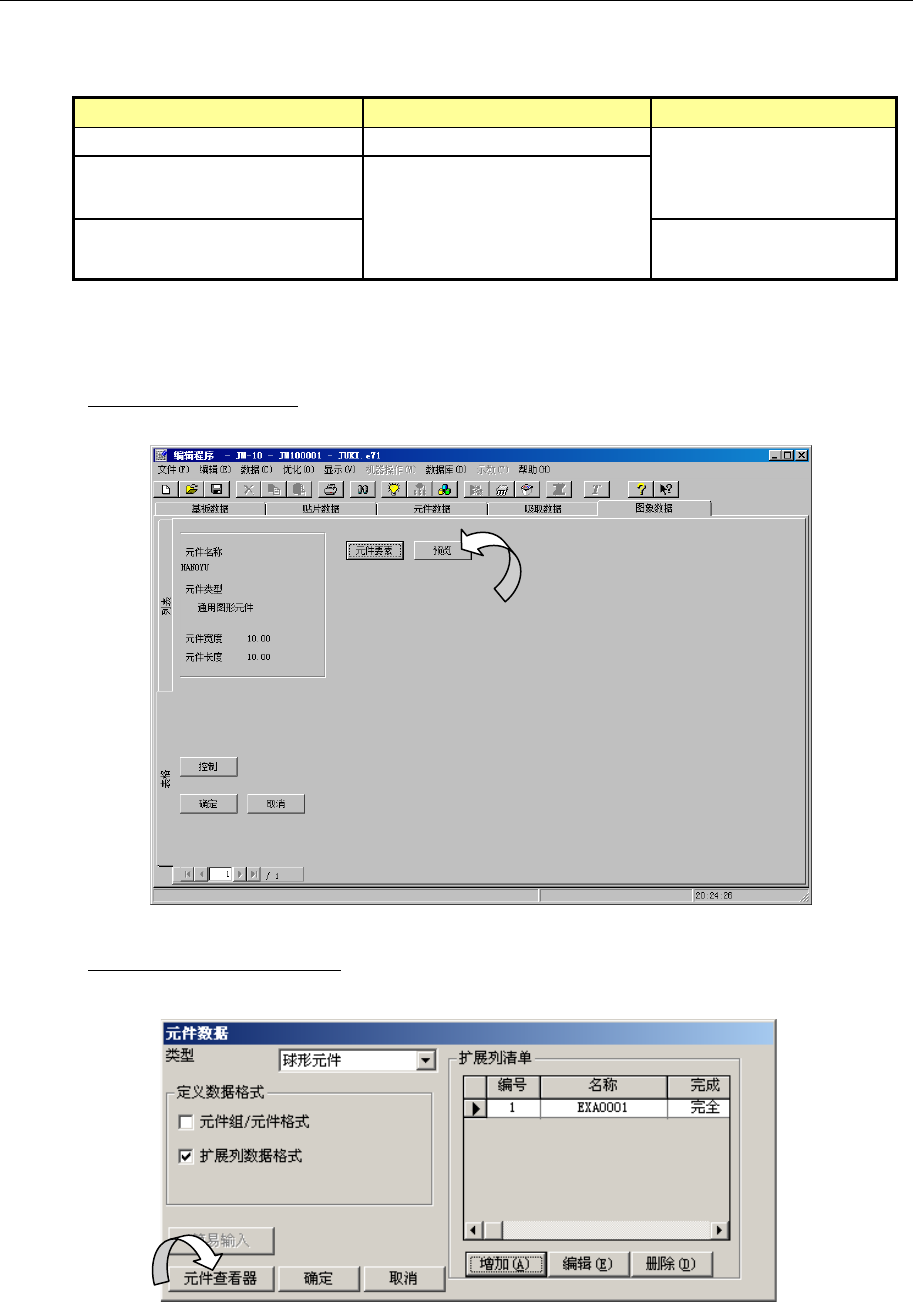
6-3-5 扩展列格式的元件查看器显示
扩展列格式的元件查看器画面,可以从以下3个画面调出显示。操作方法和显示内容因调出
的画面而异。
调出元件查看器位置
元件查看器之外的操作
显示内容
图像表格画面 必须打开元件查看器
显示全部扩展列数据组
元件要素数据画面
不关闭元件查看器也可以追
加、编辑数据。追加、编辑后,
按「元件查看器」按钮更新数
据,画面重新显示。
扩展列画面
仅显示目前的扩展列数
据组
(1) 调出方法
从图像表格画面中调出
单击图像表格中的[预览]按钮。
从元件要素数据画面中调出
单击元件要素数据画面的「元件查看器」按钮。