JM-10_EPU使用说明书.pdf - 第64页
EPU 使用说明书 第 4 章 制作生产程序 4- 18 4-1-3- 3 基板数据向导 环境设置中设置了简易输入模式时,当在新建制作里打开编辑程序,或从菜 单选择新建制 作后,会显示基板数据向导画面(下图)。在此向导画面里,可制作基板数 据的基本设置 及尺寸设置的数 据。 在各向导画面里 会显示设置数据的详 细说明。 图 4-1-3-3-1 基 板数据向导 画面 「操作按钮」 ・ 上一步 :返回到前面 的画面。但 是,在「基板 数据 …
EPU 使用说明书 第 4 章 制作生产程序
4-17
范围检查
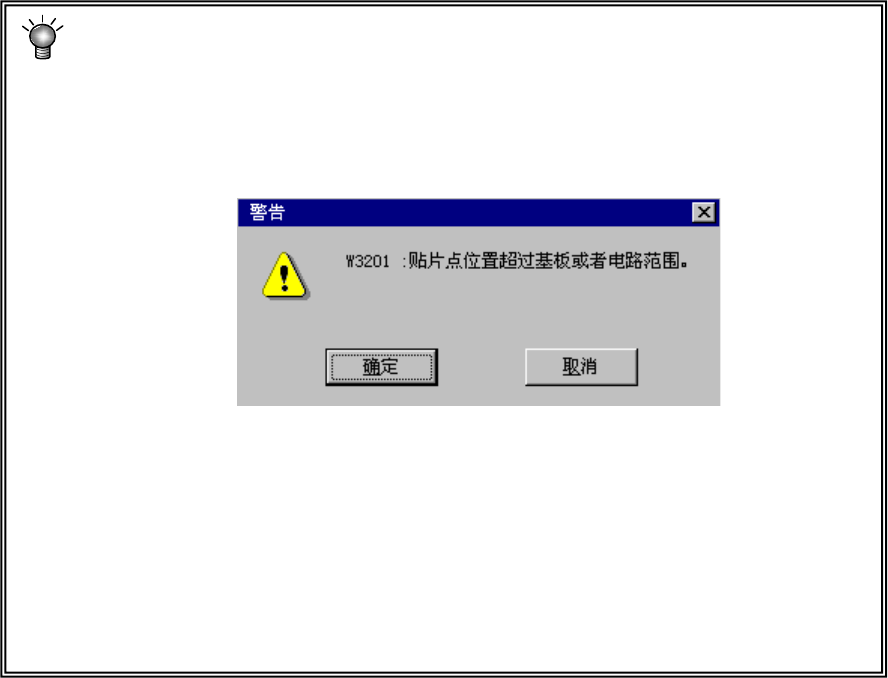
进行数据切换(选择贴片数据等)时,对输入的 BOC 标记与坏板标记坐标是否在基板
内(或电路内)、以及电路是否在基板内进行范围检查。
出错时,显示如下的警告信息。
图 4-1-3-2-7 警告画面
●确定⇒继续进行数据切换
●取消⇒停止数据切换
※当显示上述警告信息时,请纠正基板数据的各输入值。
(特别是基板设计偏移量、首电路位置、电路设计偏移量、电路配置的各坐标)
EPU 使用说明书 第 4 章 制作生产程序
4-18
4-1-3-3 基板数据向导
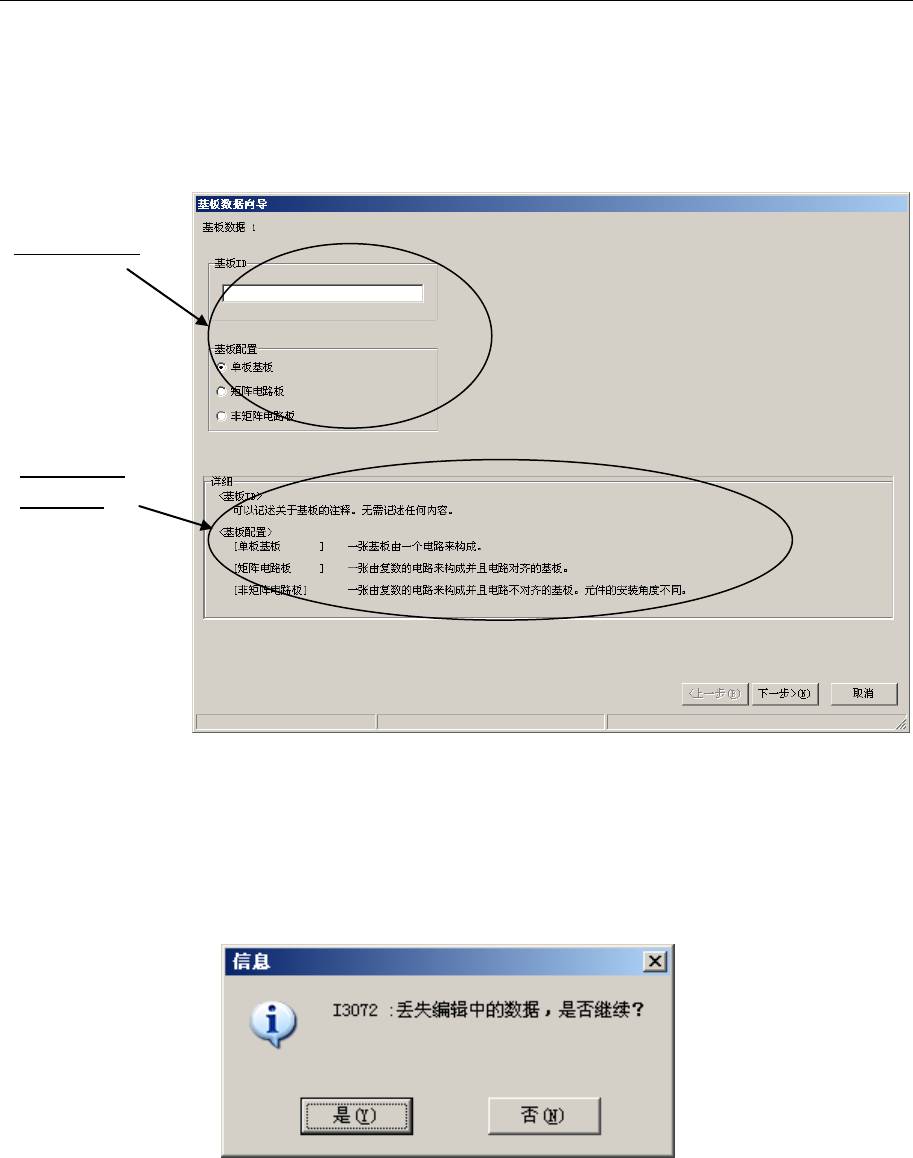
环境设置中设置了简易输入模式时,当在新建制作里打开编辑程序,或从菜单选择新建制
作后,会显示基板数据向导画面(下图)。在此向导画面里,可制作基板数据的基本设置
及尺寸设置的数据。
在各向导画面里会显示设置数据的详细说明。
图 4-1-3-3-1 基板数据向导画面
「操作按钮」
・上一步 :返回到前面的画面。但是,在「基板数据 1」画面中不能选择。
・下一步 :进入到下一个画面。但是,在数据未完成状态下不能选择。
・取消 :可中断向导。选择后会显示下图的提示信息。
图 4-1-3-3-2 询问画面
●是 :中断向导,显示基本设置画面。
此时,在向导中设置的数据将被全部删除,
不会反映到基板数据里。变为新建制作的状态。
●否 :返回到向导画面。
数据设置部分
上述数据的
详细说明
EPU 使用说明书 第 4 章 制作生产程序
4-19
(1) 基板数据 1
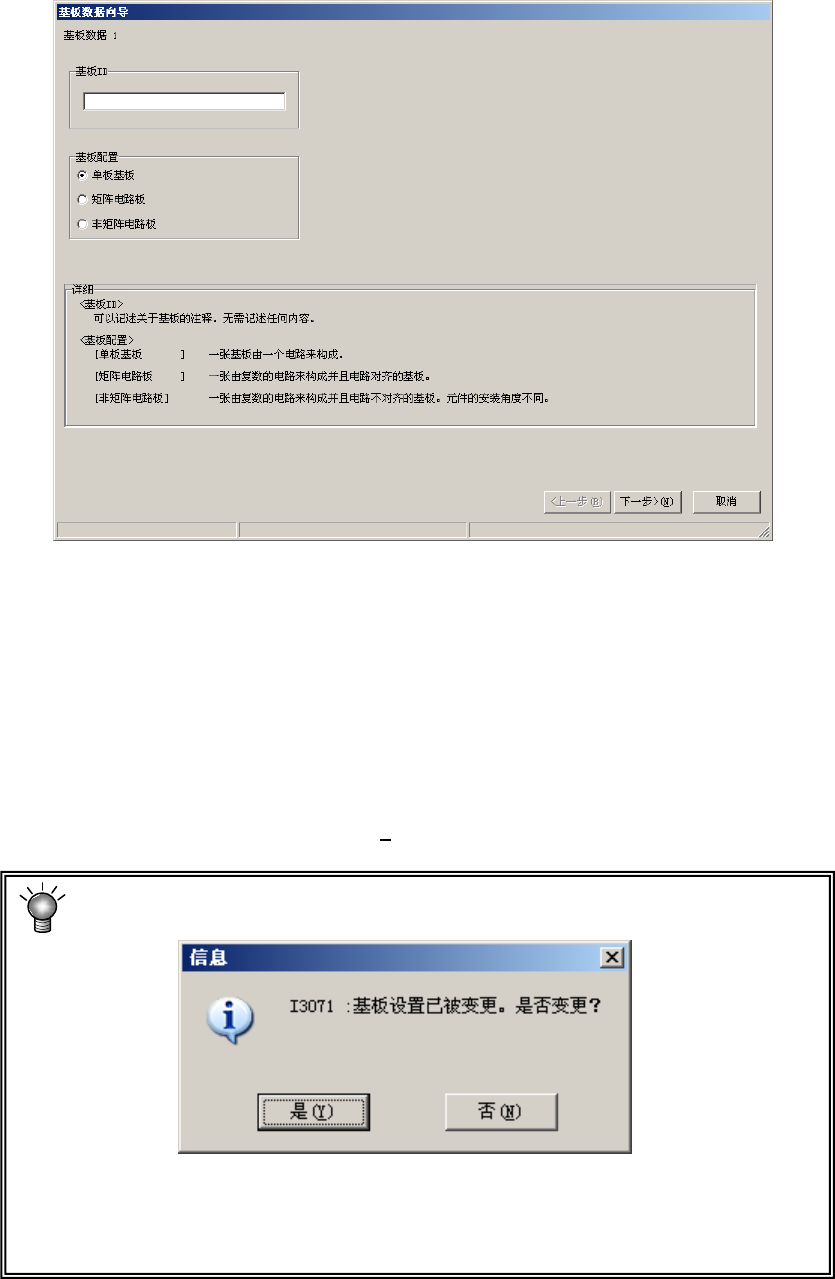
在向导中,最初会显示下图的「基板数据 1」。
在这里进行“基板 ID”、“ 基 板 配置(基板构成)”的设置。
图 4-1-3-3-3 基板数据 1
①基板 ID
输入基板 ID。另外,也可省略输入。
详情请参见 4-1-3-1 章。
②基板配置(基板构成)
选择基板的构成。详情请参见 4-1-3-1 章。
完成数据设置后,请点击<下一步>(N)>,进入下一画面。
基板构成一旦设置后,再对基板构成的设置进行变更并进入到下一画面时,会
显示下图的提示信息。
图 4-1-3-3-4 询问画面
●是 => 反映基板构成的变更。
●否 => 取消变更。