JM-10_EPU使用说明书.pdf - 第20页
EPU 使用说明书 第 2 章 安装 2- 11 ③ W indows Vista/ W indows 7 显示用户账户控制对话框,选择「继续」。 图 2-3- 4 用户账户控制画面 ④ 在 DPI 缩放比例处选择 「默认比例 ( 96DPI )( D ) - 显示更多信息」 ,选 择 「确定」 。 图 2-3- 5 DPI 缩放比例画面 ⑤ 显示提示重新启动的对话框后,请重新启动 W indows Vista/ W indows 7 …
EPU 使用说明书 第2章 安装
2-10
2-3-2 其他设置(仅Windows Vista / Windows 7)
在Windows Vista/ Windows 7 上使用时,为了达到适合于EPU的运行环境,必须进行设
置。
(1)
比例尺的设置方法
为了适合于EPU的显示画面,必须确认显示比例的设置。
因为在使用「大比例尺」的环境下,可能会出现下述现象,所以请设定并使用标准的「规
定比例尺」。
・文字显示不全
・换行显示为 2行
・项目的一部分不显示
・选项卡项目名横向显示
设置比例尺的方法如下所示。
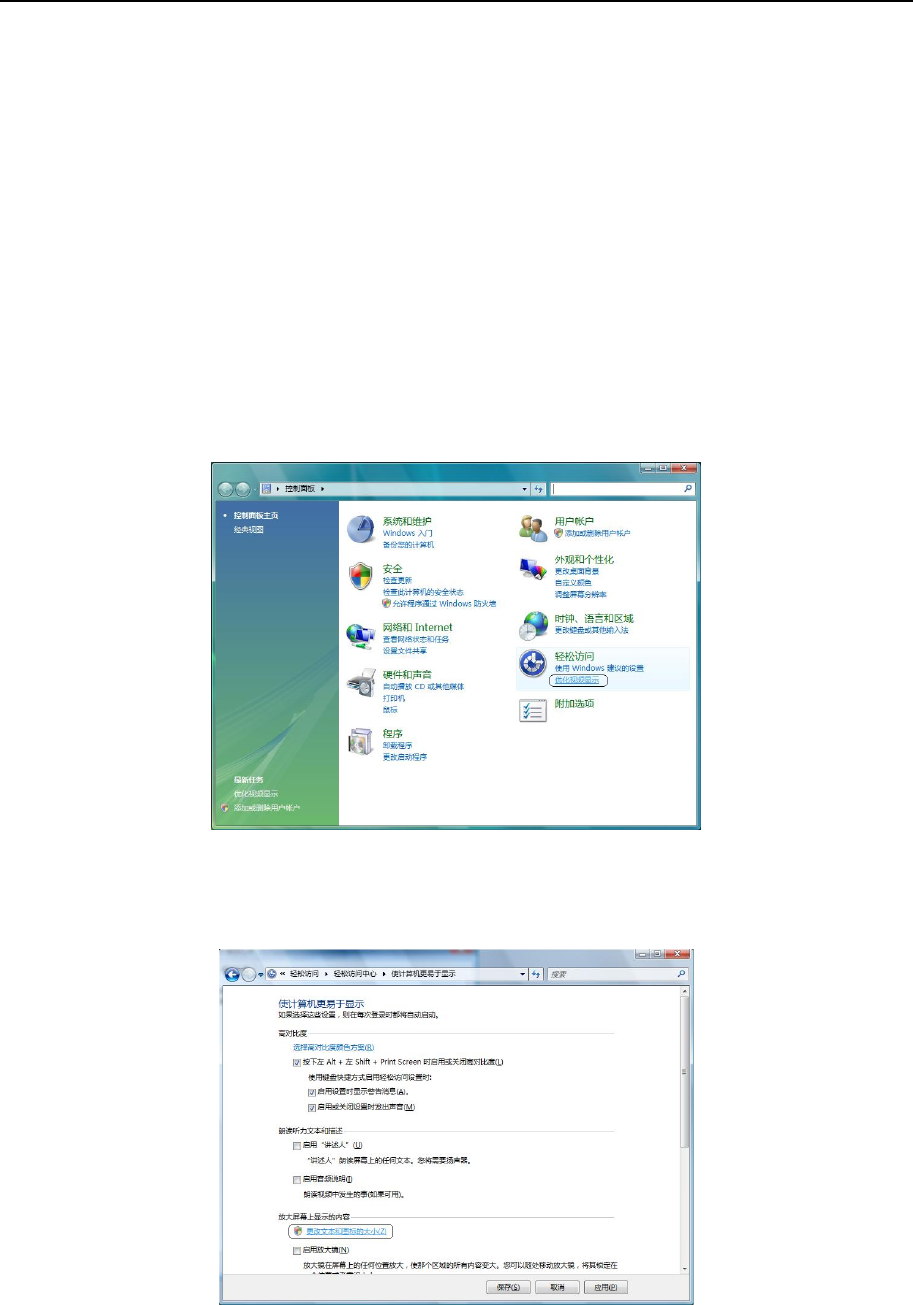
① 在控制面板中,选择「电脑的简单操作」-「优化视频显示」。
图
2-3-2
控制面板画面
② 选择「画面上的项目最大化」-「更改文本和图标的大小」。
图
2-3-3
更改文本和图标画面
EPU 使用说明书 第2章 安装
2-11
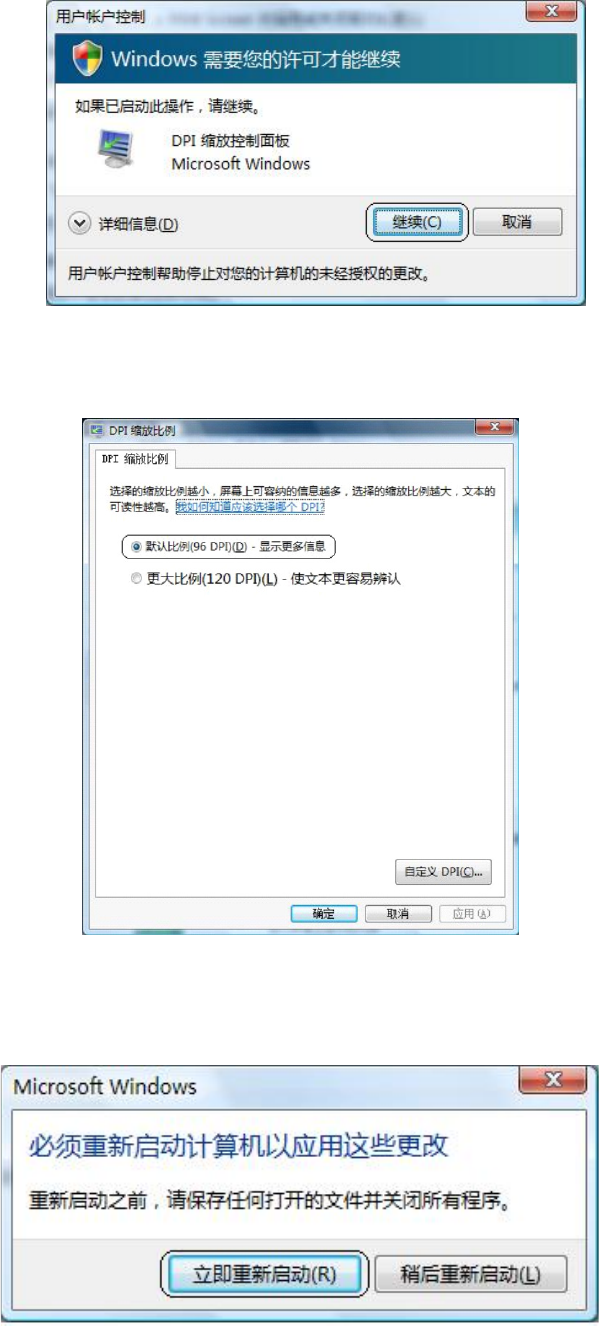
③ Windows Vista/ Windows 7显示用户账户控制对话框,选择「继续」。
图
2-3-4
用户账户控制画面
④ 在DPI缩放比例处选择「默认比例(96DPI)(D)-显示更多信息」,选择「确定」。
图
2-3-5 DPI
缩放比例画面
⑤ 显示提示重新启动的对话框后,请重新启动Windows Vista/ Windows 7。
图
2-3-6
提示重新启动的对话框
EPU 使用说明书 第2章 安装
2-12
(2)
应用程序(快捷键)属性的设置方法
要使用EPU Launcher,必须确认属性。
在安装后的初次设置时,请确认以下设置。
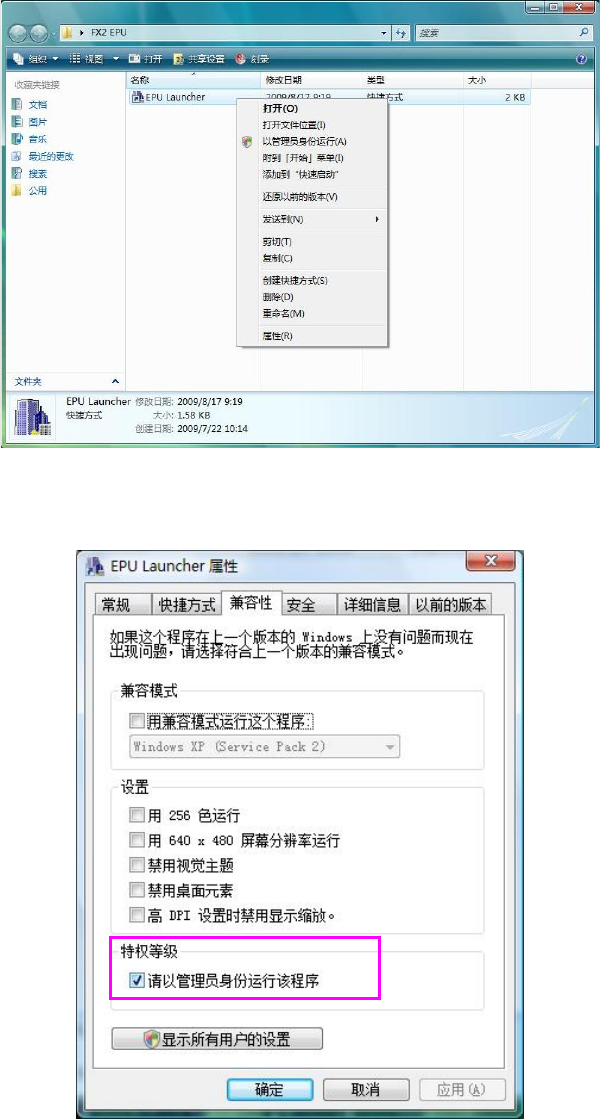
① 右键点击JM-10EPU的“EPU Launcher”,选择属性。
图
2-3-7
属性设置选择画面
② 请确认「兼容性」画面上的「请以管理员身份运行该程序」已勾选。
图
2-3-8 EPU Launcher
属性设置画面