机器视觉入门与NXT影像处理详解 (1).pdf - 第47页
付玉涛 第 47 页 2014-9-23 然后用拖曳的方式移至欲放置的图层位置,欲调换的图层就会移至被点选的图层下方。 如图 1-1 1 , 欲把 P3 和 P5 调换位置,鼠标左键按着 P3 层不放,并且往下拖,当 P5 层背景颜色变为深蓝色的 时候,释放鼠标左键,这两层就调换过来了,见图 1-12 。 特别提示: 当所有物理层只有两层时,只有由上往下移动有效,由下往上移动则无效。 当物理层有两层以上时, 由上往下或者由下往上移动都可…
付玉涛 第
46
页
2014-9-23
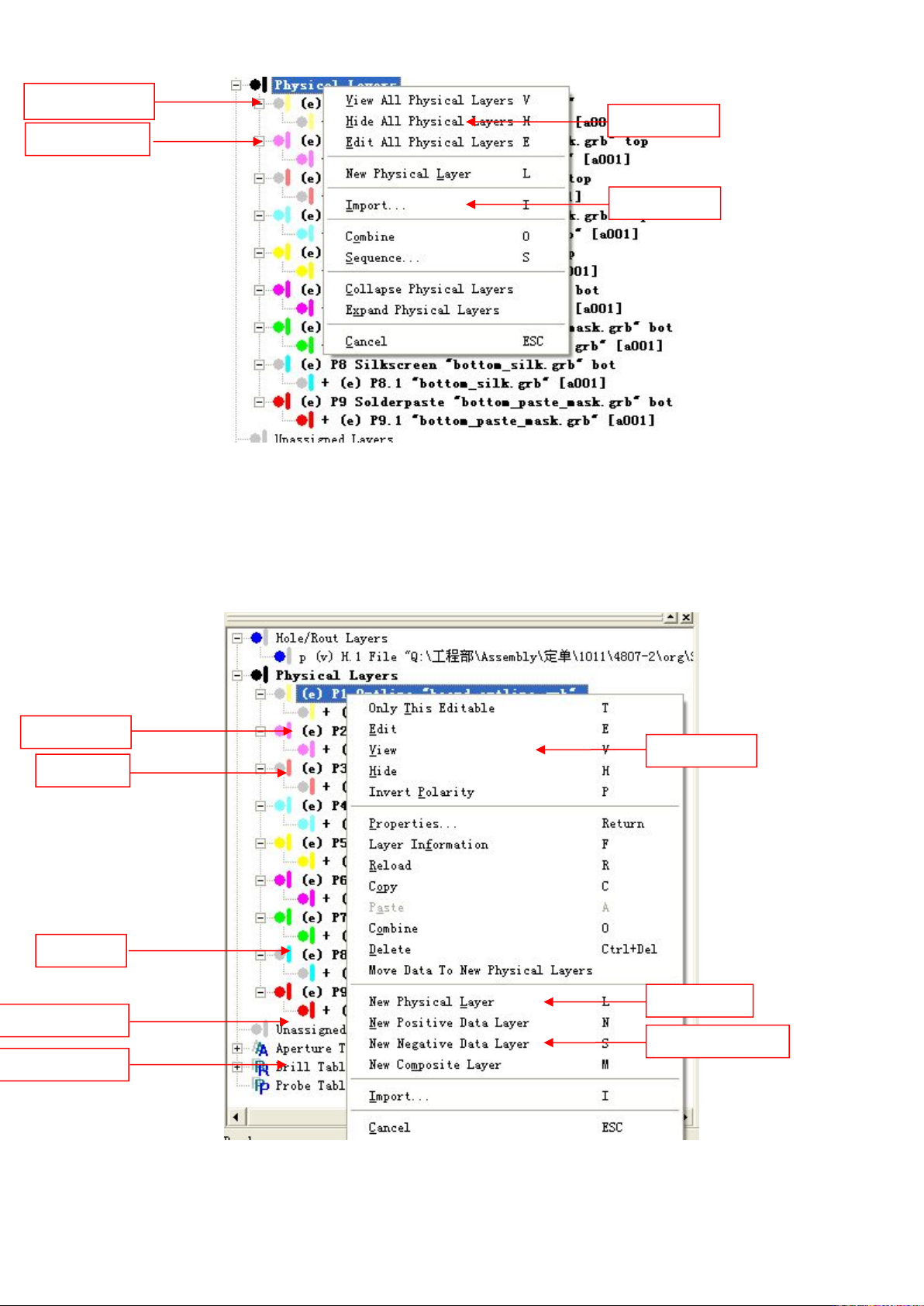
图 1-9 整个物理层鼠标右键显示操作
如果要对单一某层进行操作,先鼠标左键点中要操作的层,点击鼠标右键,会出现如下图
1-10
对话框,然后根据需要选择相关操作进行处理,用得最多的是
V
,
H
,
E
,要熟练掌握这
3
个快捷
键的使用。
图 1-10 单一物理层鼠标右键显示操作
载入文件后,物理层之间是可以调换顺序的。鼠标左键按着欲调换的图层
(
鼠标必须按住不放
)
,
可编辑该层
可查看该层
隐藏该层
删除该层
新增正性数据层
新增负性数据层
新增复合数据层
可编辑所有层
可查看所有层
隐藏所有层
新增实体层
导入新文件
付玉涛 第
47
页
2014-9-23
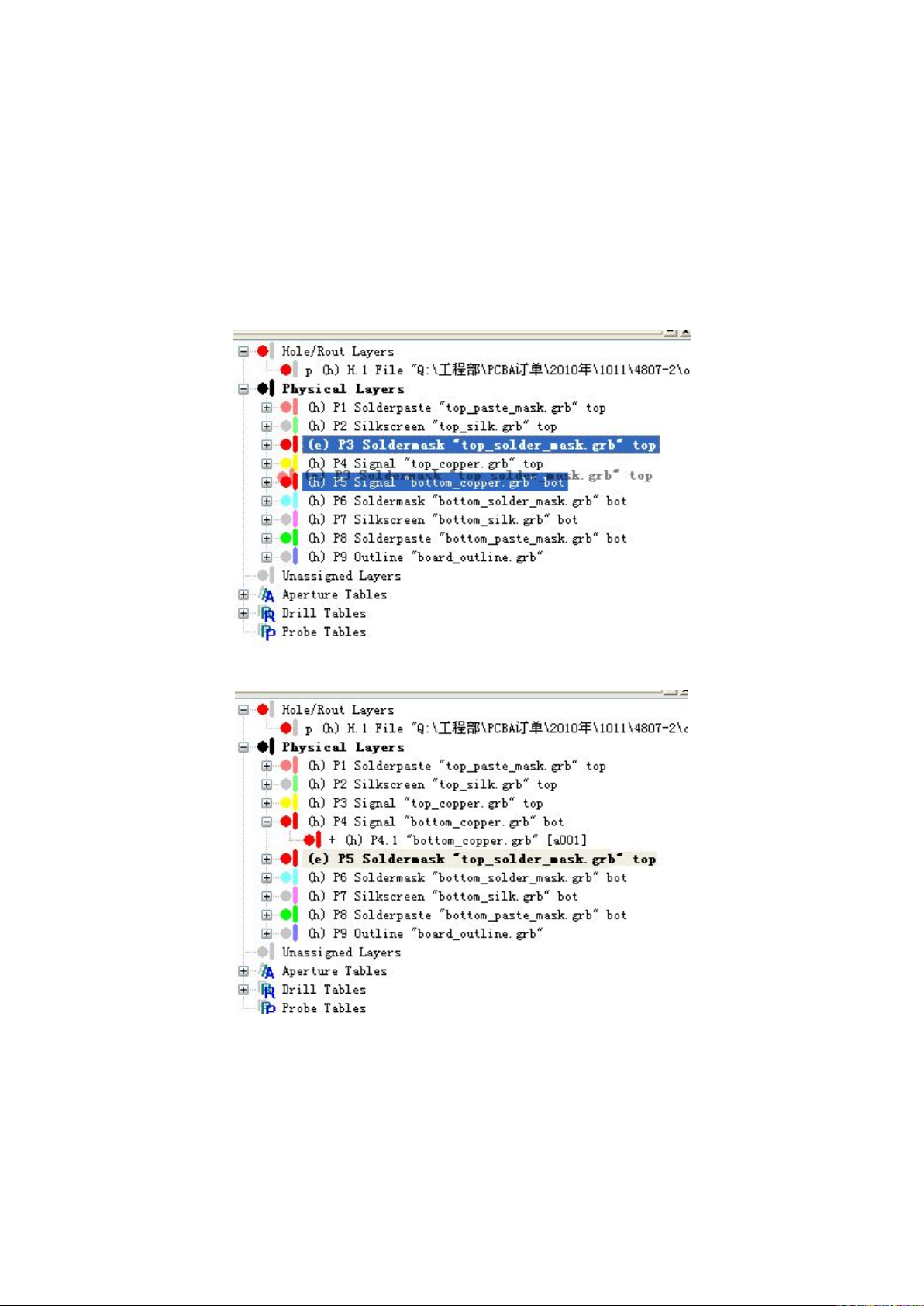
然后用拖曳的方式移至欲放置的图层位置,欲调换的图层就会移至被点选的图层下方。如图
1-11
,
欲把
P3
和
P5
调换位置,鼠标左键按着
P3
层不放,并且往下拖,当
P5
层背景颜色变为深蓝色的
时候,释放鼠标左键,这两层就调换过来了,见图
1-12
。
特别提示:
当所有物理层只有两层时,只有由上往下移动有效,由下往上移动则无效。
当物理层有两层以上时,由上往下或者由下往上移动都可以把欲调换的图层移至被点选的图层
下方。
图 1-11 P3 和 P5 层调换之前
图 1-12 P3 和 P5 层调换之后
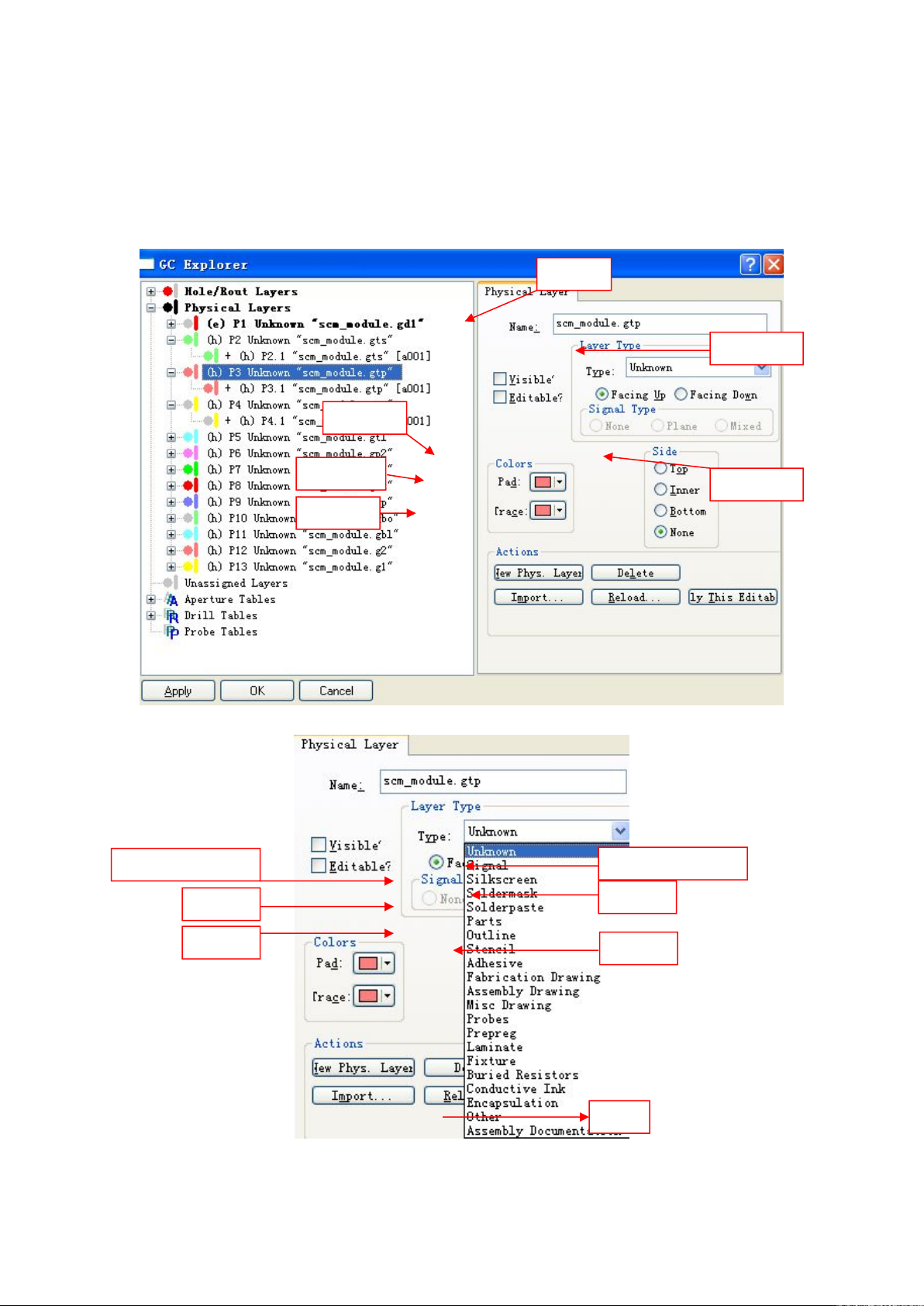
鼠标左键双击图层显示区内的任何一层,都可以打开层命名对话框,如图
1-13
。主要有
Name
、
Layer Type
、
Side
、
Colors
这几个主要的选项:
Name :
图层的名字。可以进行更改,一般情况下不用更改。
Layer Type :
图层的类型。常用的是丝印,阻焊,线路,锡膏层,钢网层,外型层。见图
1-14
付玉涛 第
48
页
2014-9-23
Side:
图层面的归属。
Colors: Pad
和
Trace
颜色选择。通常两者选择不同颜色,便于区分焊盘和线。
当每层进行命名后,点“
Apply
”
,
图
1-13
对话框不会关闭,但图层的命名会直接更新为最新内
容(或者不用点
Apply
,直接点击下一层,刚才被命名的图层也会自动更新)。点“
OK
”,该对话
框就会关闭,同时图层里的层命名也会更新为最新内容。
图 1-13 图层命名对话框
图 1-14 Layer Type 选项框
在工作区滑动鼠标中键,工作区画面会以鼠标所在位置为中心点进行放大或者缩小。在工作区
层面归属
图层类型
图层名
层颜色
信号层(线路层)
字符层(丝印层)
阻焊层
锡膏层
其他
外型层
钢网层
焊盘颜色
线颜色