机器视觉入门与NXT影像处理详解 (1).pdf - 第75页
付玉涛 第 75 页 2014-9-23 图 2-53 选择对应关系后的 BOM 文件 设置好后,点【 OK 】 ,得到图 2-54 ,每列的内容范围都已自动识别好。 图 2-54 导入 BOM 后页面 此时的标题行数是 0 ,标题行信息只是一个说明,不需要导入程序。需要调整标题行数,如图 2-55 , 点击方向箭的往上箭, 观察右边彩色区域变化情况, 当右边彩色区域移动到标题行后时就可
付玉涛 第
74
页
2014-9-23
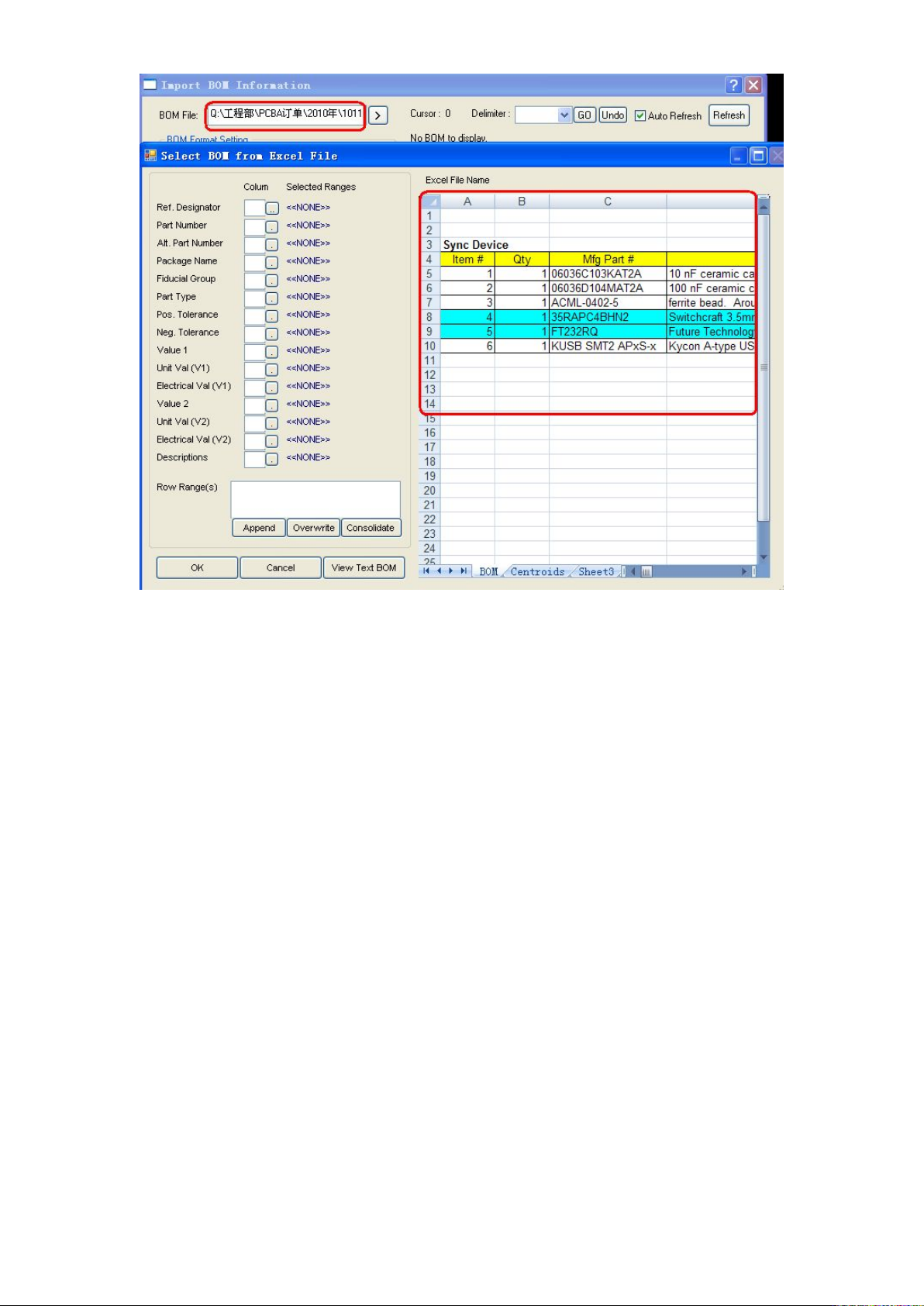
图 2-52 选择对应关系前的 BOM 文件
图
2-52
中右边区域是需要导入的
BOM
信息,要和左边相关项一一对应起来,才能把
BOM
信
息导入程序中。
BOM
文件信息和程序中的元件是通过元件位号作为纽带来关联的。它以元件位号
为基准把
BOM
中的其他信息如型号,封装等信息导入到程序中。所以在做程序时,位号检查非常
重要,位号不能错,错了后面导入信息就会跟着错。以匹配型号为例,首先点一下右边
BOM
文件
区域的
C
列(可以点整个
C
列也可以点
C
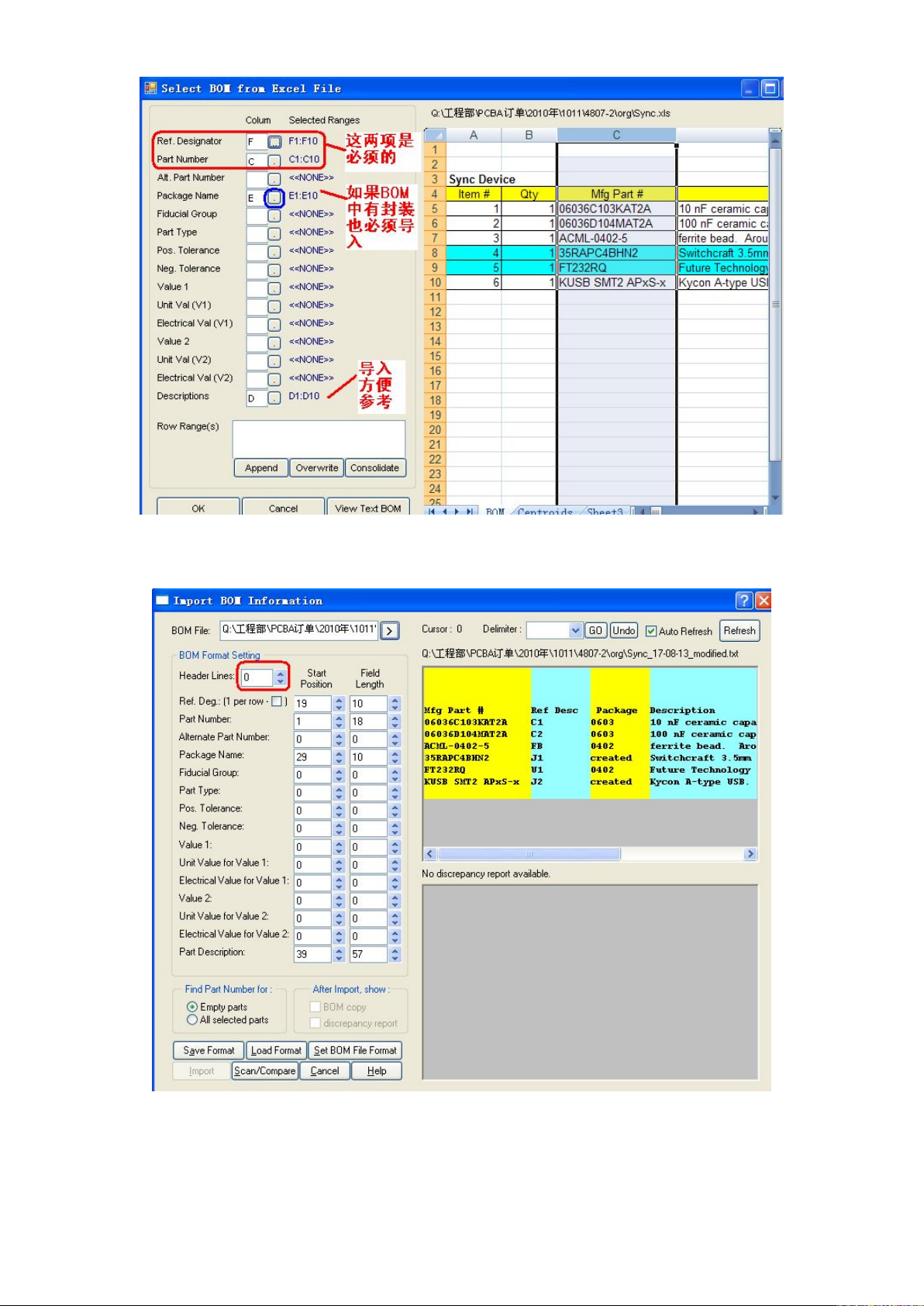
列中任何一小格),然后点左边区域【
Colum
】后面的小
方块,两者就对应起来了。左边区域常用到
5
行,其中,【
Ref. Designator
】表示位号。【
Part Number
】
表示元件型号(对应制造商型号)。【
Alt. Part Number
】表示可选择的元件型号(一般是对应供应商
型号如
digikey
型号)。【
Package Name
】表示封装。【
Descriptions
】表示描述。如图
2-53
是选择好
对应关系的页面。
付玉涛 第
75
页
2014-9-23
图 2-53 选择对应关系后的 BOM 文件
设置好后,点【
OK
】,得到图
2-54
,每列的内容范围都已自动识别好。
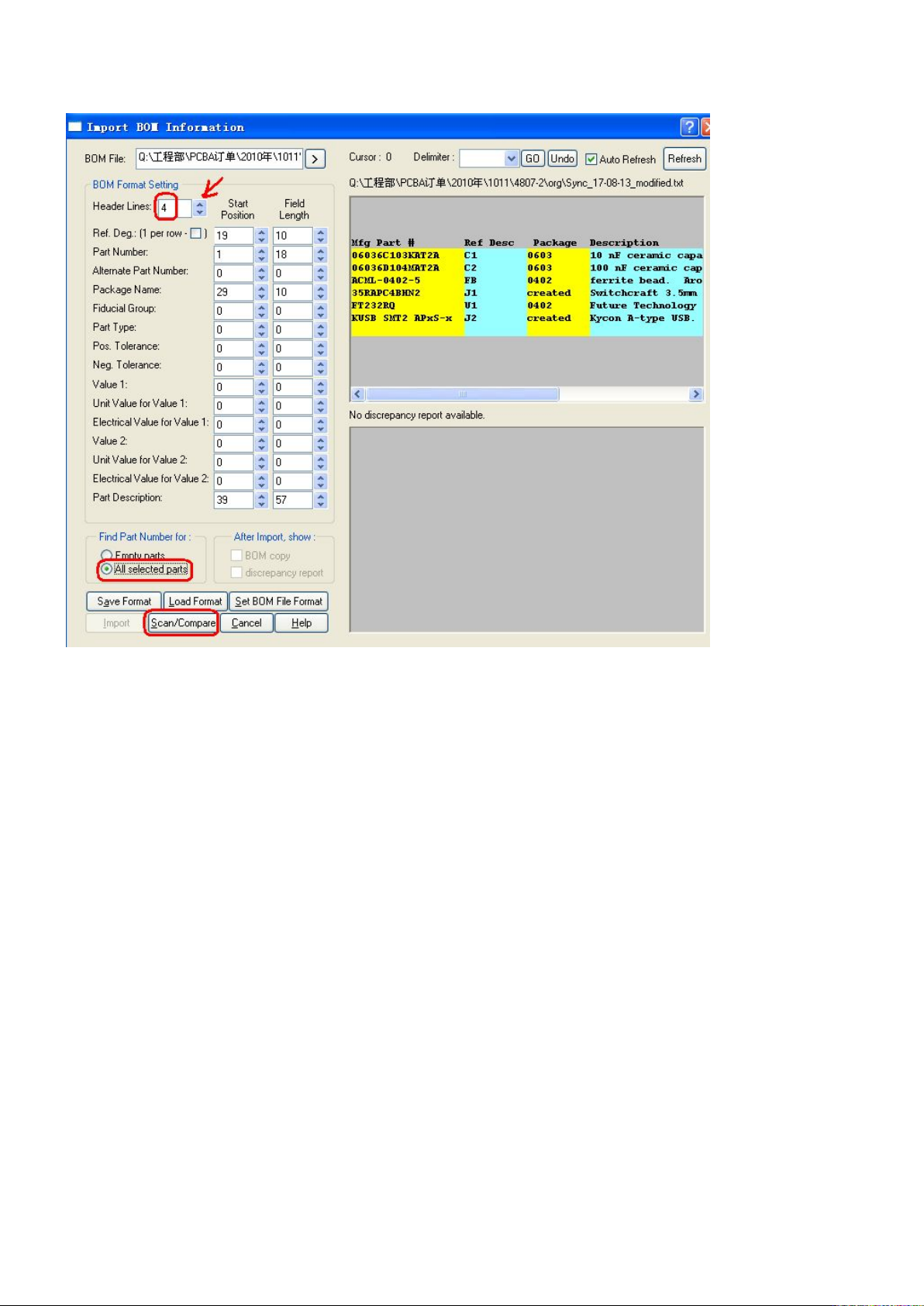
图
2-54
导入
BOM
后页面
此时的标题行数是
0
,标题行信息只是一个说明,不需要导入程序。需要调整标题行数,如图
2-55
,点击方向箭的往上箭,观察右边彩色区域变化情况,当右边彩色区域移动到标题行后时就可
付玉涛 第
76
页
2014-9-23
以了。
图 2-55 调整导入范围
选择【
All selected parts
】
,
再点【
Scan/Compare
】
,
得到图
2-56,
提示没有任何错误。如果有问题,
会提示相关问题信息,并保存在
BOM
所在文件夹中。