机器视觉入门与NXT影像处理详解 (1).pdf - 第57页
付玉涛 第 57 页 2014-9-23 图 2-12 线转 P AD 菜单 命令 得到图 2-13 对话框。如果焊盘原来是比较规则的,如矩形 / 正方形,圆形,椭圆形,则点选对 应的项即可。 如果焊盘是不规则的, 我们需要点选【 Custom 】 ,表示自定义特殊形状, 否则转换后 焊盘会变形,在转换过程中要注意。 图 2-13 高级转换对话框 通常情况下, 我们转焊盘都选择 【 Custom 】 最为保险, 焊盘原来是什么形状, 转…
付玉涛 第
56
页
2014-9-23
2.3.2
线转 PAD(Trace 转 Pad)
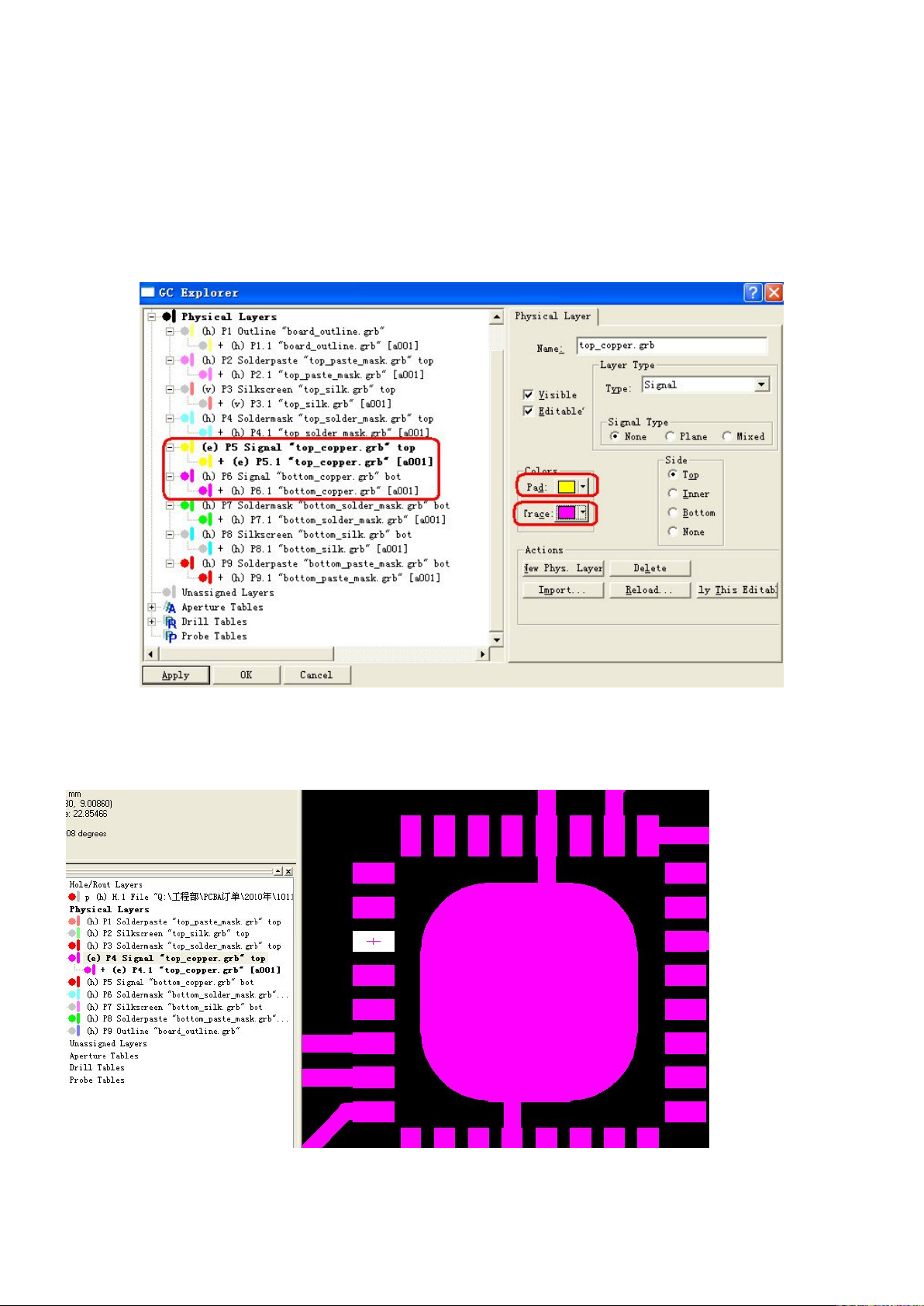
把鼠标左键双击图层显示区任何物理层,打开图层命名对话框,对线路层的颜色进行设置(见
图 2-10),把 Pad 和 Trace 的颜色用不同颜色表示,便于识别哪些焊盘是线性。如果元件焊盘是线
性的,后续提取中心坐标时将不能被提取,所以在抓取中心坐标之前,需要检查是否存在焊盘是线
性情况。
图 2-10 图层颜色设置页面
如果存在焊盘是线性,首先把这层状态设为可编辑(E),然后选中该焊盘,如图 2-11(假设该
焊盘是线性)。
图 2-11 线性焊盘选取
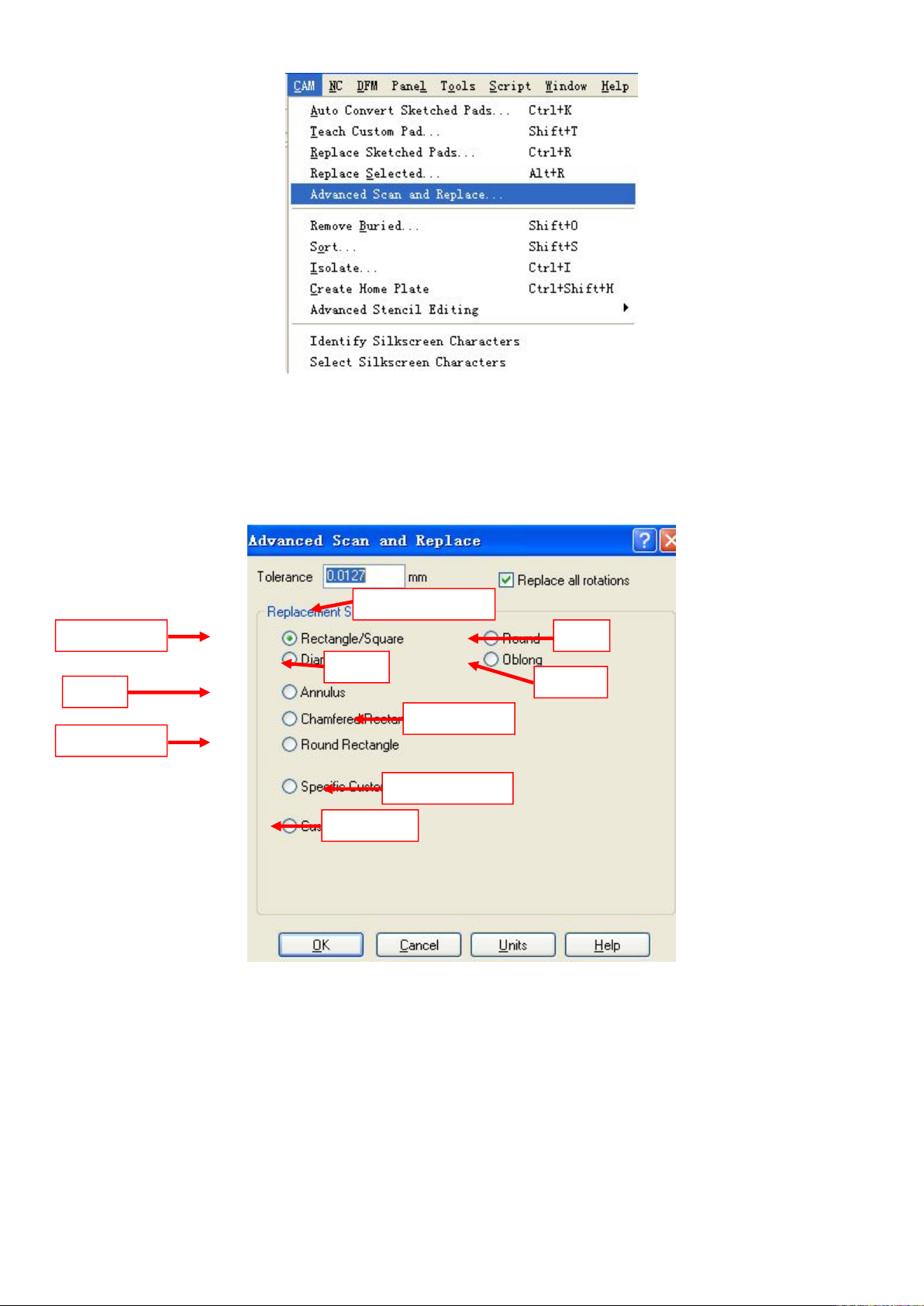
点菜单【CAM】下的【Advanced Scan and Replace…】,如图 2-12。(这里只讲这种方法)
付玉涛 第
57
页
2014-9-23
图 2-12 线转 PAD 菜单命令
得到图
2-13
对话框。如果焊盘原来是比较规则的,如矩形
/
正方形,圆形,椭圆形,则点选对
应的项即可。如果焊盘是不规则的,我们需要点选【
Custom
】,表示自定义特殊形状,否则转换后
焊盘会变形,在转换过程中要注意。
图 2-13 高级转换对话框
通常情况下,我们转焊盘都选择【
Custom
】最为保险,焊盘原来是什么形状,转换后还是什么
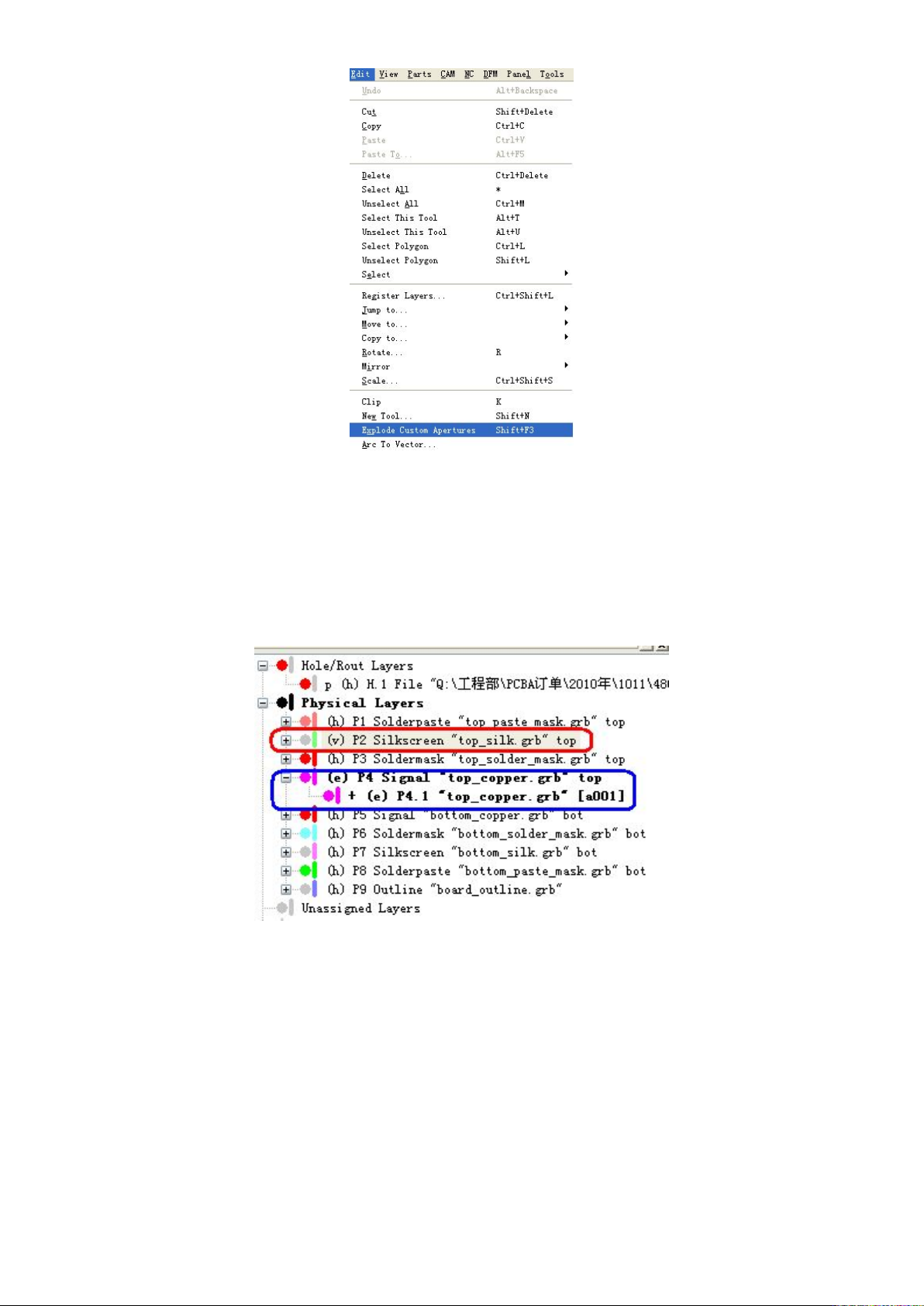
形状,不会出错。如果不小心转换错误,比如多选择了部分元素,可以点【
Edit
】下的【
Explode Custom
Apertures
】进行打散,如图
2-14
,然后重新转换。
圆形
矩形/正方形
椭圆形
转 PAD 后的外形
菱形
斜角长方形
特殊形状
环形
圆角长方形
指定特殊形状
付玉涛 第
58
页
2014-9-23
图 2-14 打散特殊 D 码命令
2.3.3
提取中心坐标
以提取顶层中心坐标为例(提取底层时选择一下【
Bottom Side View
】,从底面看),把顶层(
TOP
)
字符层设置为
V
,线路层设置为
E
,其他层关闭,如图
2-15
。
图 2-15 提取中心坐标前的图层设置
移动鼠标到工作区窗口,点击鼠标右键,在出现的对话框中选【
Select All
】,如图
2-16
。