机器视觉入门与NXT影像处理详解 (1).pdf - 第64页
付玉涛 第 64 页 2014-9-23 中心位置。而 2-31 中, “ + ”号是在这 6 个焊盘组成的这个整体元件的中心。 图 2-31 手工提取中心坐标后的画面 检查所有元件是否都被成功提取。 一般情况下, 插孔元件需要手工抓取。 如下图 2-32 , J1 元件 颜色不一样,是 Footprint 层的颜色,说明该元件还没被抓取成功,需要手工进行抓取。 图 2-32 J1 元件没有提取中心坐标 选中需要抓取的元件焊盘, 可以一…
付玉涛 第
63
页
2014-9-23
图
2-29
【
Parts
】
/
【
Teach Part
】功能
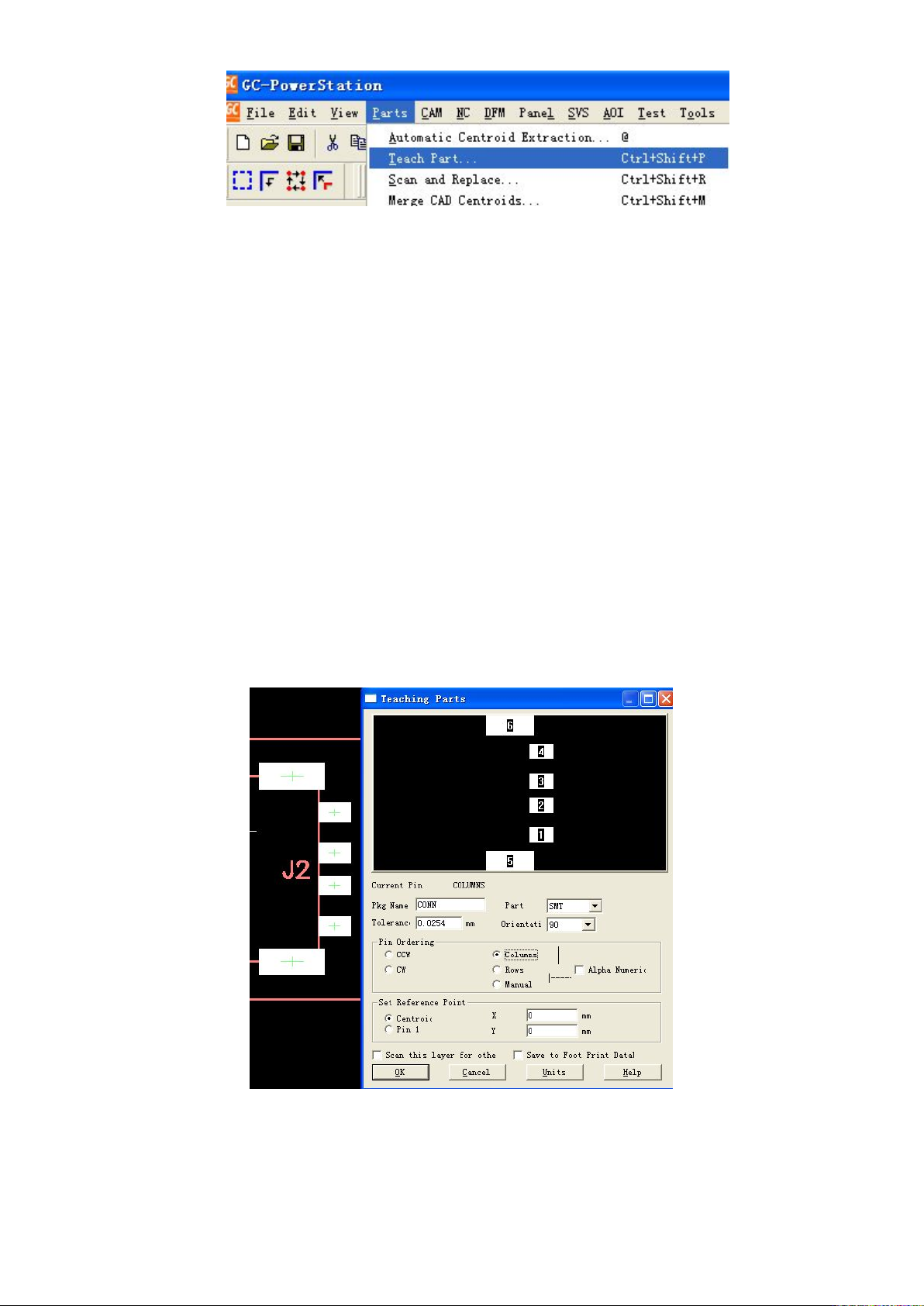
弹出图
2-30
对话框,需要设置元件引脚顺序和旋转角度
(
已设置好
)
,这是重点,也是难点。这
里的角度是由元件在料带里的编带初始位置决定的,需要熟练掌握元件在编带里的包装方式。旋转
是根据贴片机工作原理来设定的,是按照逆时针旋转。其中
:
【
Pkg Name
】 封装名称。
【
Part
】 选择元件类型(
SMT
、
TH
等),贴片选
SMT
,插件选
TH
。
【
Tolerance
】 误差值。默认即可,不用理会。
【
Orientation
】 指定元件当前显示状态的角度。非常关键。
【
Pin Ordering
】 引脚顺序:
CCW
逆时针。
CW
顺时针。
Columns
列。
Rows
行。
Manual
自选。
【
Set Reference Point
】设置参考点。
Centroid :
中心偏移量。
Pin1
:第一脚的偏移量。按照默认即可。
【
Scan this layer for others
】在此图层搜寻元件。是把与这个引脚属性相同的一块转成元件,常用到。
【
Save to Foot Print Datal
】存储到元件数据库。正版软件此功能才有效。
图 2-30 元件引脚顺序和旋转角度设置
点【
OK
】,该元件就被抓取成一个整体了,如图
2-31
。请仔细观察该图和图
2-28
的区别。在
图
2-28
中,
J2
元件的
6
个焊盘是孤立的,每个焊盘中间都有一个“
+
”号。“
+
”号表示该焊盘的
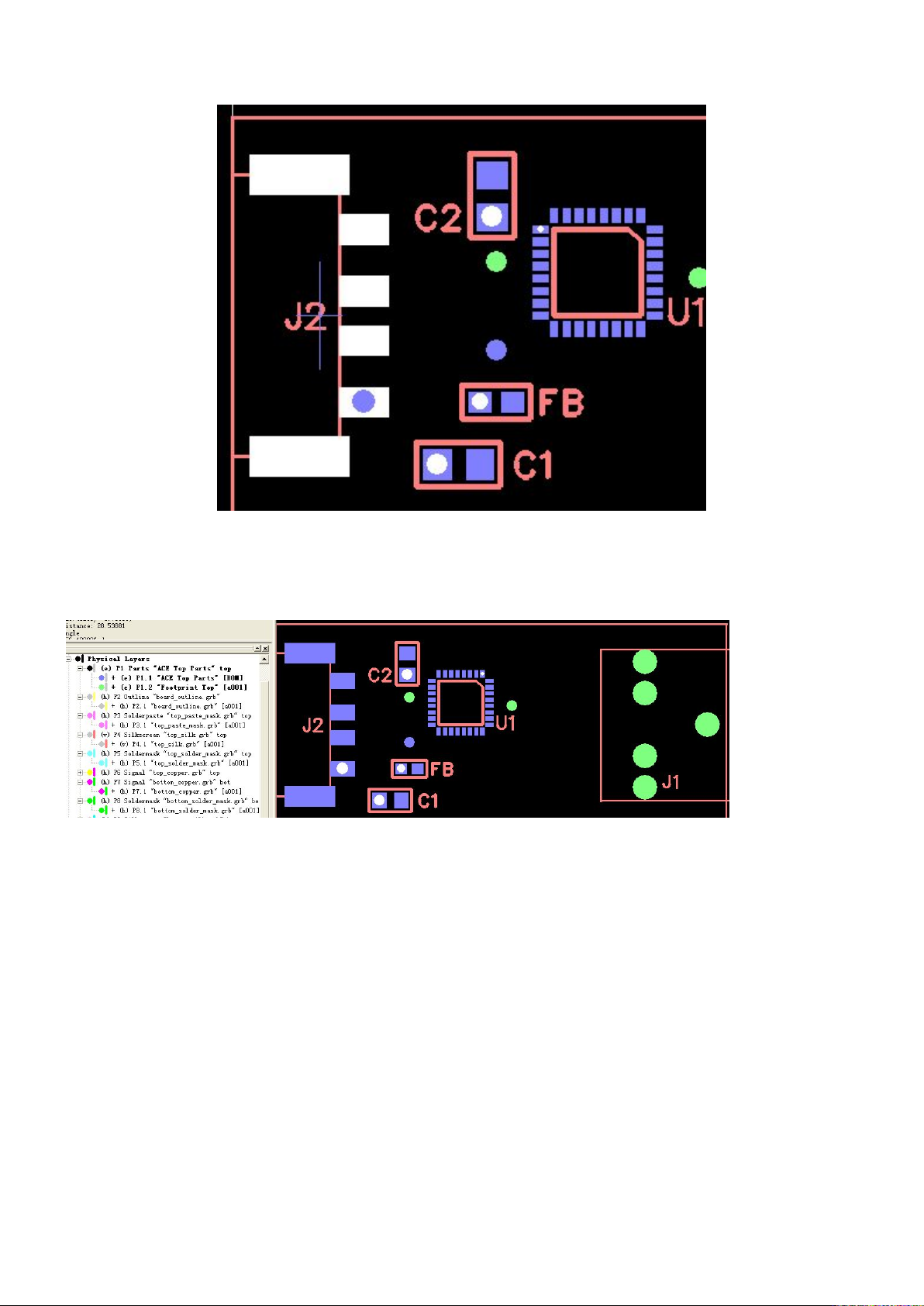
付玉涛 第
64
页
2014-9-23
中心位置。而
2-31
中,“
+
”号是在这
6
个焊盘组成的这个整体元件的中心。
图 2-31 手工提取中心坐标后的画面
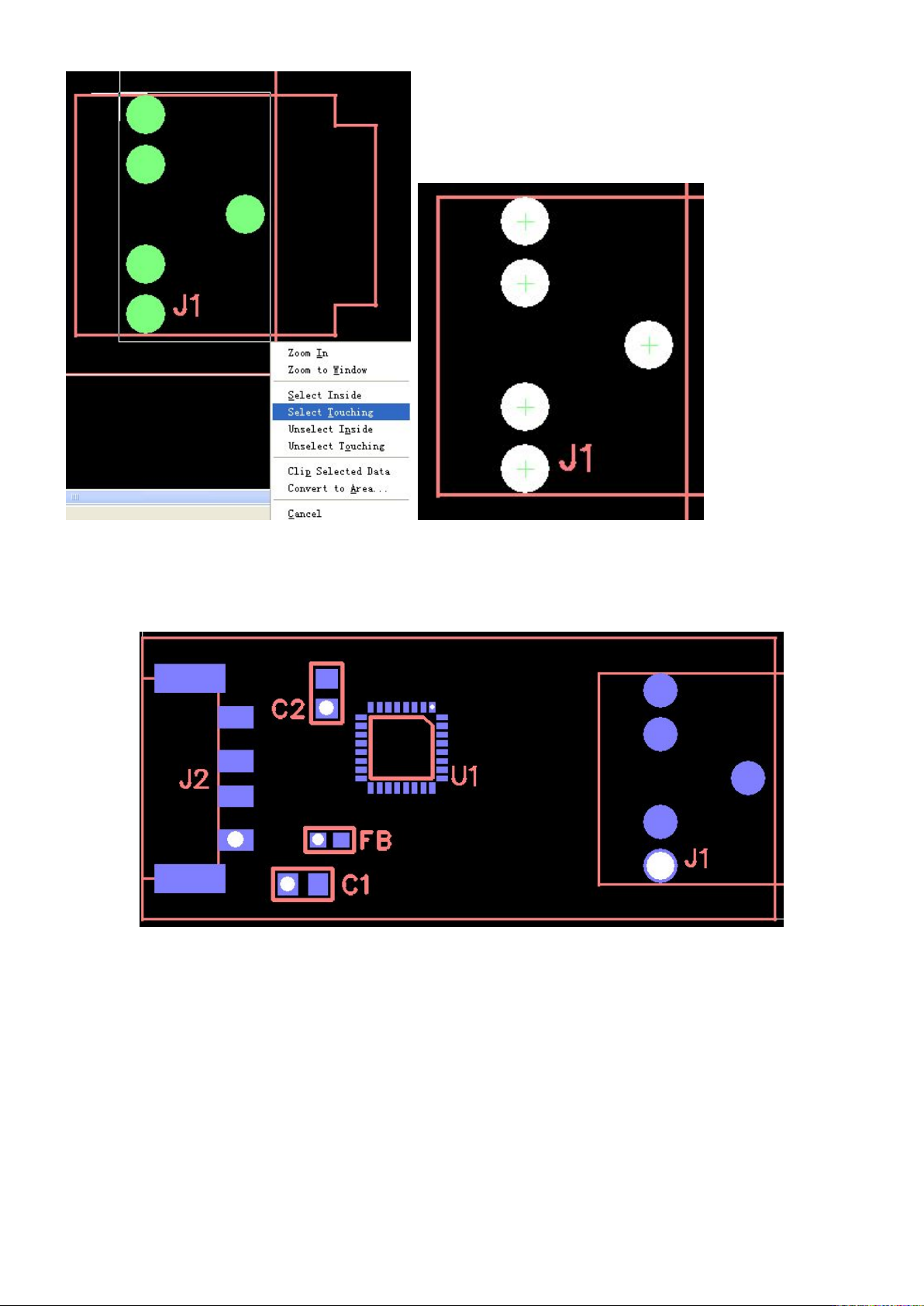
检查所有元件是否都被成功提取。一般情况下,插孔元件需要手工抓取。如下图
2-32
,
J1
元件
颜色不一样,是
Footprint
层的颜色,说明该元件还没被抓取成功,需要手工进行抓取。
图 2-32 J1 元件没有提取中心坐标
选中需要抓取的元件焊盘,可以一个一个点击焊盘选取,也可以按照以下办法选取。移动鼠标,
使光标在元件一角,然后按住左键,拖动鼠标到对角,释放鼠标左键,会出现如下图
2-33
。主要
常用到【
Select Inside
】和【
Select Touching
】。前者表示选择框内,被选对象必须全部被框选起来;
后者表示只要框碰到的对象都被选中,被选中的对象会变成白色,如图
2-34
。
付玉涛 第
65
页
2014-9-23
图 2-33 框选命令 图 2-34 选择后的画面
重复上面的手工提取中心坐标步骤,进行手工抓取,
J1
抓取后得到图
2-35
。把所有元件抓取完毕
后隐藏
Footprint
层。
图 2-35 手工提取元件后画面
2.4,抓取元件位号
中心坐标提取完毕后,接着要抓取元件位号,使每个元件和唯一一个位号对应关联起来。有三
种方法:一是手工一个一个输入;二是用
CAD
坐标导入(另见
CAD
导入方法);三是利用字符层
自动抓取。三种方法都会不同程度用到。
以顶层为例(抓取底层时选择一下【
Bottom Side View
】,从底面看),讲解第三种方法。首先,
把
ACE
元件层和对应字符层状态改为可编辑(
e
)
,
找到一个字母(注意只是一个字母),一般情况
下选
R
或者
C
,确定其宽度和高度。方法:将某个字母局部放大,十字光标移到它的左下角,如