机器视觉入门与NXT影像处理详解 (1).pdf - 第60页
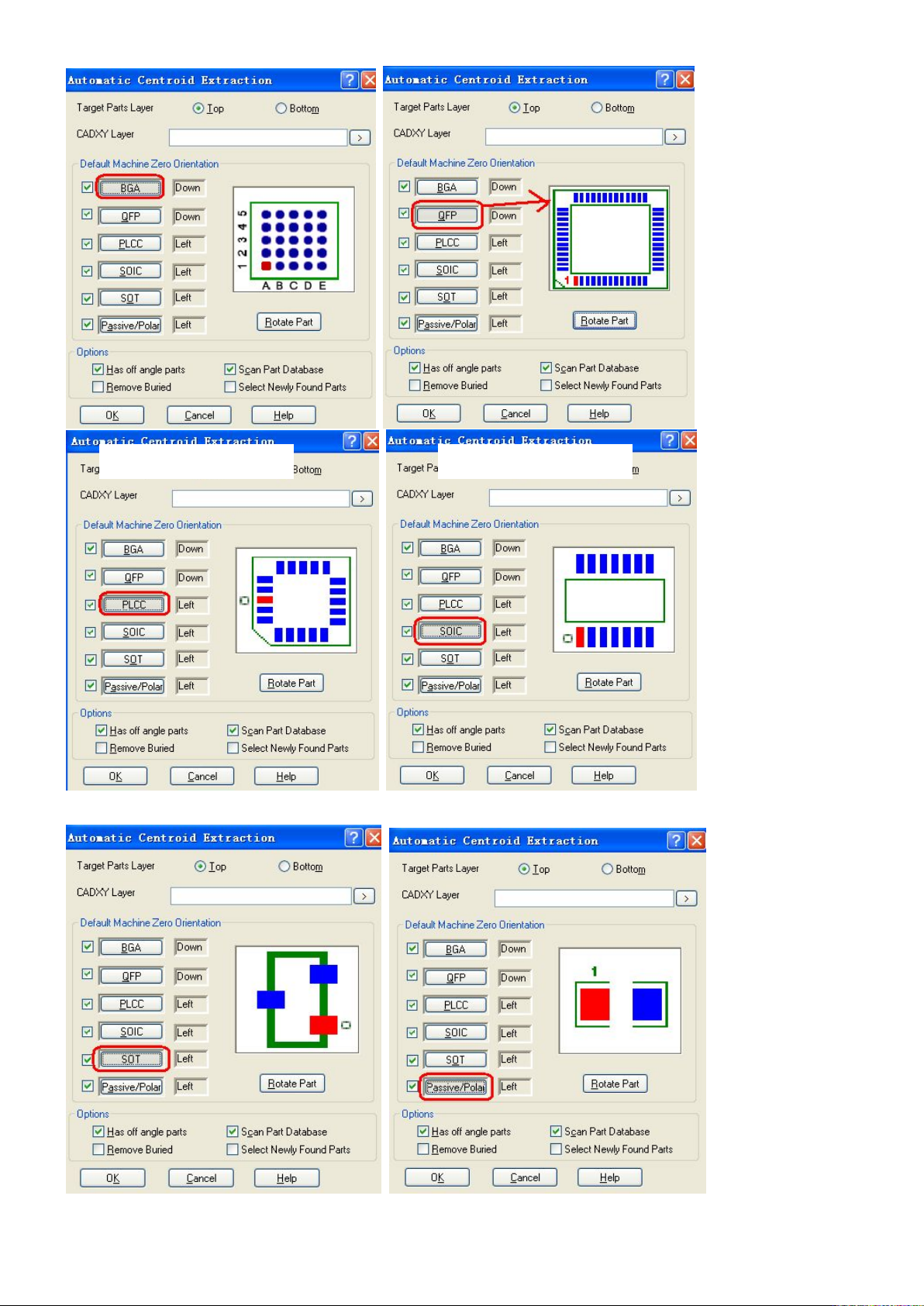
付玉涛 第 60 页 2014-9-23 图 2-21 PLCC 方向设置 图 2-22 SOIC 方向设置 图 2-19 BGA 方向 设置 图 2-20 QFP 方向设置
付玉涛 第
59
页
2014-9-23
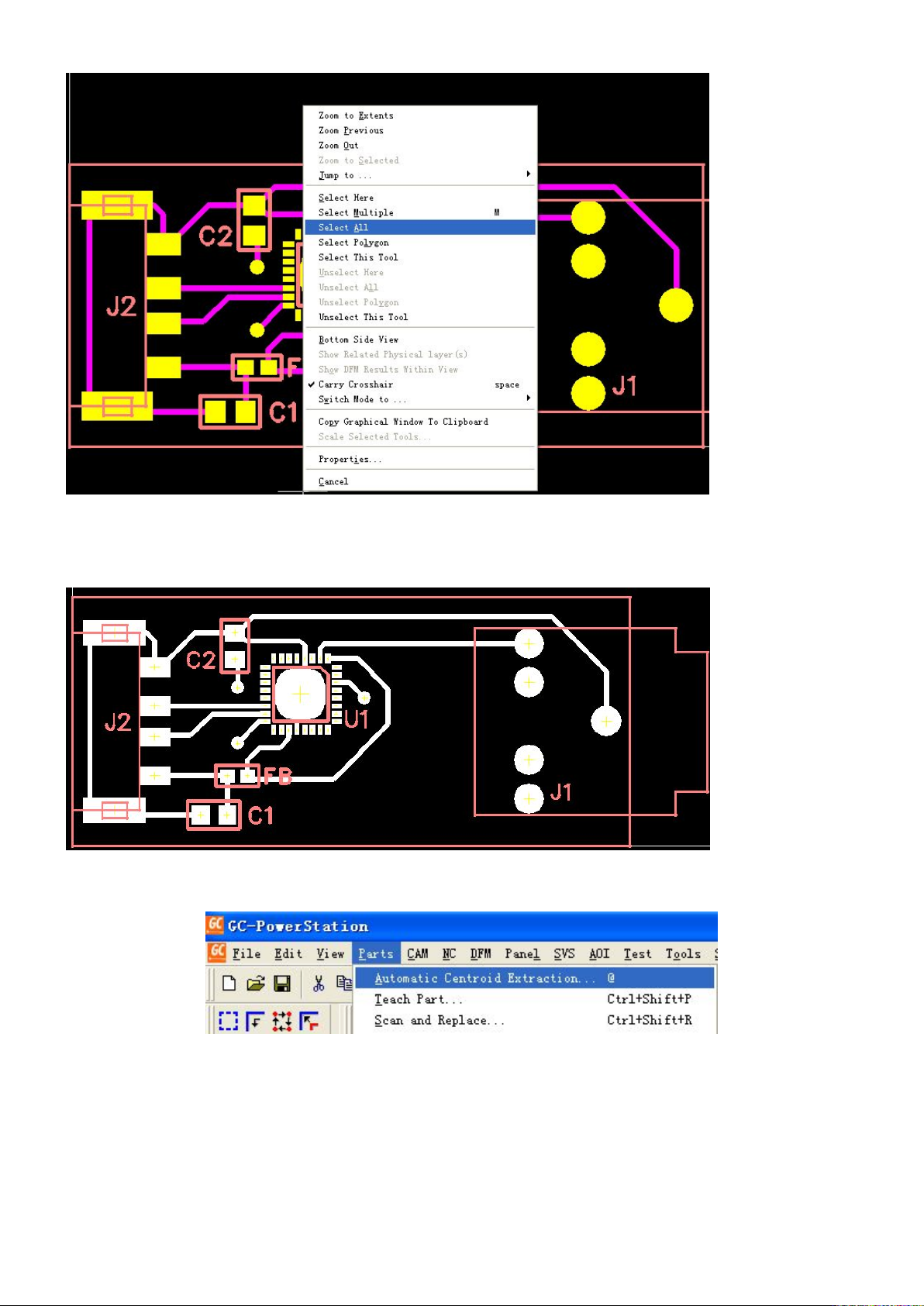
图 2-16 选【Select All】命令
线路层就会全部被选中,变成白色,图
2-17。
图 2-17 线路层全部被选中
在【Parts】里选【Automatic Centroid Extraction…】
图 2-18 【Automatic Centroid Extraction…】命令对话框
会弹出一个元件默认
0
度设置对话框,只需要在安装软件的时候设置一次即可,今后使用不需
要再设置,除非把该软件卸载后重装就需要再设置。点对应元件后,再点【
Rotate Part
】进行旋转
角度设置,我们公司设置如下图
2-19
至
2-24.
付玉涛 第
60
页
2014-9-23
图 2-21 PLCC 方向设置 图 2-22 SOIC 方向设置
图 2-19 BGA 方向设置
图 2-20 QFP 方向设置
付玉涛 第
61
页
2014-9-23
图 2-23 SOT 方向设置 图 2-24 Passive/Polar 方向设置
其中,图
2-24
是针对极性电容和二极管。表示左边为第一脚,角度为
0
度。
点【
OK
】后得到如下图
2-25
,这时左边的
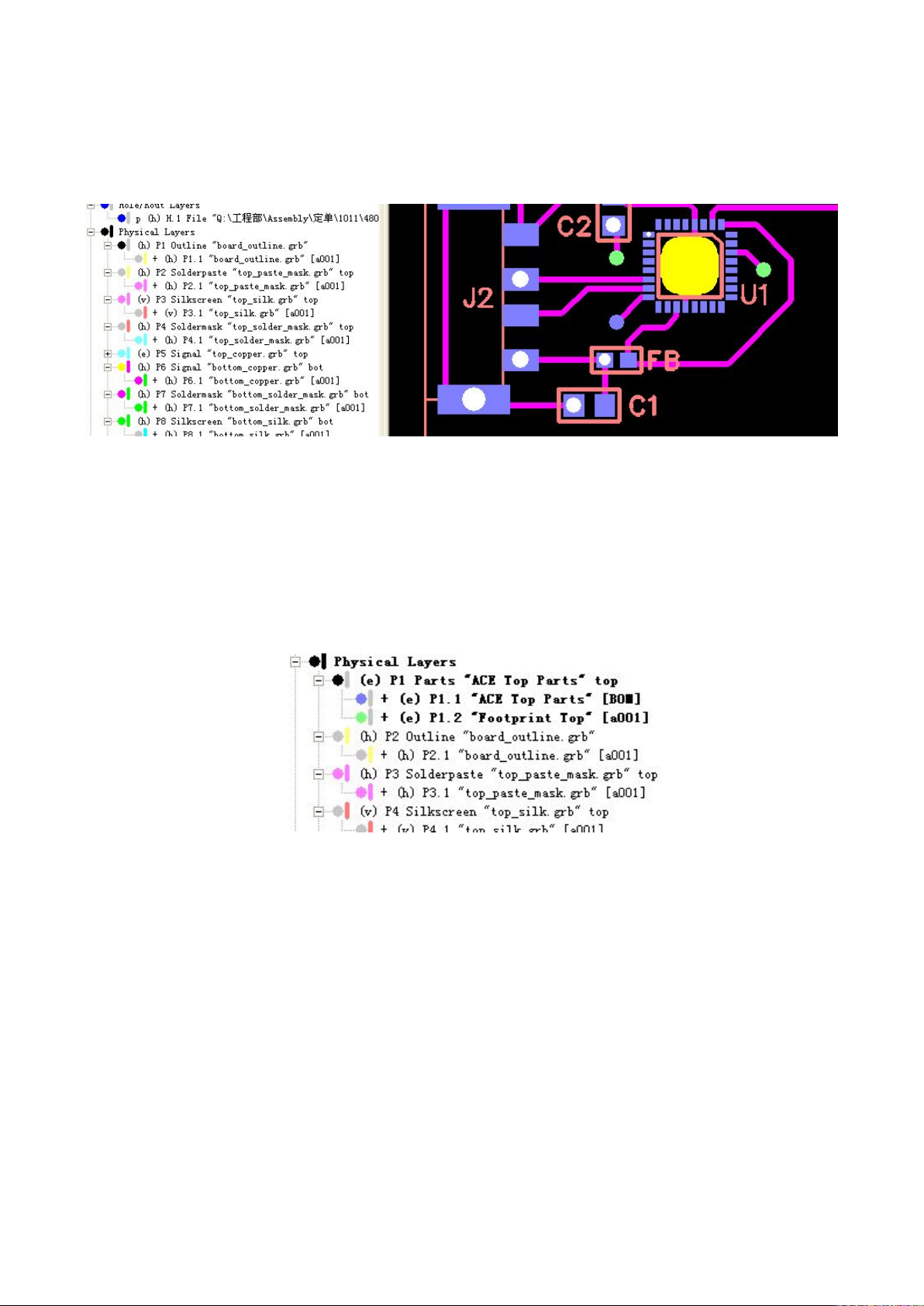
Physical Layers
里面还没显示已提取的中心坐标元
件层。
图 2-25 提取中心坐标后画面
移动鼠标,在
Physical Layers
区域任意位置点一下左键,就会显示中心坐标元件层,如下图
2-26
的
P1
层。其中,
ACE
元件层是成功提取的中心坐标元件层,每一个被提取的元件是由多个焊盘组
成的整体,都会有一个白点,表示该焊盘为第一脚。
Footprint
层是没有抓取成功的层,还是单独分
散的焊盘。此时把线路层关闭,只显示元件层和对应字符层。注意,
ACE
层和
Footprint
层的颜色
要设置成不同颜色,以便检查是否所有元件都提取了中心坐标。
图 2-26 中心坐标元件层显示后的画面
手工打散元件。在自动提取中心坐标元件过程中,部分元件会被抓取错误,本来是一个元件的
被抓成了几个元件,如上图的
J2
元件,被抓成
3
个元件,每个元件都会有一个白点,表示第一脚。
点击抓错误的元件,然后点【
Parts
】
/
【
Explode Parts
】把抓取错误的元件打散,如图
2-27
。