机器视觉入门与NXT影像处理详解 (1).pdf - 第84页
付玉涛 第 84 页 2014-9-23 图 2-65 导出 图像 【 Setup 】 设置前的 对话框 图 2-66 导出 图像 【 Setup 】 设置后的 对话框 【 Setup 】 页面设置好后, 点开 【 Page 1 】 设置页面如图 2-67 , 选择图像文件存储路径以及文件 名, 注意文件类型选择 JPEG (数据量比 BMP 小) 。 需要输出的图层按照默认 VISIBLE 即可, 所有
付玉涛 第
83
页
2014-9-23
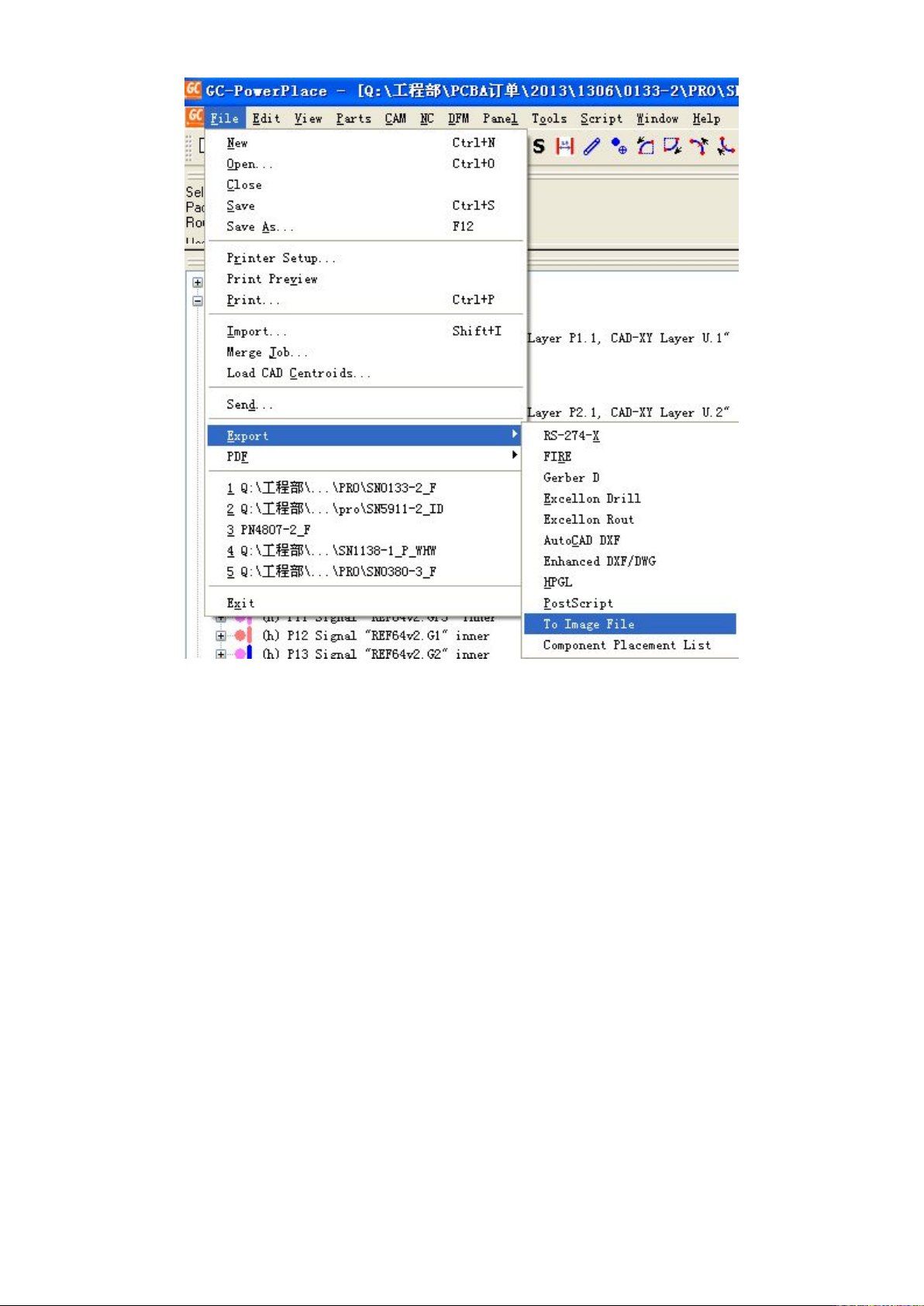
图 2-64 导出图像菜单
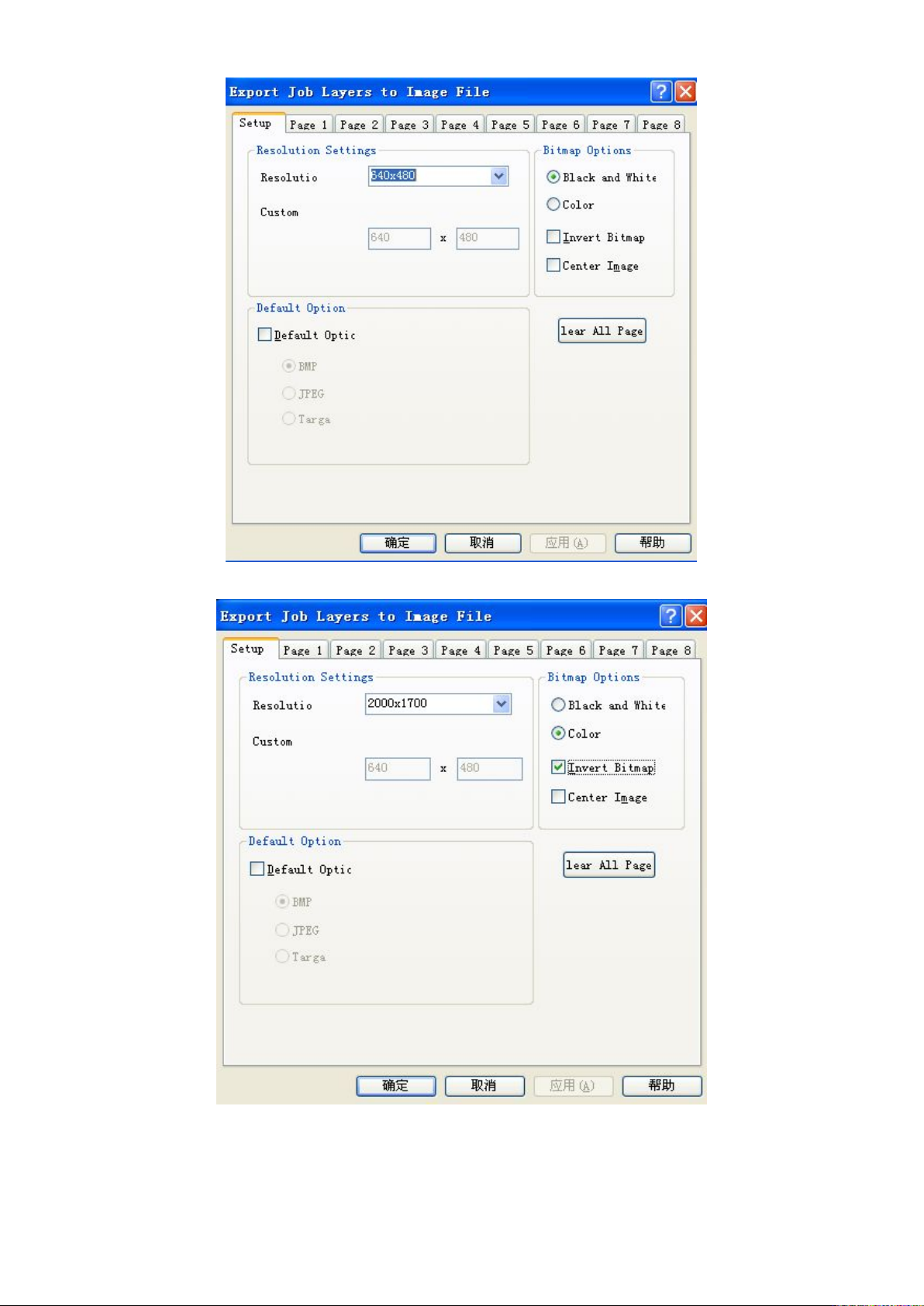
弹出图
2-65
设置对话框,其中,在【
Setup
】页面:
【
Resolution Settings
】:像素设置。选择的像素越大,输出的图片越清晰。但是图像数据量比较大。
通常选择
2000*1700
,如果不清晰的话选择
4000*4000
就基本足够了。
【
Bitmap Options
】:位图选项。点选【
Color
】和【
Invert Bitmap
】
,
获得的图片将是白色背景的彩色
图片。
【
Default Option
】默认选择。
【
Setup
】页面设置后如图
2-66.
付玉涛 第
84
页
2014-9-23
图 2-65 导出图像【Setup】设置前的对话框
图 2-66 导出图像【Setup】设置后的对话框
【
Setup
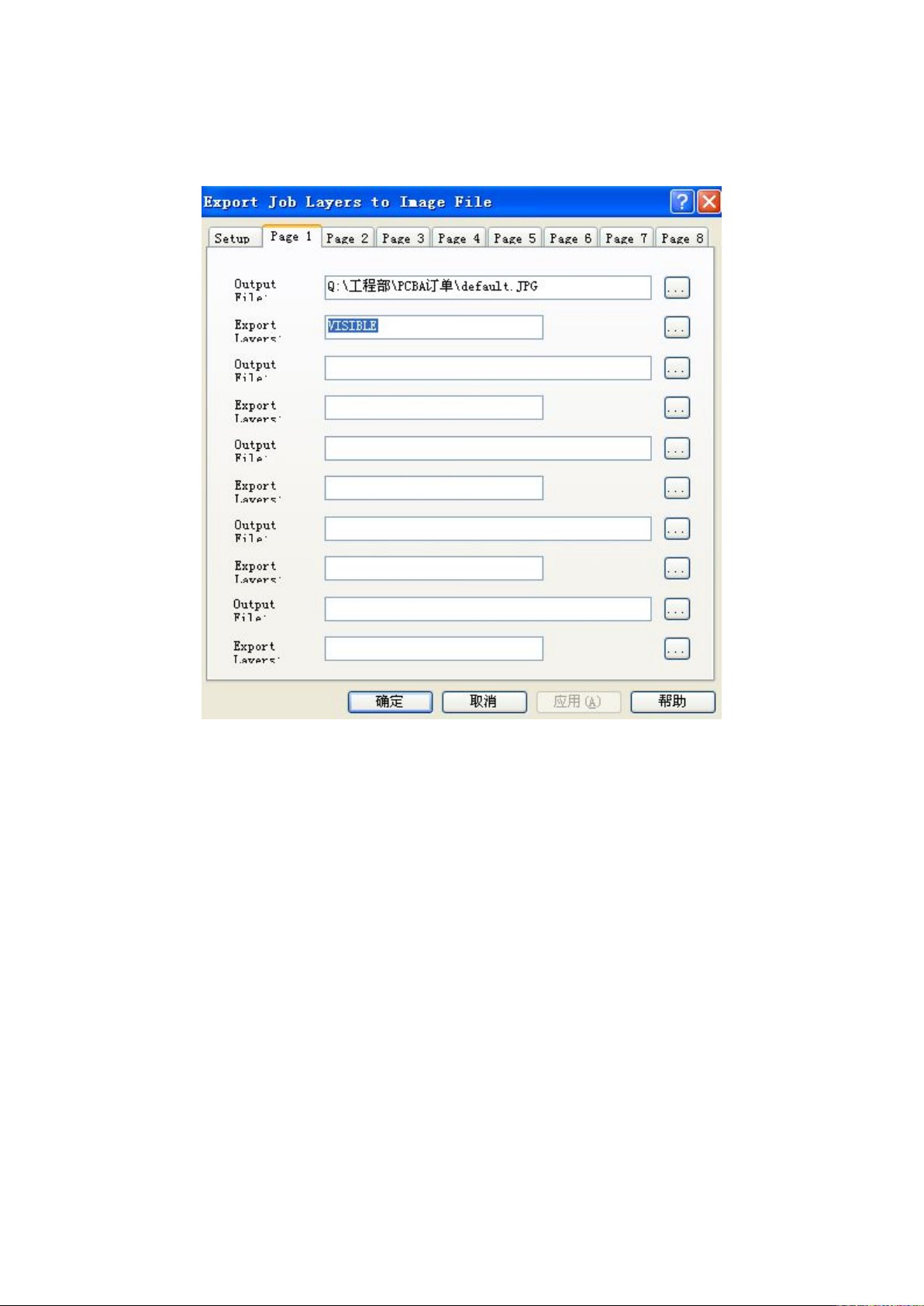
】页面设置好后,点开【
Page 1
】设置页面如图
2-67
,选择图像文件存储路径以及文件
名,注意文件类型选择
JPEG
(数据量比
BMP
小)。需要输出的图层按照默认
VISIBLE
即可,所有
付玉涛 第
85
页
2014-9-23
可看的图层都一起导出。这要求在导图像之前,先把要导的图层状态改为可查看或者可编辑。同样,
导底层丝印图时,需要
X
镜像翻转后才能导。当底层丝印和中心坐标元件层一起导的话,两层同
时
X
镜像翻转后,需要把元件层拉到顶层元件里,元件焊盘才能对的上,否则元件焊盘是反的。
图 2-67 导出图像【Page 1】设置对话框
附录Ⅰ 完整程序各层排列说明
如下图,是多层板,做完整套钢网文件,合并
CAD
坐标后的层排序情况。中心坐标元件层放
置在最上面。其中,如果有
CAD
坐标合并的,合并层排在自动提取中心坐标层上面。接下来是钢
网层,然后是各层线路,字符,阻焊,锡膏。除此之外,其他层都可以命名为
other
或者不命名,
放在最后即可。