机器视觉入门与NXT影像处理详解 (1).pdf - 第81页
付玉涛 第 81 页 2014-9-23 图 2-61 输出 Gerber 文件菜单 可能会弹出图 2-62 提示对话框(如果前面没有输出过文件, 该提示框就不会出现) ,是否清除 原来存在的输出文件和图层信息,这里可以随便选择,通常情况下学则【是( Y ) 】 。 图 2-62 提示对话 框 弹出图 2-63 设置对话框,设置好后点【 OK 】 。其中: 【 Setup 】页面内容按照默认即可,不用设置。 【 Page 1 】 中选择…
付玉涛 第
80
页
2014-9-23
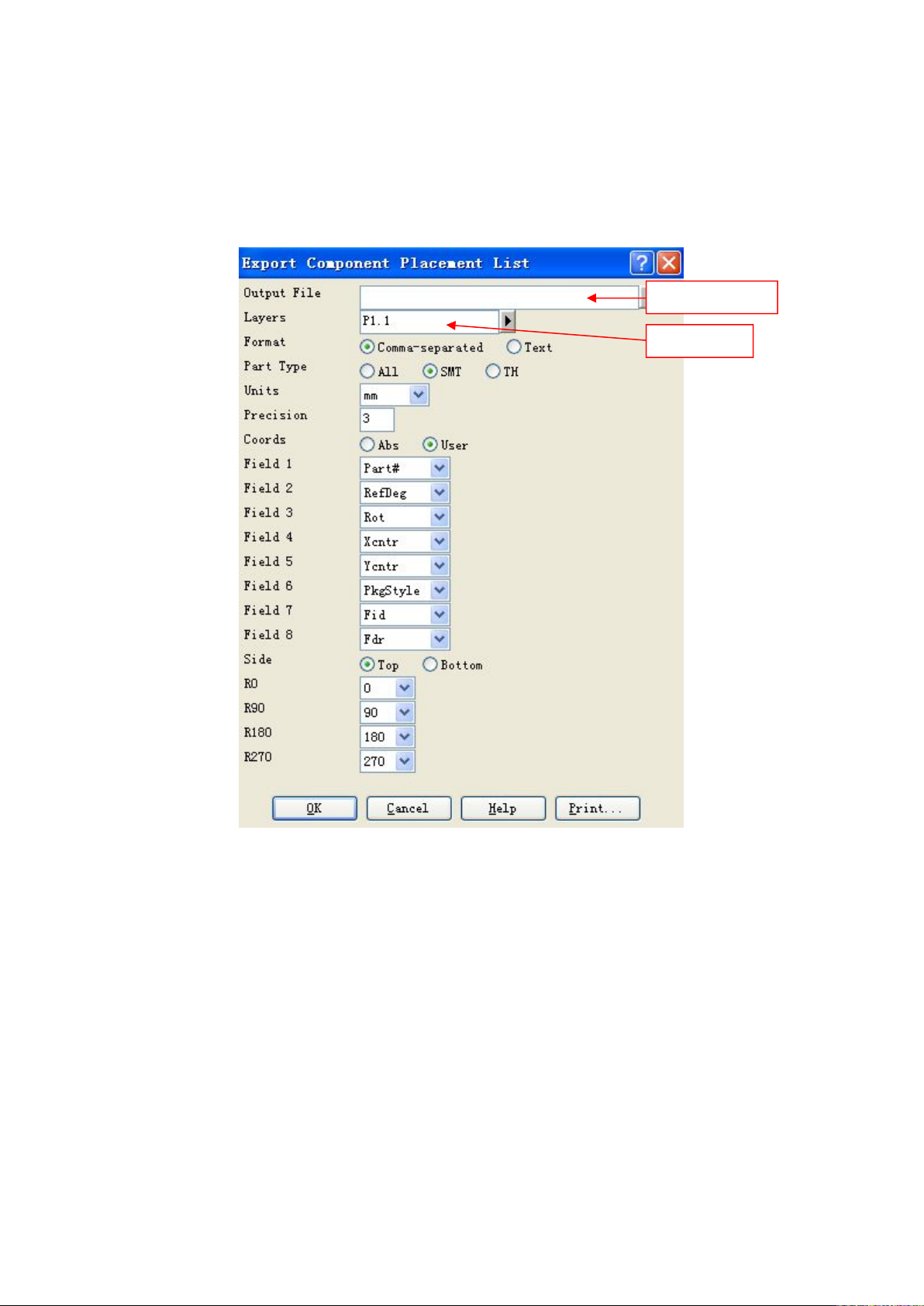
件是相互对应设置好的,一旦改变,必须重新设置另一软件,只需设置一次。
【
Side
】:属于那一面。这项必须和前面的【
Layers
】对应起来,【
Layers
】是顶层,这里就要选择
Top,
【
Layers
】是底层,这里选择
Bottom
。不能弄反,否则坐标文件无法使用。
后面的【
R0
】
,
【
R90
】
,
【
R180
】
,
【
R270
】表示输出的坐标旋转的角度。设置如图片即可,只
需设置一次。表示各角度元件在程序里是什么角度,输出来后还是什么角度,不需要另外旋转。
图 2-60 导出坐标设置
2.7.2
导出 Gerber 文件。
导
Gerber
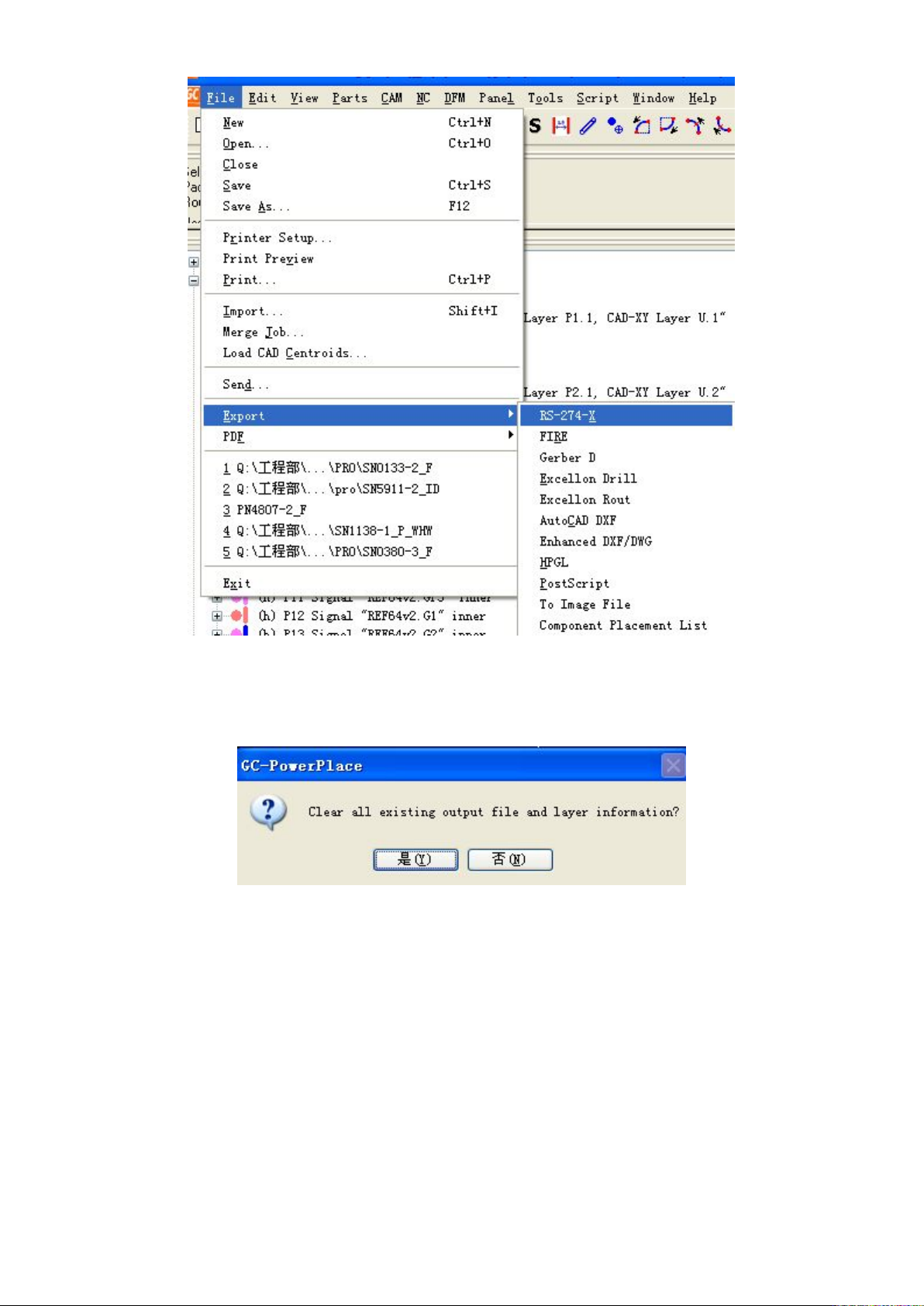
文件主要在输出钢网文件时用。如图
2-61
,选择【
File
】
/
【
Export
】
/
【
RS-274-X
】。
输出文件路径
要输出的层
付玉涛 第
81
页
2014-9-23
图 2-61 输出 Gerber 文件菜单
可能会弹出图
2-62
提示对话框(如果前面没有输出过文件,该提示框就不会出现),是否清除
原来存在的输出文件和图层信息,这里可以随便选择,通常情况下学则【是(
Y
)】。
图 2-62 提示对话框
弹出图
2-63
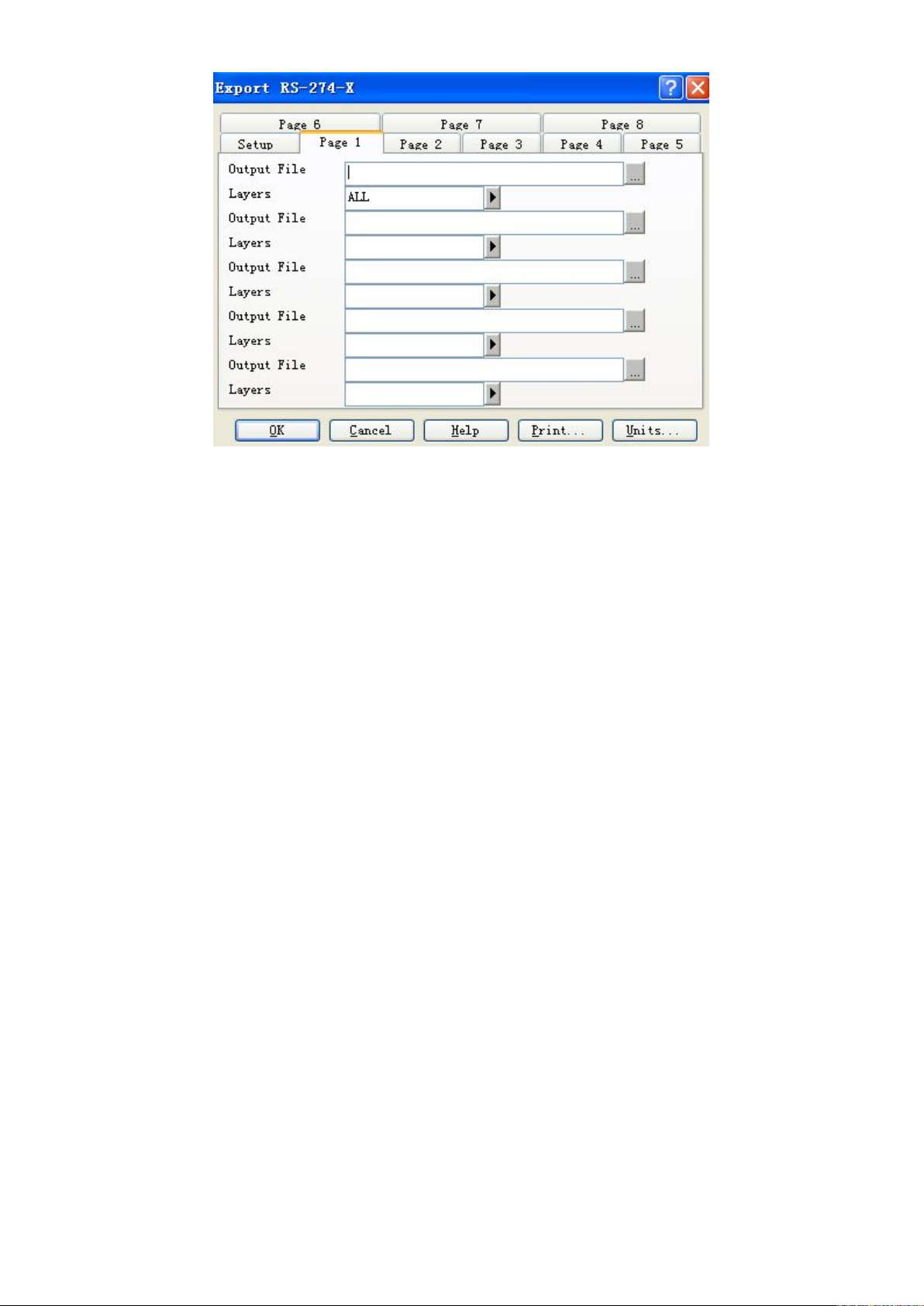
设置对话框,设置好后点【
OK
】。其中:
【
Setup
】页面内容按照默认即可,不用设置。
【
Page 1
】中选择填入需要输出的文件存储路径以及文件名【
Output File
】,通常是在对应订单文件
夹中新建一个文件夹,并命名为钢网,用来存放输出的钢网文件。其中,钢网文件
名以订单号
+
顶层或底层来命名。如订单号是
S1308161331-5
,那么顶层钢网文件
名为
S1308161331-5T
,底层为
S1308161331-5B
。注意输出底层文件时,需要先在
程序中进行
X
镜像翻转后才能输出,否则无法用。
【
Layers
】:具体输出的图层文件。
付玉涛 第
82
页
2014-9-23
图 2-63 输出 Gerber 文件设置框
2.7.3
导出图像文件
导出图片文件主要是为了获得丝印图。当
PCB
板面积比较小的时候,导出丝印图放到工艺指
导中相对来说比较方便。但是当
PCB
板面积很大时,导出来丝印图也较大,查看并不方便,此时,
不要导图片,直接用程序查看即可。如图
2-64
,选择【
File
】
/
【
Export
】
/
【
To Image File
】。