机器视觉入门与NXT影像处理详解 (1).pdf - 第66页
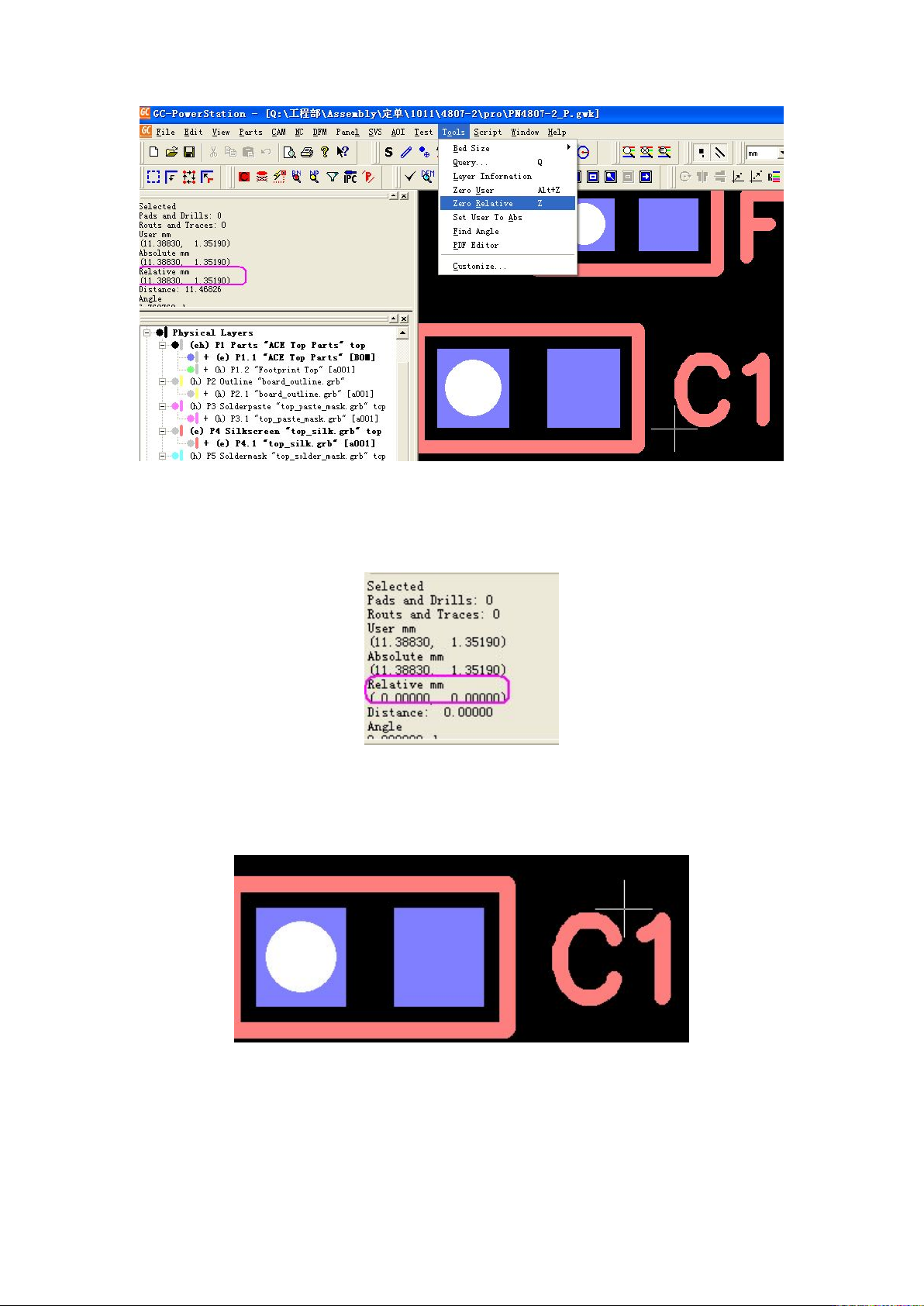
付玉涛 第 66 页 2014-9-23 图 2-36 ,选择“ C ”字母。 图 2-36 相对 坐标归零之前 选择 【 T ools 】 / 【 Zero Relative 】 , 或者快捷键 Z 键将相对坐标归零, 也就是以“ C ” 左下角十字 光标处为零点,此时坐标区的相对坐标显示如图 2-37 。 图 2-37 相对 坐标归零之后 再将光标移到这个字母的右上角, 并按键盘上的 “空格” 键把光标定位在这里 (要释放的话再 按…
付玉涛 第
65
页
2014-9-23
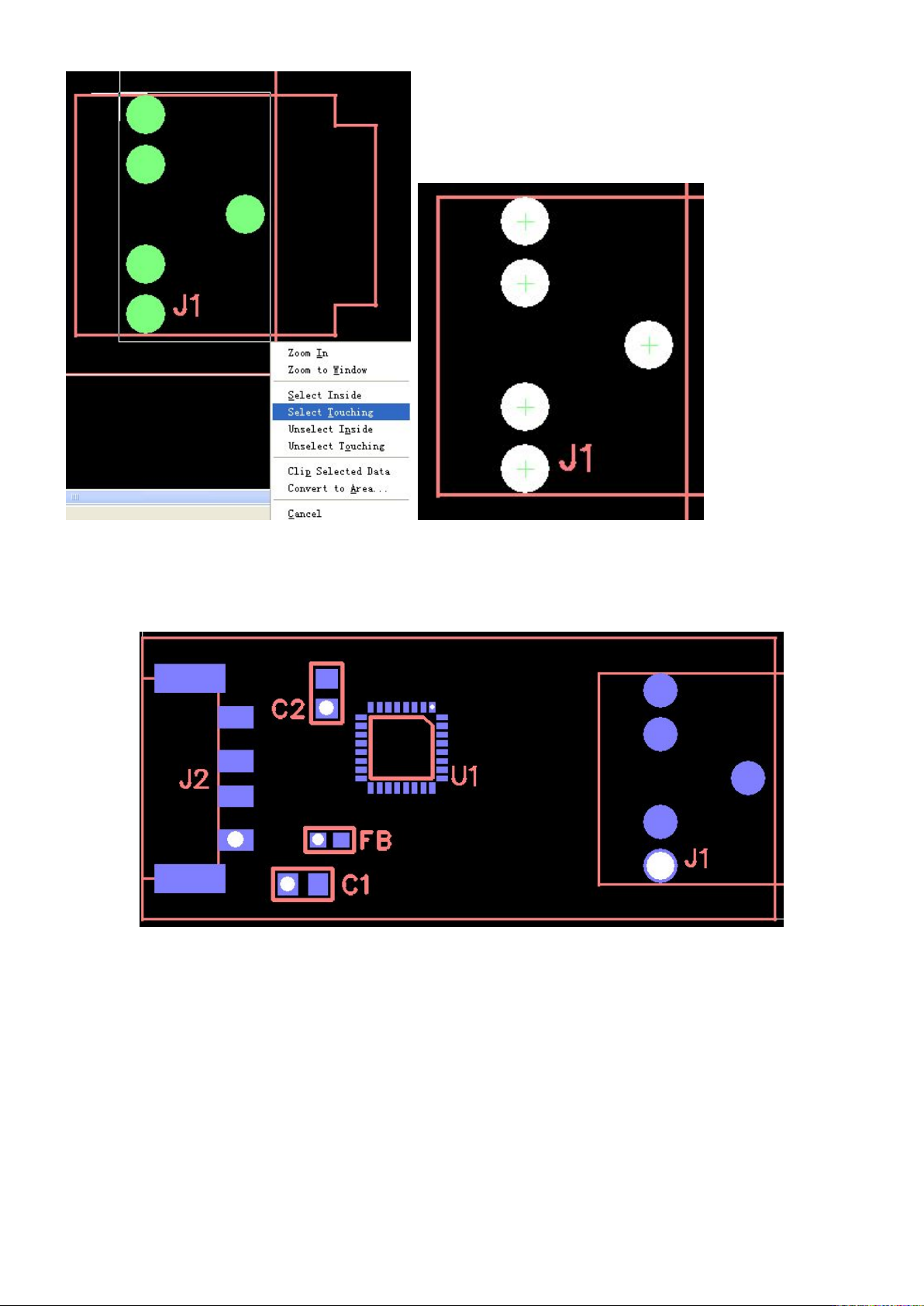
图 2-33 框选命令 图 2-34 选择后的画面
重复上面的手工提取中心坐标步骤,进行手工抓取,
J1
抓取后得到图
2-35
。把所有元件抓取完毕
后隐藏
Footprint
层。
图 2-35 手工提取元件后画面
2.4,抓取元件位号
中心坐标提取完毕后,接着要抓取元件位号,使每个元件和唯一一个位号对应关联起来。有三
种方法:一是手工一个一个输入;二是用
CAD
坐标导入(另见
CAD
导入方法);三是利用字符层
自动抓取。三种方法都会不同程度用到。
以顶层为例(抓取底层时选择一下【
Bottom Side View
】,从底面看),讲解第三种方法。首先,
把
ACE
元件层和对应字符层状态改为可编辑(
e
)
,
找到一个字母(注意只是一个字母),一般情况
下选
R
或者
C
,确定其宽度和高度。方法:将某个字母局部放大,十字光标移到它的左下角,如
付玉涛 第
66
页
2014-9-23
图
2-36
,选择“
C
”字母。
图 2-36 相对坐标归零之前
选择【
Tools
】
/
【
Zero Relative
】
,
或者快捷键
Z
键将相对坐标归零,也就是以“
C
”左下角十字
光标处为零点,此时坐标区的相对坐标显示如图
2-37
。
图 2-37 相对坐标归零之后
再将光标移到这个字母的右上角,并按键盘上的“空格”键把光标定位在这里(要释放的话再
按一次空格键即可)。如下图
2-38
所示:
图 2-38 十字光标定位
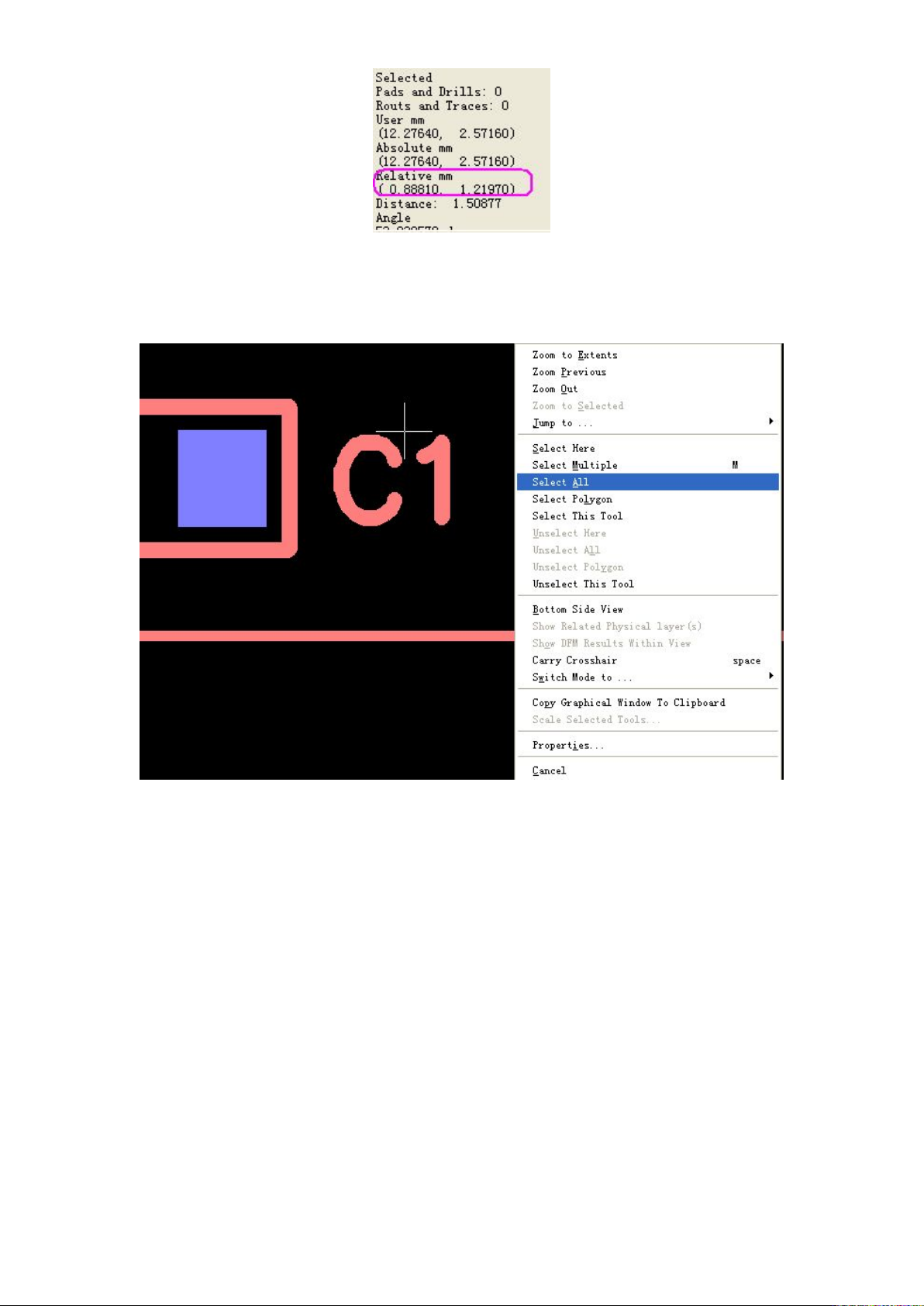
此时显示的相对坐标值就是所测字母的宽度和高度,如图
2-39
,“
C
”字母的宽度为
0.88810mm,
高度为
1.21970mm
。当然,这个数值只是大概,并不特别精确,对于抓取位号大概值就足够了。
付玉涛 第
67
页
2014-9-23
图 2-39 字母宽度和高度
然后在工作区单击鼠标右键,选择【
Select All
】全部选择
ACE
元件层和对应字符层(前面已
把这两层状态改为
e
),如图
2-40
。
图 2-40 全选 ACE 元件层和对应字符层
点击菜单栏【
Parts
】,选择【
Find Reference Designator(s)…
】按钮或者按快捷键
I
,如图
2-41
。