机器视觉入门与NXT影像处理详解 (1).pdf - 第79页
付玉涛 第 79 页 2014-9-23 图 2-59 导出坐标菜单 弹出图 2-60 坐标设置对话框,设置好后点【 OK 】 。其中: 【 Output File 】 : 选择坐标文件存储路径以及文件名。 通常是在对应订单文件夹中新建一个文件夹, 并命名为 PP ,用来存储输出的坐标 PP 文件。其中, PP 坐标文件名以订单号最后 几位 + 顶层或底层来命名。 如订单最后几位是 0133-2 , 那么顶层文件名为 0133-2T ,…
付玉涛 第
78
页
2014-9-23
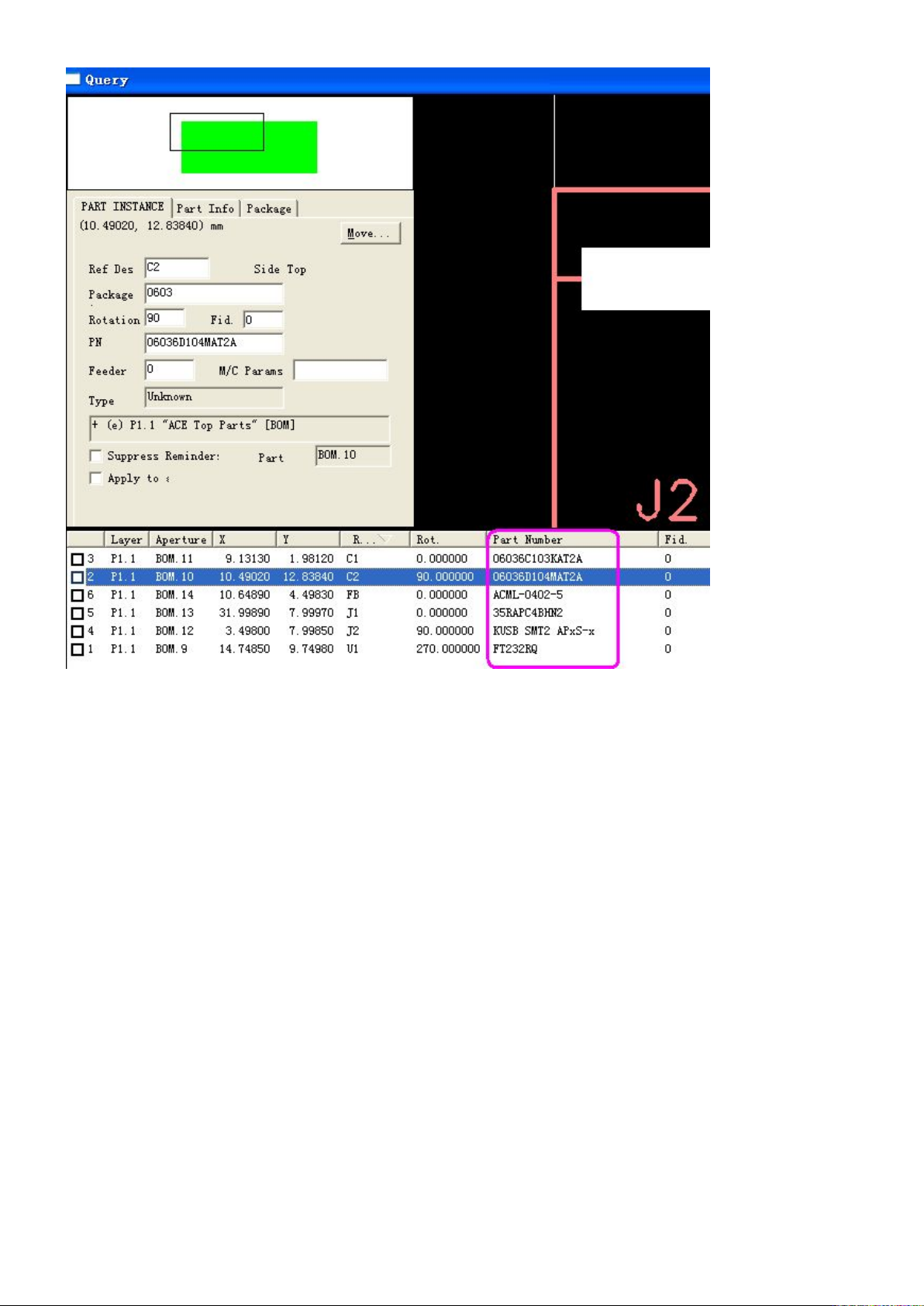
图 2-58 导入型号后的页面
2.7 导出相关文件
2.7.1
导出元件坐标文件
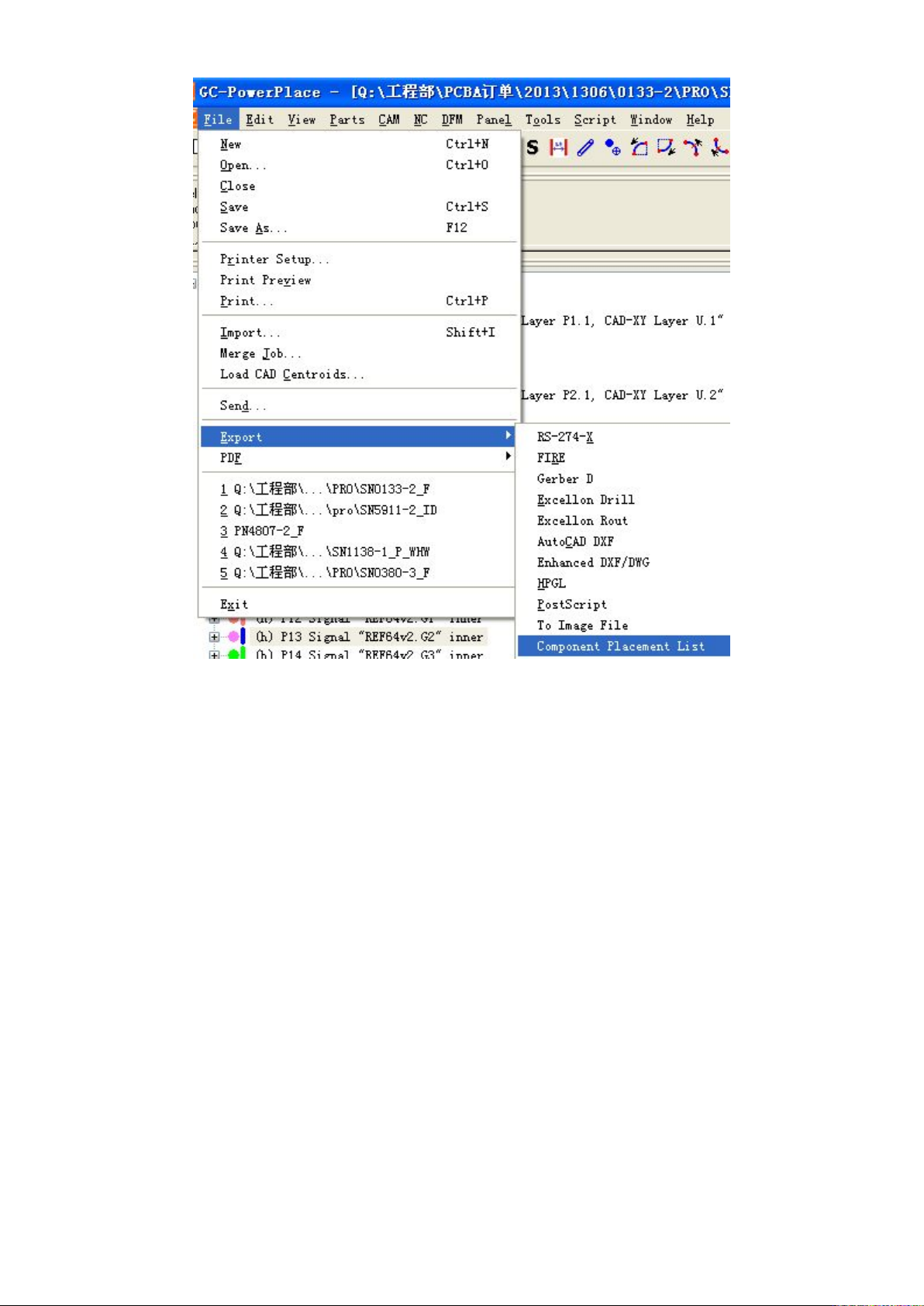
元件坐标文件是我们贴片生产时必须的文件,如图
2-59
,选择【
File
】
/
【
Export
】
/
【
Component
Placement List
】。
付玉涛 第
79
页
2014-9-23
图 2-59 导出坐标菜单
弹出图
2-60
坐标设置对话框,设置好后点【
OK
】。其中:
【
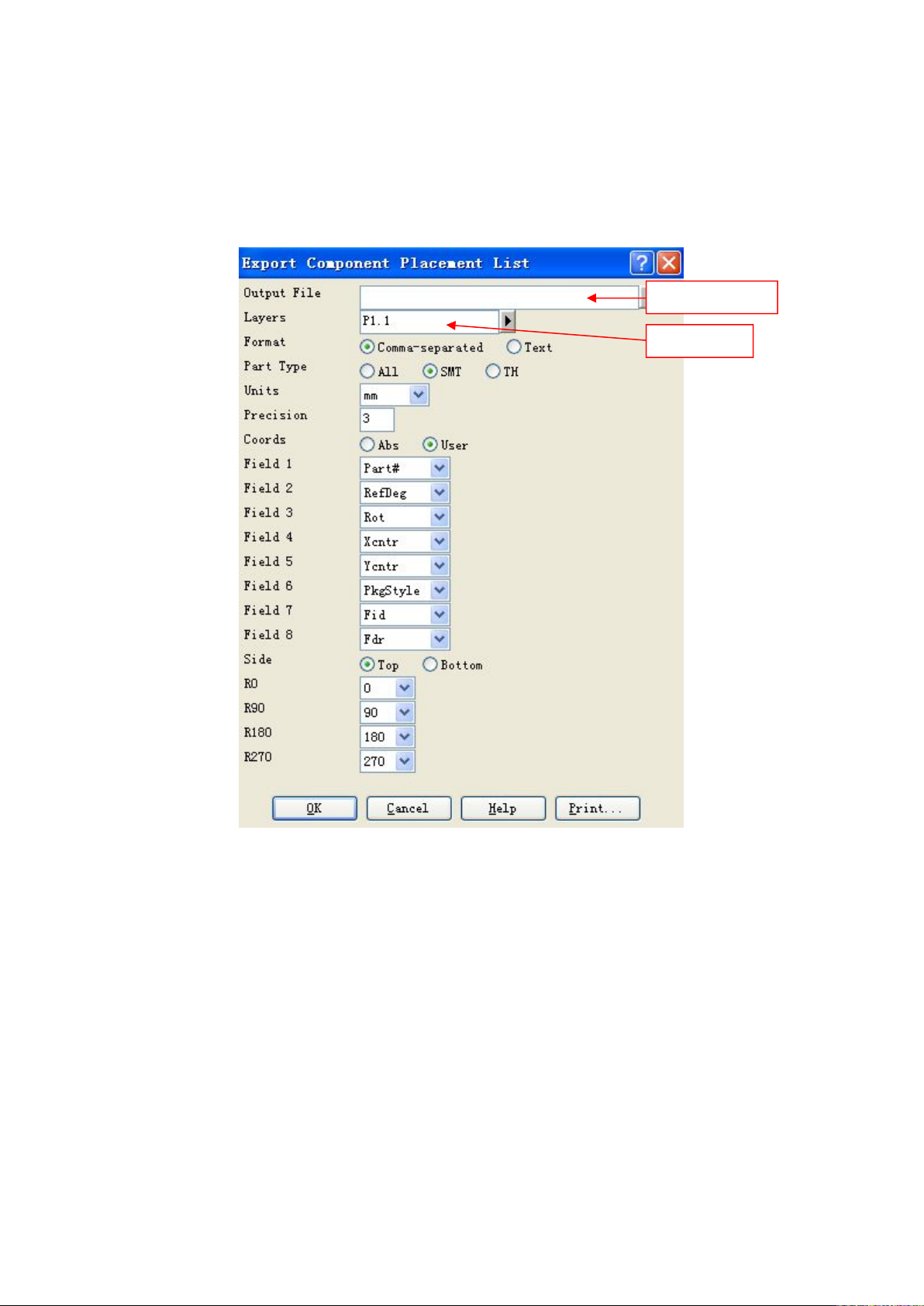
Output File
】:选择坐标文件存储路径以及文件名。通常是在对应订单文件夹中新建一个文件夹,
并命名为
PP
,用来存储输出的坐标
PP
文件。其中,
PP
坐标文件名以订单号最后
几位
+
顶层或底层来命名。如订单最后几位是
0133-2
,那么顶层文件名为
0133-2T
,
底层为
0133-2B
。
【
Layers
】:需要输出的图层。选择了哪一层,表示要把该层的坐标文件输出。
【
Format
】:输出的文件格式。
Comma-separated
表示逗号分隔,
Text
表示空格分隔。统一设置为
Comma-separated
,只需设置一次。
【
Part Type
】:输出元件种类。我们只用到贴片坐标,所以统一选择设置为
SMT
,只输出贴片类型
元件的坐标即可,只需设置一次。
【
Units
】:单位。统一按默认设置为
mm
,只需设置一次。
【
Precision
】:精度。按默认设置为
3
,只需设置一次。
【
Coords
】:坐标类型。
Abs
表示绝对坐标,统一选择
User
用户坐标,只需设置一次。
【
Field 1
】
~
【
Field 8
】:每列对应的内容。这个必须严格按照图片设置,因为该设置和另一合并软
付玉涛 第
80
页
2014-9-23
件是相互对应设置好的,一旦改变,必须重新设置另一软件,只需设置一次。
【
Side
】:属于那一面。这项必须和前面的【
Layers
】对应起来,【
Layers
】是顶层,这里就要选择
Top,
【
Layers
】是底层,这里选择
Bottom
。不能弄反,否则坐标文件无法使用。
后面的【
R0
】
,
【
R90
】
,
【
R180
】
,
【
R270
】表示输出的坐标旋转的角度。设置如图片即可,只
需设置一次。表示各角度元件在程序里是什么角度,输出来后还是什么角度,不需要另外旋转。
图 2-60 导出坐标设置
2.7.2
导出 Gerber 文件。
导
Gerber
文件主要在输出钢网文件时用。如图
2-61
,选择【
File
】
/
【
Export
】
/
【
RS-274-X
】。
输出文件路径
要输出的层