00195988-02_IM_SWS-Software-2.1_DE_EN.pdf - 第11页
Installationsanleitung SIPLACE SWS Software 2.1 Ausgabe 05/2014 11 2 Inst allation des Betriebssystems 2 2.1 Backup der inst allierten SWS Sof tware erstellen 2 Gehen Sie dazu folgend ermaßen vor: Schließen Sie e ine…

Installationsanleitung SIPLACE SWS Software 2.1
Ausgabe 05/2014
10
1.5.2 SIPLACE im World-Wide-Web (WWW)
Wir sind auch im Internet vertreten, Unter der Adresse http://www.siplace.com können Sie
sich in unserer SIPLACE-Homepage einloggen. 1
Die Menüführung und die Informationen gibt es in zwei Sprachen. Wählen Sie zwischen der
deutschen und der englischen Version. 1
Die einzelnen Rubriken enthalten Informationen zu 1
unseren Produkten 1
Dienstleistungen 1
Ansprechpartnern usw. 1
Darüber hinaus haben registrierte Kunden Zugang zur SIPLACE User Group. Dort können Sie
spezielle Informationen über unsere Bestückungsautomaten erhalten, wie 1
Technische Dokumentation 1
Technische Infos 1
Ersatzteilkataloge usw. 1
Und so einfach ist die Registrierung für den Zugang zur User Group: 1
Klicken Sie auf 'Jetzt registrieren’.
Füllen Sie das Anmeldeformular aus und senden Sie es ab.
Sie erhalten dann bald darauf eine Zugangsberechtigung mit einer USER-ID und ein Passwort.1
1.6 Übersicht über die Ausgaben
1
1
Anleitung
SWS Software-
Version
Betriebssystem-
Version Ausgabe
Ersterstellung Installationsanleitung
V 2.0 1.1.0 10/2013
Überarbeitung Installationsanleitung
V 2.1 1.1.1 05/2014
Installationsanleitung SIPLACE SWS Software 2.1
Ausgabe 05/2014
11
2 Installation des Betriebssystems
2
2.1 Backup der installierten SWS Software erstellen
2
Gehen Sie dazu folgendermaßen vor:
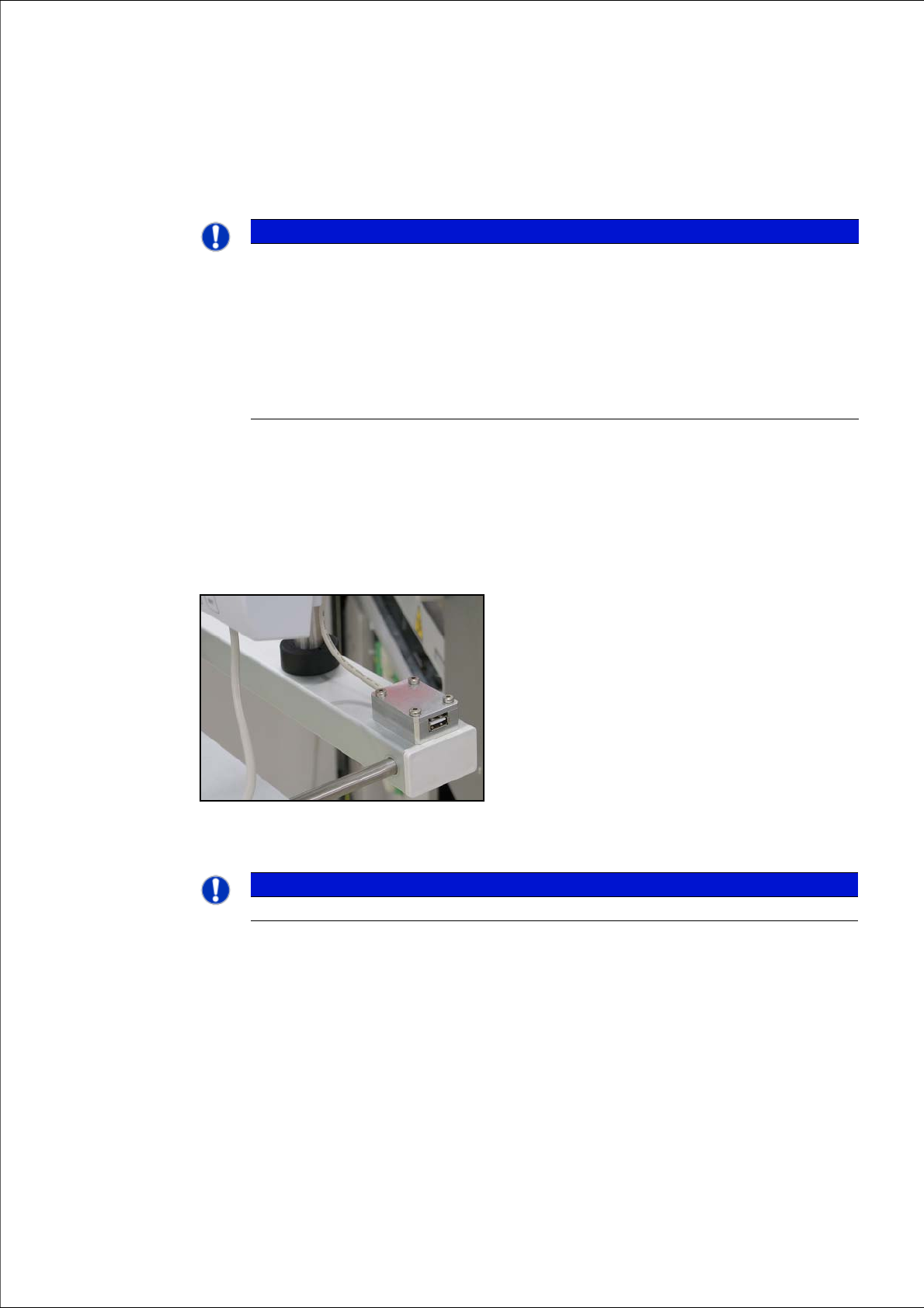
Schließen Sie einen USB-Stick an den dafür vorgesehenen Anschluss des Rechners an.
2
Abb. 1 USB-Anschluss am Monitor des SWS
2
2
HINWEIS
Backup der installierten SWS Software Version
Wenn Rechner getauscht werden, müssen Sie zuerst ein Backup des Betriebssystems
und die SWS-Steuerung erstellen (siehe “Backup des Betriebssystems und der SWS-
Software” auf Seite 68). Dieses Backup kann anschließend zur Installation des
Betriebsystems (siehe “Installation des Betriebssystems” auf Seite 14) und der
Steuerungssoftware verwendet werden.
Wenn ein Update des Betriebssystems im Feld vorgenommen wird müssen Sie vorab
ein Backup der installierten SWS-Software erstellen.
HINWEIS
Um die gewünschte Wirkung zu erzielen, bestätigen Sie jede Eingabe mit Enter.
Installationsanleitung SIPLACE SWS Software 2.1
Ausgabe 05/2014
12
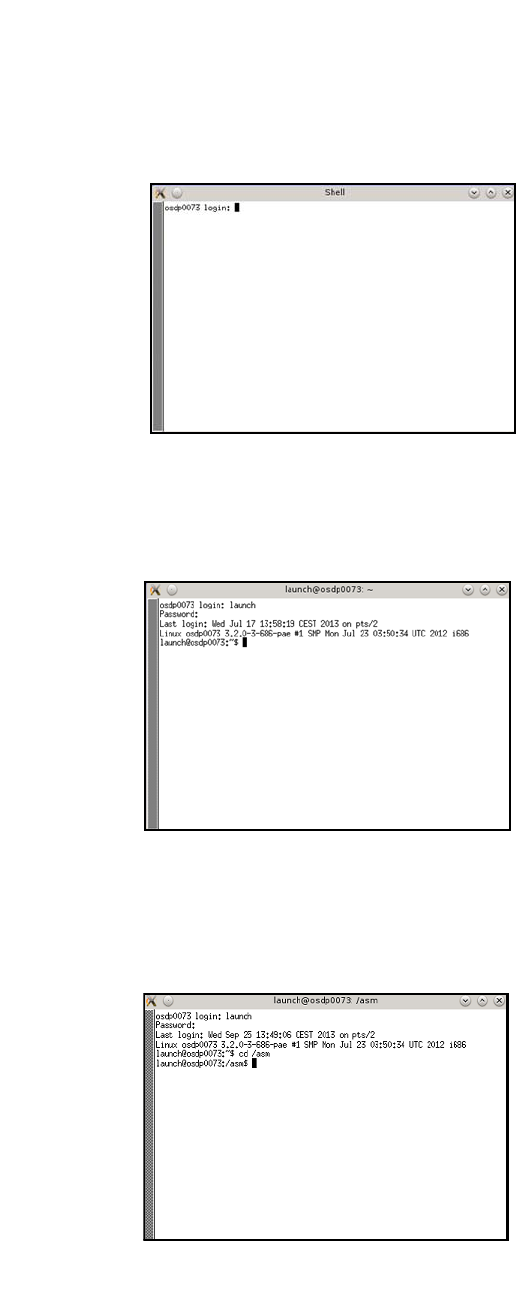
Öffnen Sie das Terminal mit CTRL + ALT + X.
2
Abb. 2 geöffnetes Terminal
Geben Sie Folgendes in das Terminal ein: launch
Geben Sie Ihr Passwort ein.
2
Abb. 3 Eingabe launch und Passwort
2
Um das Verzeichnis zur Test-USB-Disk zu wechseln, geben Sie Folgendes ein: cd /asm
Geben Sie Folgendes ein: ls /media/usbdisk0
2
Abb. 4 Eingabe cd/ asm und ls /media/usbdisk0
– Der Inhalt des USB-Stick wird ausgegeben.