00195988-02_IM_SWS-Software-2.1_DE_EN.pdf - 第70页
Installationsanleitung SIPLACE SWS Software 2.1 Ausgabe 05/2014 70 4 Abb. 1 10 Eingabe Passwort Geben Sie Ihr Passwort ein. Bestätigen Sie mit Enter . 4 Abb. 1 1 1 Menü des Setup T ools Bestätigen Sie Sof tware Con…
Installationsanleitung SIPLACE SWS Software 2.1
Ausgabe 05/2014
69
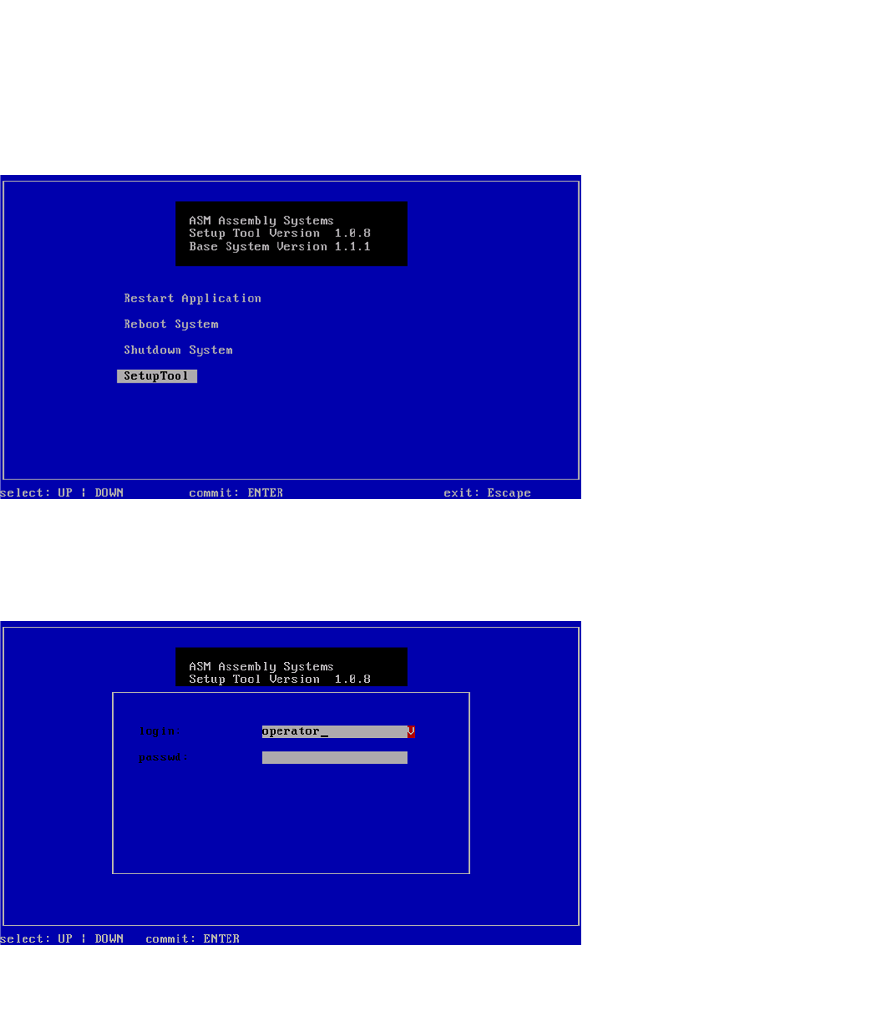
Navigieren Sie mit den Pfeiltasten zu Setup Tool.
4
Abb. 108 Startfenster
Bestätigen Sie SetupTool mit Enter.
4
Abb. 109 Eingabe capwd
Halten Sie die Tasten CTRL + SHIFT gedrückt und geben Sie Folgendes ein: capwd
Installationsanleitung SIPLACE SWS Software 2.1
Ausgabe 05/2014
70
4
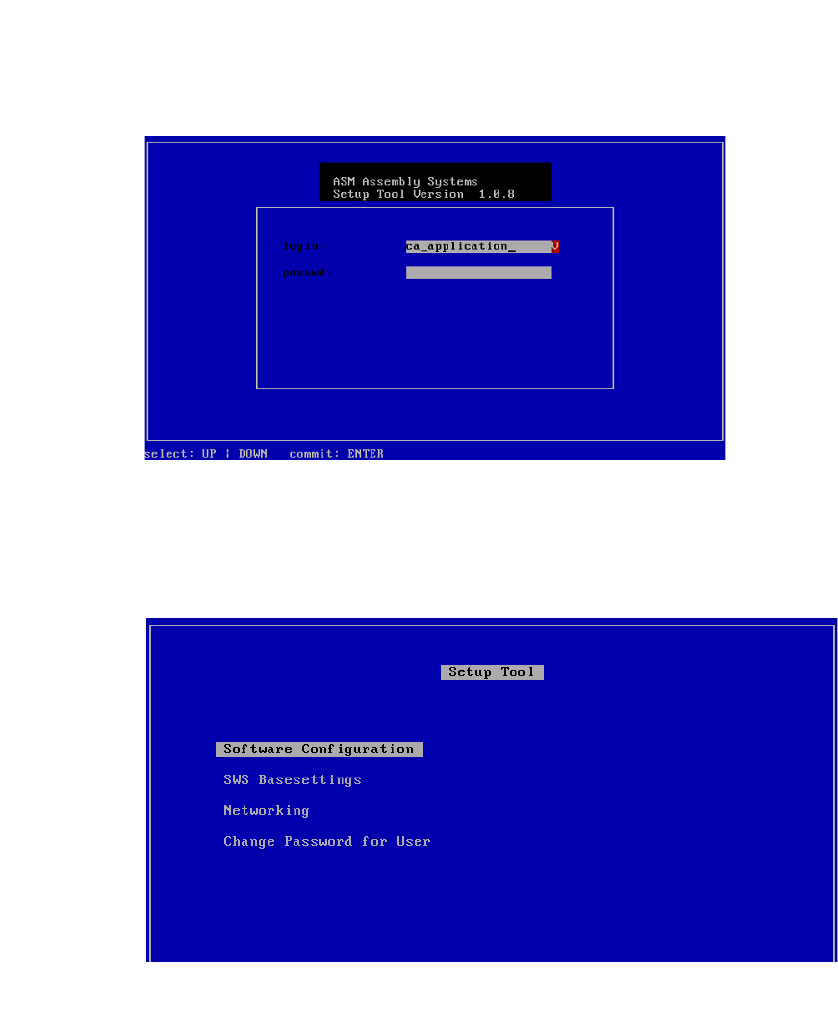
Abb. 110 Eingabe Passwort
Geben Sie Ihr Passwort ein.
Bestätigen Sie mit Enter.
4
Abb. 111 Menü des Setup Tools
Bestätigen Sie Software Configuration mit Enter.
Installationsanleitung SIPLACE SWS Software 2.1
Ausgabe 05/2014
71
4
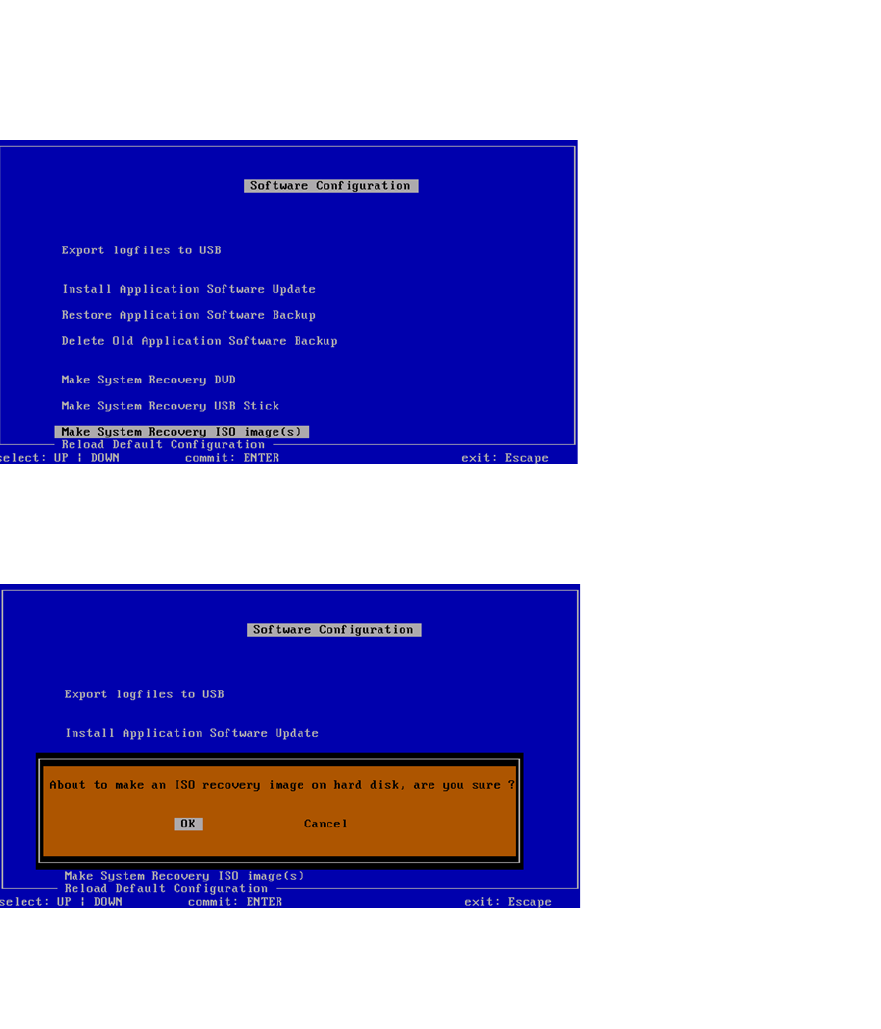
Abb. 112 Menü der Software Configuration
Bestätigen Sie Make System Recovery ISO image(s) mit Enter.
4
Abb. 113 Meldung: Erstellung eines ISO image auf Disk
Bestätigen Sie OK mit Enter.
Warten Sie, bis das ISO image erstellt wurde.