00195988-02_IM_SWS-Software-2.1_DE_EN.pdf - 第35页
Installationsanleitung SIPLACE SWS Software 2.1 Ausgabe 05/2014 35 3 Abb. 46 Eingabe capwd Halten Sie die T asten CTRL + SHIFT gedrückt un d geben Sie Folgend es ein: capwd 3 Abb. 47 Eingabe Passwort Geben Sie Ihr Pa…
Installationsanleitung SIPLACE SWS Software 2.1
Ausgabe 05/2014
34
3.2.2 Installation
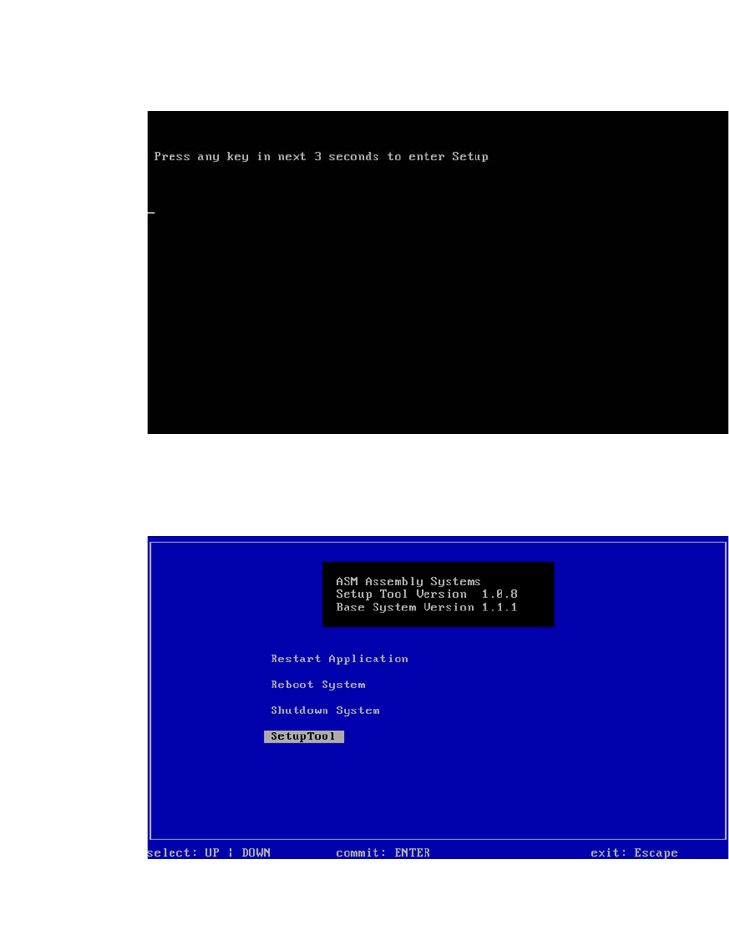
Um zum Startfenster zu gelangen, drücken Sie eine beliebige Taste.
3
Abb. 44 Beliebige Taste drücken, um zum Startfenster zu gelangen
Navigieren Sie mit den Pfeiltasten zu Setup Tool.
3
Abb. 45 Startfenster
Bestätigen Sie SetupTool mit Enter.
Installationsanleitung SIPLACE SWS Software 2.1
Ausgabe 05/2014
35
3
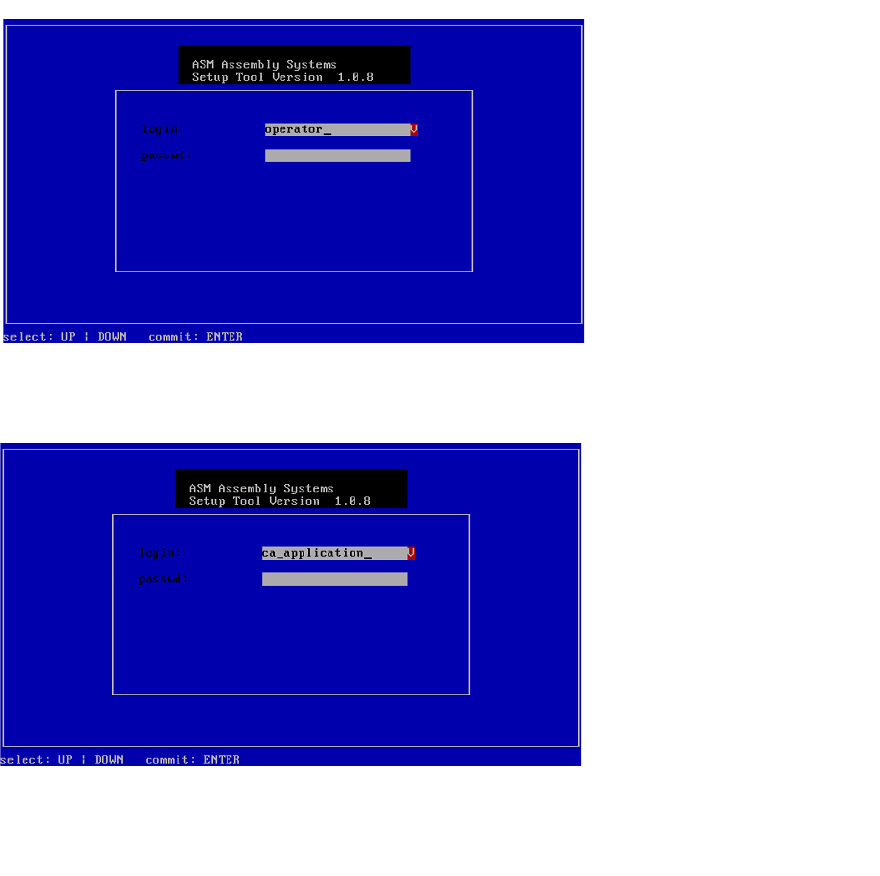
Abb. 46 Eingabe capwd
Halten Sie die Tasten CTRL + SHIFT gedrückt und geben Sie Folgendes ein: capwd
3
Abb. 47 Eingabe Passwort
Geben Sie Ihr Passwort ein.
Bestätigen Sie mit Enter.
Installationsanleitung SIPLACE SWS Software 2.1
Ausgabe 05/2014
36
3
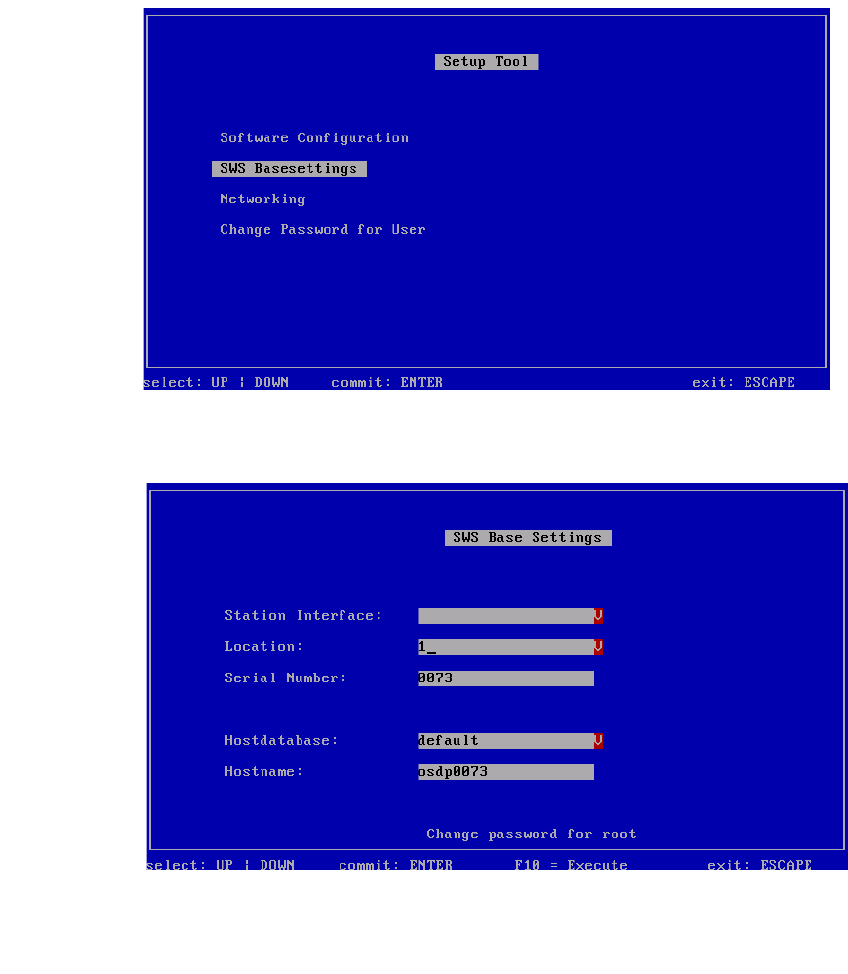
Abb. 48 Menü des Setup Tools - SWS Basesettings
Bestätigen Sie SWS Basesettings mit Enter.
3
Abb. 49 Nummer des Stellplatzes
Wählen Sie Location.
Bestätigen Sie mit Enter.