00195988-02_IM_SWS-Software-2.1_DE_EN.pdf - 第13页
Installationsanleitung SIPLACE SWS Software 2.1 Ausgabe 05/2014 13 Um die W afer Feeder SW -Pakete auf den USB-S tick zu sichern, geben Sie Folgendes ein: ta r -cvzf /med ia/usbdi sk0/wfBackup.tgz ./wf 2 2 Abb. 5 Einga…
Installationsanleitung SIPLACE SWS Software 2.1
Ausgabe 05/2014
12
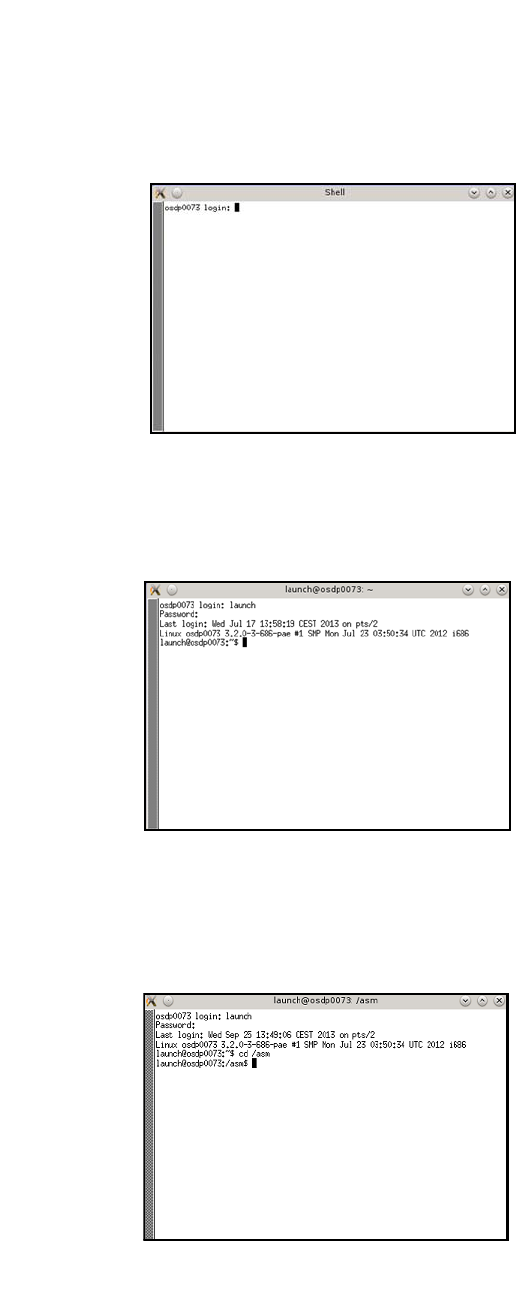
Öffnen Sie das Terminal mit CTRL + ALT + X.
2
Abb. 2 geöffnetes Terminal
Geben Sie Folgendes in das Terminal ein: launch
Geben Sie Ihr Passwort ein.
2
Abb. 3 Eingabe launch und Passwort
2
Um das Verzeichnis zur Test-USB-Disk zu wechseln, geben Sie Folgendes ein: cd /asm
Geben Sie Folgendes ein: ls /media/usbdisk0
2
Abb. 4 Eingabe cd/ asm und ls /media/usbdisk0
– Der Inhalt des USB-Stick wird ausgegeben.
Installationsanleitung SIPLACE SWS Software 2.1
Ausgabe 05/2014
13
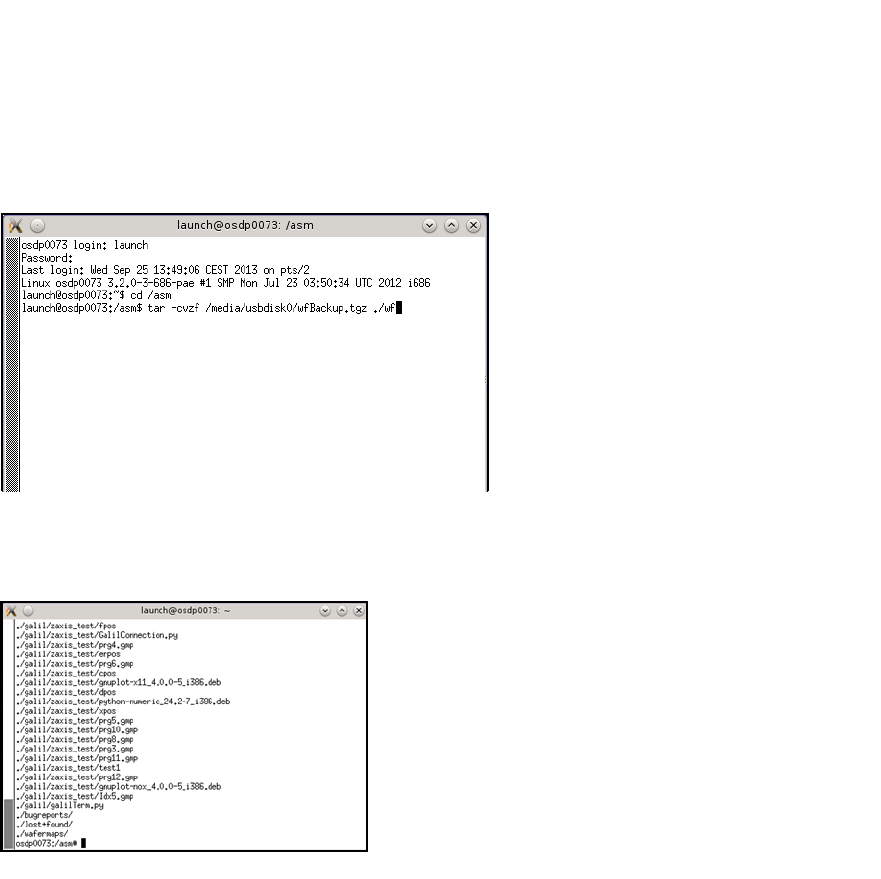
Um die Wafer Feeder SW-Pakete auf den USB-Stick zu sichern, geben Sie Folgendes ein:
tar -cvzf /media/usbdisk0/wfBackup.tgz ./wf 2
2
Abb. 5 Eingabe tar -cvzf /media/usbdisk0/wfBackup.tgz ./wf
– Nach dem Prozessdurchlauf erscheint Folgendes auf Ihrem Bildschirm:
2
Abb. 6 Bildschirm nach Prozessdurchlauf
Installationsanleitung SIPLACE SWS Software 2.1
Ausgabe 05/2014
14
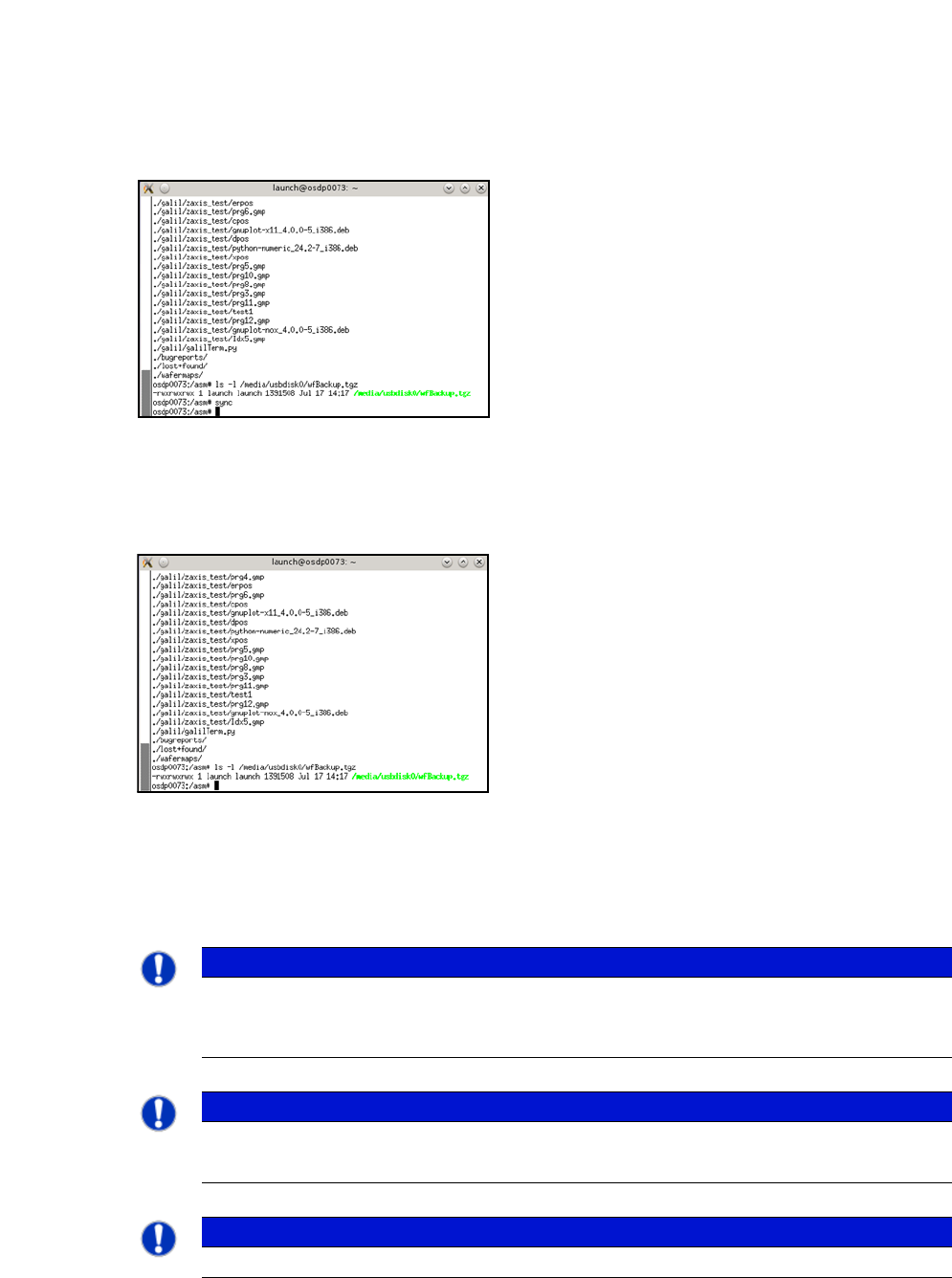
Um den USB-Stick für den Auswurf vorzubereiten, geben Sie Folgendes ein: sync
2
2
Abb. 7 Eingabe sync
Um zu testen, ob das Backup erzeugt wurde, geben Sie Folgendes ein:
ls -l /media/usbdisk0/wfBackup.tgz 2
2
Abb. 8 Eingabe ls -l /media/usbdisk/wfBackup.tgz
2.2 Installation des Betriebssystems
2
2
2
HINWEIS
Vor der Installation sollten Sie sich die Einstellungen der festen IP-Adressen der SWS
und die Zuordnung zu dem jeweiligen Stellplatz des Bestückers notieren. Siehe
“Installation mit Netzwerkkonfiguration und Stellplatz-Zuweisung” auf Seite 33.
HINWEIS
Bei der Installation können Sie zwischen verschiedenen Optionen wählen.
Steuern Sie mit den Pfeiltasten Ihrer Tastatur, um zwischen den Optionen zu wählen.
HINWEIS
Um die gewünschte Wirkung zu erzielen, bestätigen Sie jede Eingabe mit Enter.