00195988-02_IM_SWS-Software-2.1_DE_EN.pdf - 第47页
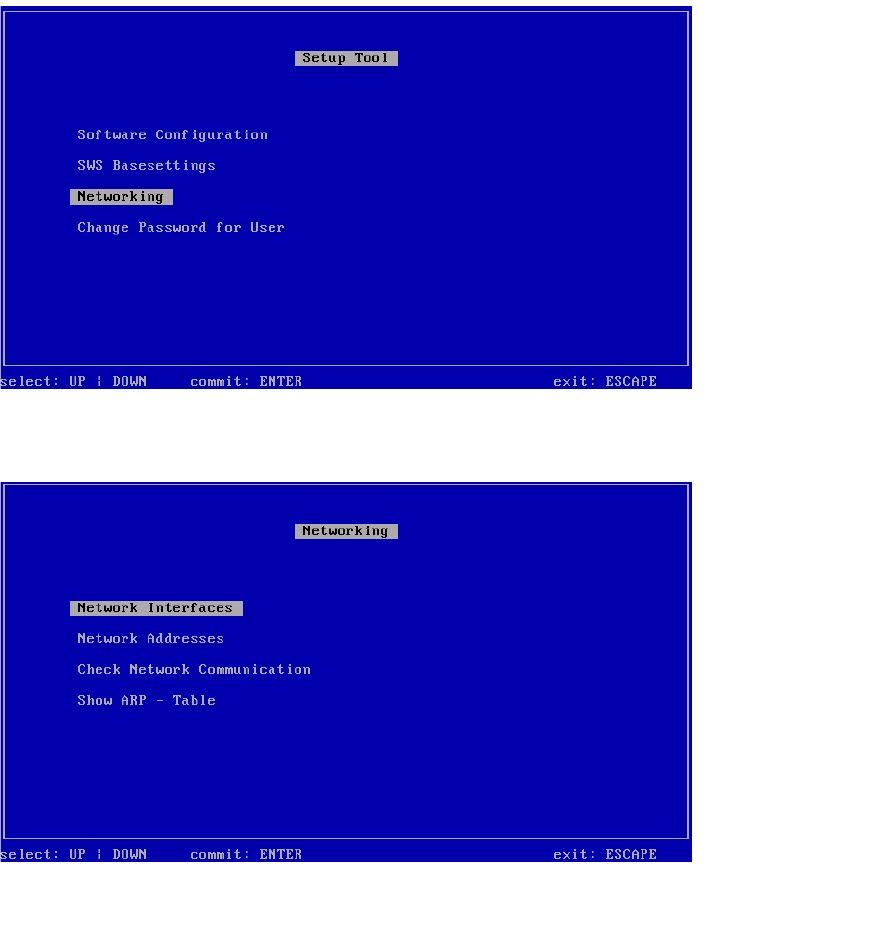
Installationsanleitung SIPLACE SWS Software 2.1 Ausgabe 05/2014 47 3 Abb. 68 Menü des Setup T ools Bestätigen Sie Networking mit Enter . 3 Abb. 69 Menü Networking Bestätigen Sie Network Interfaces mit Enter .
Installationsanleitung SIPLACE SWS Software 2.1
Ausgabe 05/2014
46
3
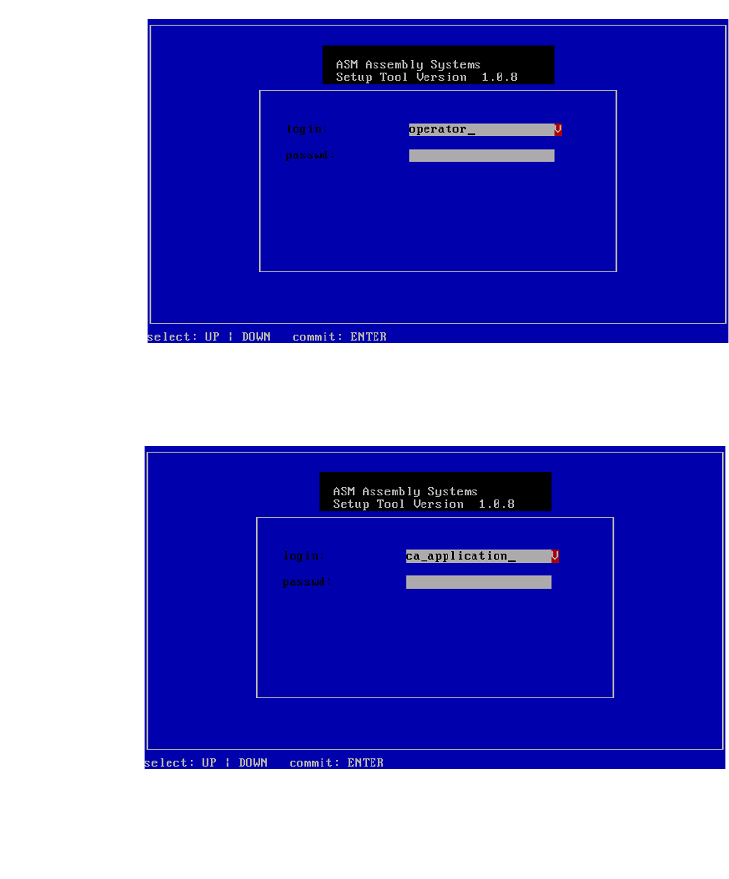
Abb. 66 Eingabe capwd
Halten Sie die Tasten CTRL + SHIFT gedrückt und geben Sie Folgendes ein: capwd
3
Abb. 67 Eingabe Passwort
Geben Sie Ihr Passwort ein.
Bestätigen Sie mit Enter.
Installationsanleitung SIPLACE SWS Software 2.1
Ausgabe 05/2014
47
3
Abb. 68 Menü des Setup Tools
Bestätigen Sie Networking mit Enter.
3
Abb. 69 Menü Networking
Bestätigen Sie Network Interfaces mit Enter.
Installationsanleitung SIPLACE SWS Software 2.1
Ausgabe 05/2014
48
3
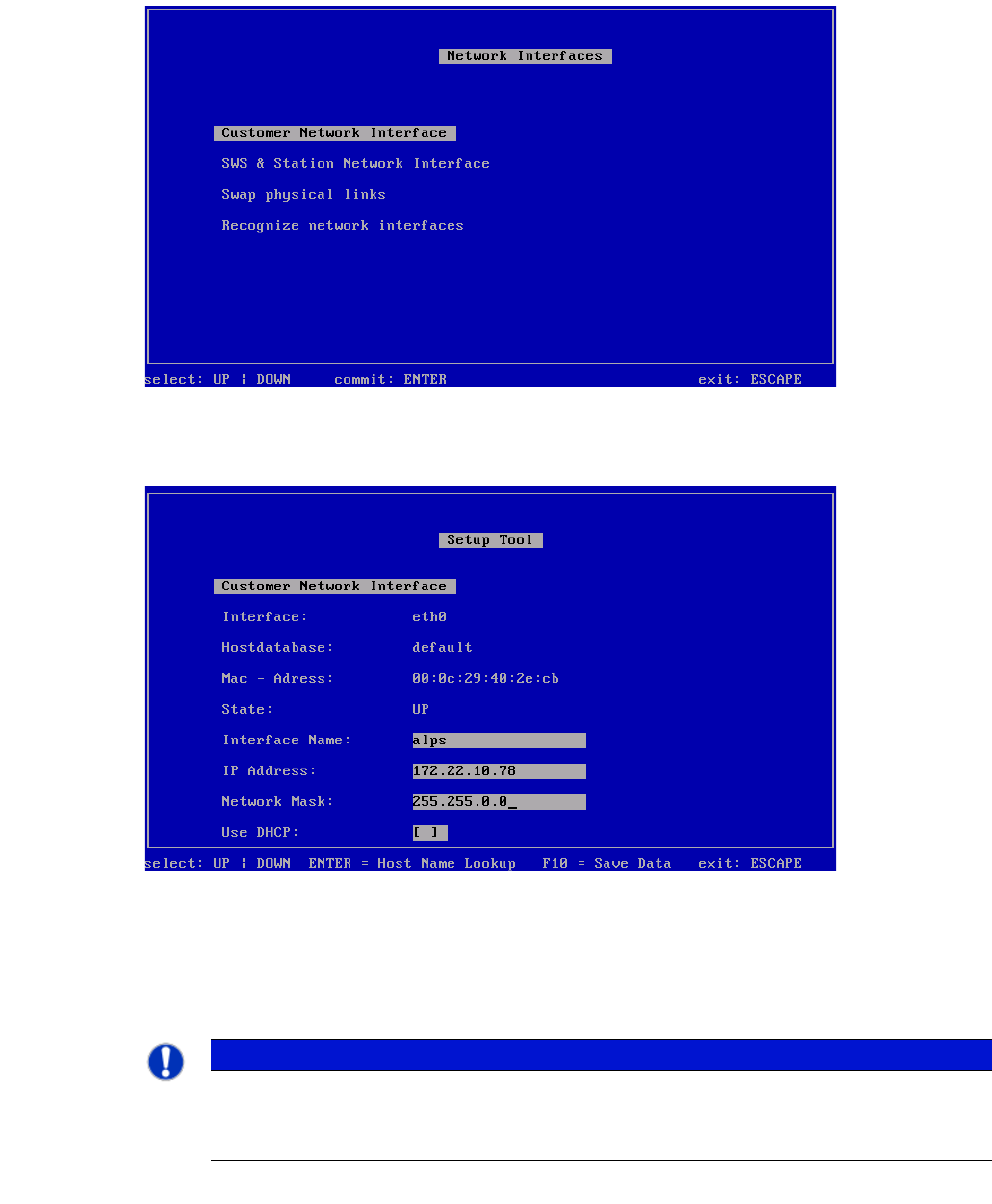
Abb. 70 Menü Customer Network Interface
Bestätigen Sie Customer Network Interface mit Enter.
3
Abb. 71 Customer Network Interface
Nehmen Sie die Einstellungen der Verbindung zum Wafermap Server vor.
Die Einstellungen des Wafermap Servers erfragen Sie bei Ihrem Administrator.
Speichern Sie die Eingaben mit F10.
3
Drücken Sie ESC.
HINWEIS
Einstellungen übernehmen
Die Einstellungen werden erst in einem späteren Schritt unter Reconize Network Inter-
faces übernommen.