00195988-02_IM_SWS-Software-2.1_DE_EN.pdf - 第22页
Installationsanleitung SIPLACE SWS Software 2.1 Ausgabe 05/2014 22 2 Abb. 23 Disk erfolgreich installiert Tragen Sie den Befehl reboot in der Kommandozeile ein. – Der PC wird neu gestartet. 2 Abb. 24 Meldung nach Neust…
Installationsanleitung SIPLACE SWS Software 2.1
Ausgabe 05/2014
21
2
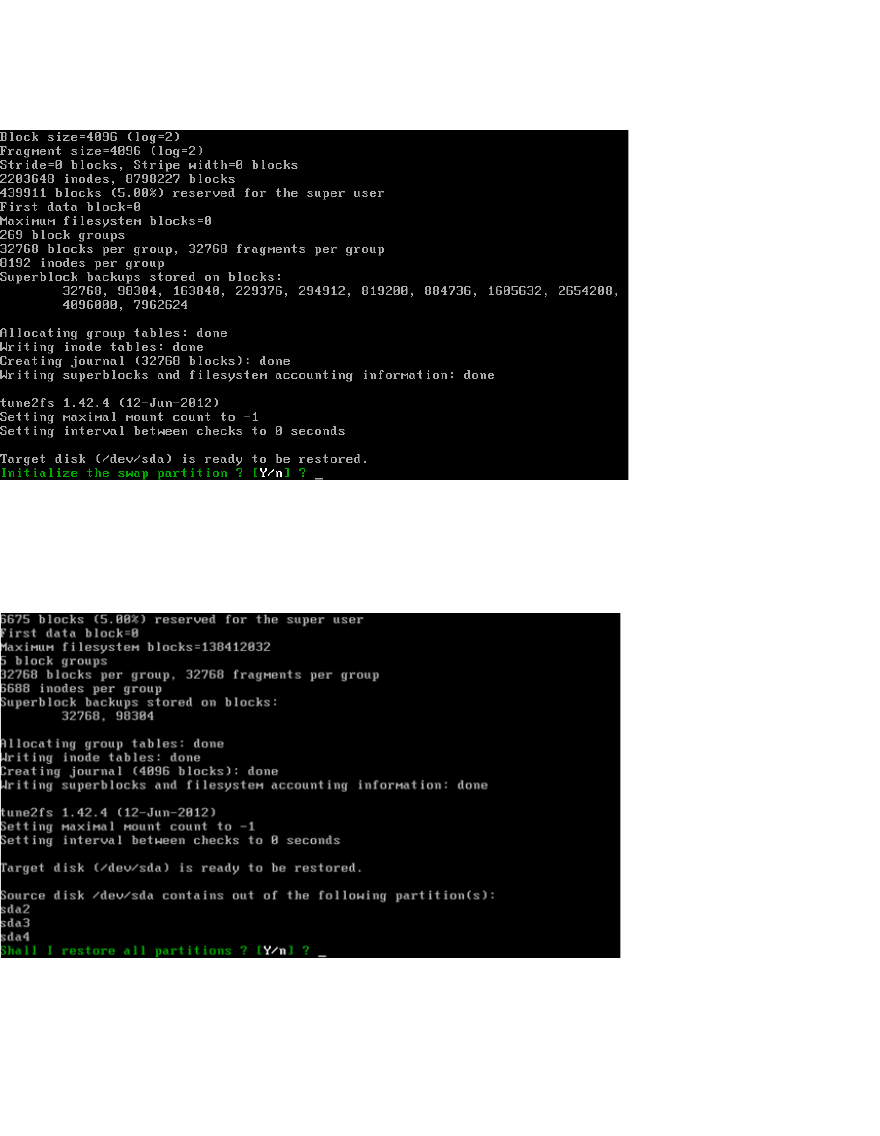
Abb. 21 Swap Partition initialisieren
Wählen Sie Folgendes: Y
Bestätigen Sie mit Enter.
2
Abb. 22 Wiederherstellung der ganzen Disk
Wählen Sie Folgendes: Y
Bestätigen Sie mit Enter.
Warten Sie, bis die Disk formatiert und installiert ist.
Entfernen Sie die CD/DVD aus dem Laufwerk des Rechners.
Installationsanleitung SIPLACE SWS Software 2.1
Ausgabe 05/2014
22
2
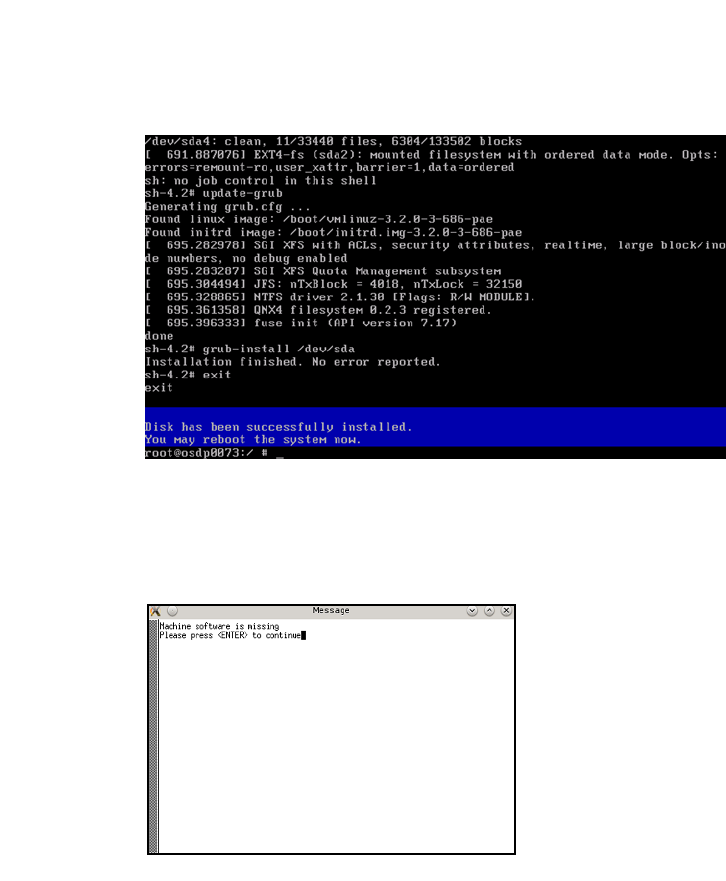
Abb. 23 Disk erfolgreich installiert
Tragen Sie den Befehl reboot in der Kommandozeile ein.
– Der PC wird neu gestartet.
2
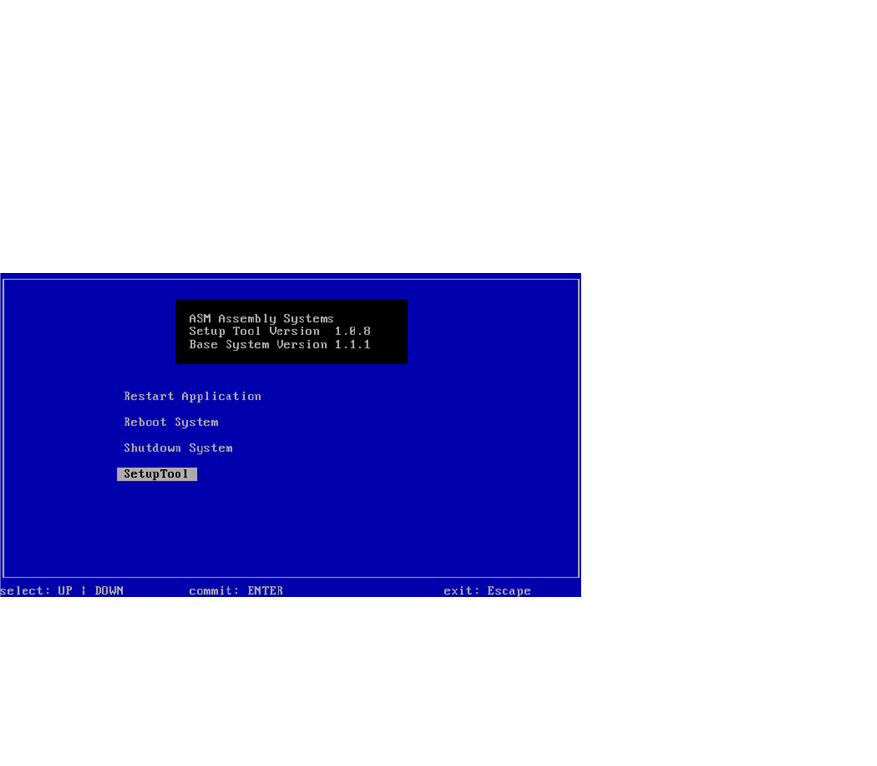
Abb. 24 Meldung nach Neustart
Installationsanleitung SIPLACE SWS Software 2.1
Ausgabe 05/2014
23
Nach dem Neustart haben Sie zwei Optionen:
Starten des Setup Tools 2
Weiter mit Enter.
2
Abb. 25 Startfenster
– Das Startfenster wird geöffnet.
Einspielen des Backups (siehe “Einspielen der Backups” auf Seite 54). 2
Weiter mit CTRL + ALT + X: