00195813-08_IM_605_03_SP4_DE EN.pdf - 第74页
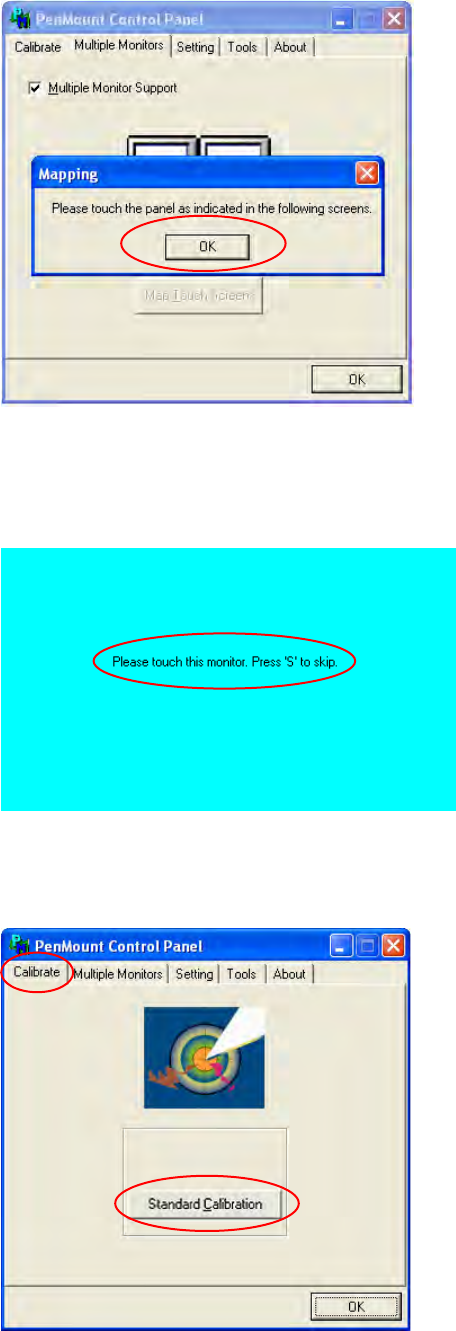
Stationssof tware 605.03 S P4 / Installations anleitung Ausgabe 04/2013 E dition 28 Abbildung 5- 11 : PenMount Control Panel – Dialogbox "Mapping" ► Be s tätigen Sie die D ialogbox "M apping" m it OK …
Stationssoftware 605.03 SP4 / Installationsanleitung Ausgabe 04/2013 Edition
27
5.3.3.2 Kalibrieren des Touchscreens für die D-Serie
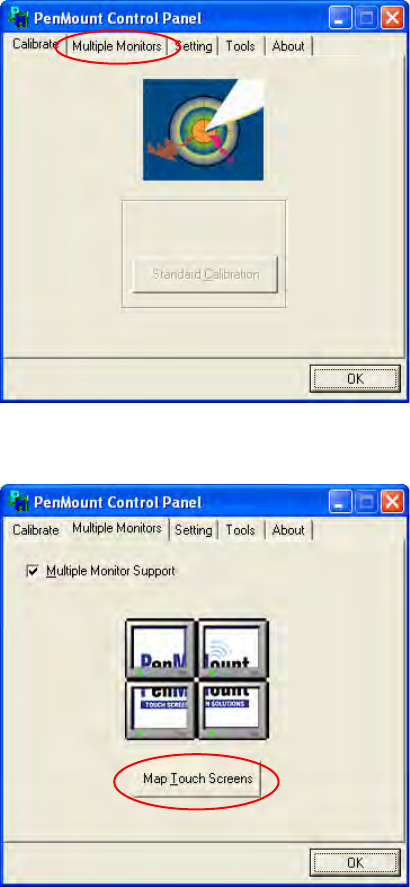
► Wählen Sie Start Program Files PenMount Utilities PenMount Control Panel um
das Programm zur Kalibrierung der Touchscreens zu starten.
Abbildung 5-9: PenMount Control Panel
► Öffnen Sie die Registerkarte Multiple Monitors.
Abbildung 5-10: PenMount Control Panel – Registerkarte Multiple Monitors
► Aktivieren Sie die Checkbox Multiple Monitor Support.
► Klicken Sie auf die Schaltfläche Map Touch Screens.
Die Dialogbox "Mapping" wird angezeigt.
Stationssoftware 605.03 SP4 / Installationsanleitung Ausgabe 04/2013 Edition
28
Abbildung 5-11: PenMount Control Panel – Dialogbox "Mapping"
► Bestätigen Sie die Dialogbox "Mapping" mit OK.
► Tippen Sie jeweils mit dem Finger den Monitor an, an dem Please touch this monitor
angezeigt wird.
Abbildung 5-12: Touchscreens mappen
Die Touchscreens sind jetzt gemappt und das "PenMount Control Panel" wird wieder angezeigt.
► Öffnen Sie die Registerkarte Calibrate.
Abbildung 5-13: PenMount Control Panel – Registerkarte Calibrate
Stationssoftware 605.03 SP4 / Installationsanleitung Ausgabe 04/2013 Edition
29
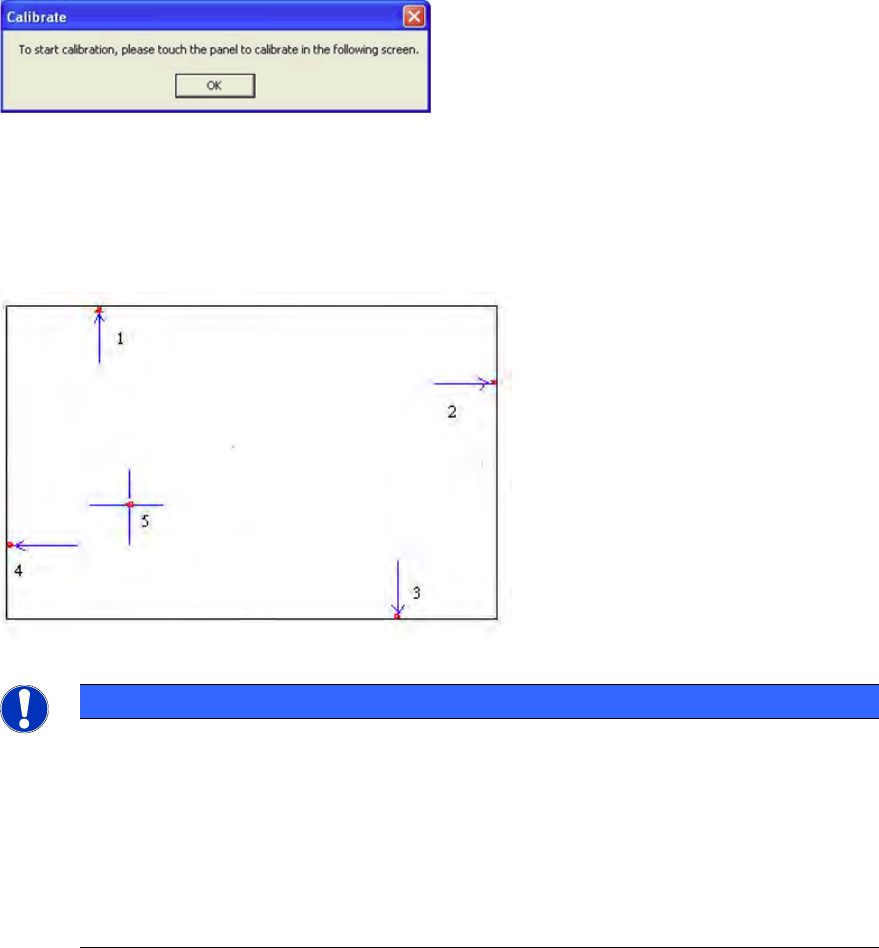
► Klicken auf die Schaltfläche Standard Calibration.
Die Dialogbox Calibrate wird angezeigt.
Abbildung 5-14: Dialogbox "Calibrate"
► Bestätigen Sie die Dialogbox mit OK.
► Tippen Sie mit dem zum Monitor mitgelieferten Stift den Monitor an, den Sie kalibrieren
möchten.
Die Aufforderung Touch the red square wird jetzt angezeigt.
Abbildung 5-15: Kalibriermarkierungen
HINWEIS
► Tippen Sie innerhalb von 20 Sekunden die Kalibriermarkierung an, da sonst die
Kalibrierung automatisch abgebrochen wird.
► Vergewissern Sie sich, dass Sie direkt vor dem Monitor stehen.
► Führen Sie die Kalibrierung in der Position (stehend oder sitzend) aus, die Sie
normalerweise einnehmen, wenn Sie an diesem Bildschirm arbeiten.
► Tippen Sie mit einer Fingerspitze fest und präzise auf die Kalibriermarkierung.
► Achten Sie darauf, dass kein anderer Finger zusätzlich den Bildschirm berührt.
► Tippen Sie mit dem Stift die roten Kalibriermarkierungen in ihrer nummerierten Reihenfolge an.
► Führen Sie die oben beschriebenen Arbeitschritte auch für den zweiten Bildschirm durch.
► Klicken Sie im "PenMount Control Panel" auf die Schaltfläche OK, um das Programm zu
beenden.