00195813-08_IM_605_03_SP4_DE EN.pdf - 第81页
Stationssof tware 605.03 S P4 / Installations anleitung Ausgabe 04/2013 E dition 35 ► Bee nden Sie die hier auf geführten A nwendunge n und k licken Sie ansc hließend auf die Schaltf läche Wiederh olen . Das Insta llatio…
Stationssoftware 605.03 SP4 / Installationsanleitung Ausgabe 04/2013 Edition
34
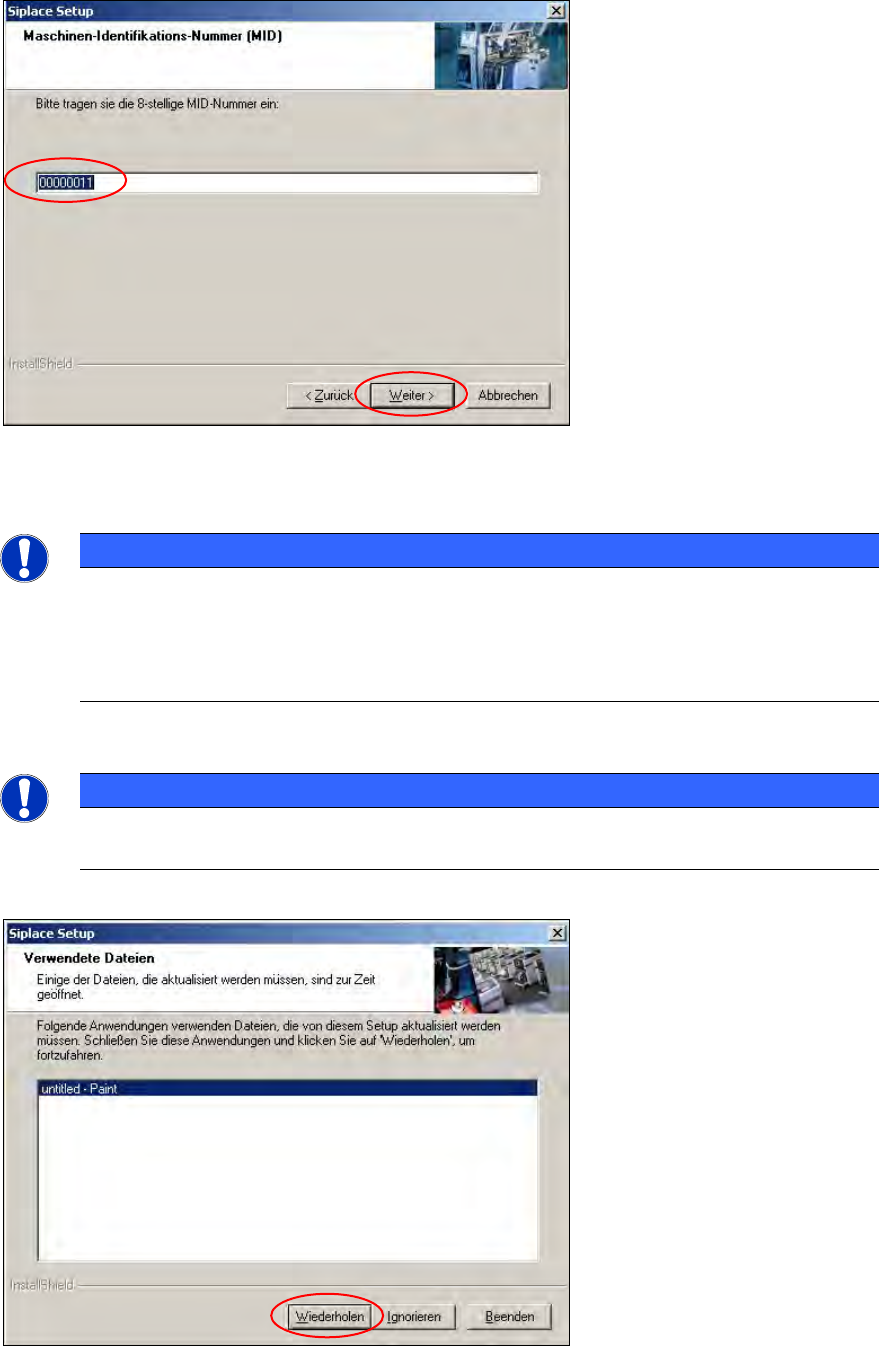
5.4.7 Eingabe der Maschinen-Identifikations-Nummer (MID)
Abbildung 5-21: Eingabe der Maschinen-Identifikations-Nummer MID
► Geben Sie in das Editierfeld die 8-stellige Maschinen-Identifikations-Nummer ein.
HINWEIS
Die MID finden Sie jeweils auf einem Klebeschild, das sich seitlich an den Hauben direkt
unterhalb des Aufklebers für die Nummer des jeweiligen Stellplatzes befindet. Nur die
ersten acht Ziffern mit führenden Nullen müssen eingegeben werden. Die Zahl nach dem
Bindestrich hinter der MID gibt nur die Nummer des Stellplatzes an (z. B. 00000001-
2 für
Stellplatz 2).
► Klicken Sie auf die Schaltfläche Weiter.
HINWEIS
Der folgende Bildschirm wird nur angezeigt, wenn Anwendungen geöffnet sind, die
Dateien verwenden, die während der SIPLACE-Installation aktualisiert werden müssen.
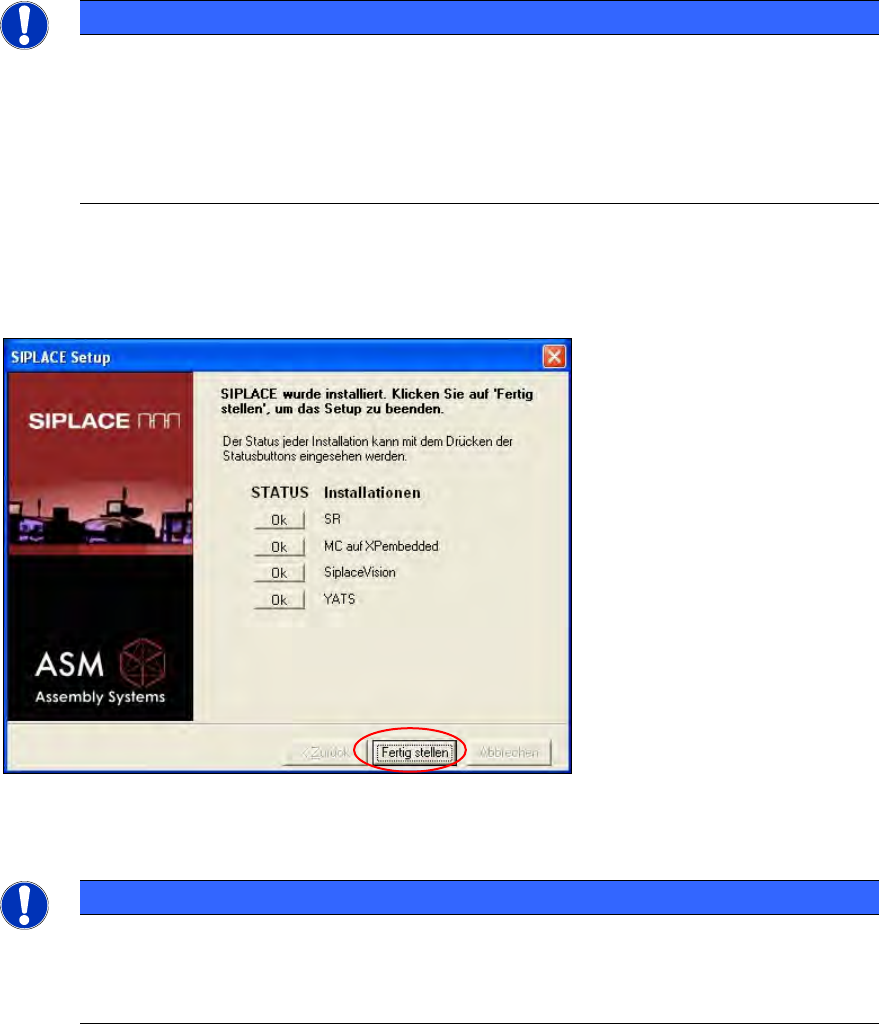
Abbildung 5-22: Geöffnete Anwendungen
Stationssoftware 605.03 SP4 / Installationsanleitung Ausgabe 04/2013 Edition
35
► Beenden Sie die hier aufgeführten Anwendungen und klicken Sie anschließend auf die
Schaltfläche Wiederholen.
Das Installationsprogramm führt nun die Installation zusätzlicher Programme auf dem
Stationsrechner aus.
5.4.8 Abschluss der Installation
HINWEIS
Es werden unter Status nur die Programme aufgelistet, die tatsächlich gerade installiert
wurden. Wurde z. B. SIPLACE Vision in der aktuellen Version bereits vorher schon
installiert, wird es hier nicht mehr angezeigt.
Wenn während der Installation eines Programms Fehler aufgetreten sind, wird als
Statusanzeige die Schaltfläche Fehler statt Ok neben dem Namen des Programms
angezeigt.
► Wenn Sie die Log-Datei zur Installation des jeweiligen Programms lesen möchten, klicken Sie
die Schaltfläche Ok (bzw. Fehler) neben dem Namen des Programms an. Der Notepad-Editor
wird mit der entsprechenden Datei gestartet.
Abbildung 5-23: Abschluss der Installation
► Klicken Sie auf die Schaltfläche Fertig stellen.
HINWEIS
Um nach Abschluss der Installation die Verbindung zwischen Stationsrechner und
Maschinencontroller herzustellen, muss zuerst der Stationsrechner, der
Maschinencontroller und der Visionrechner (falls vorhanden) heruntergefahren und
anschließend die Maschine komplett ausgeschaltet werden.
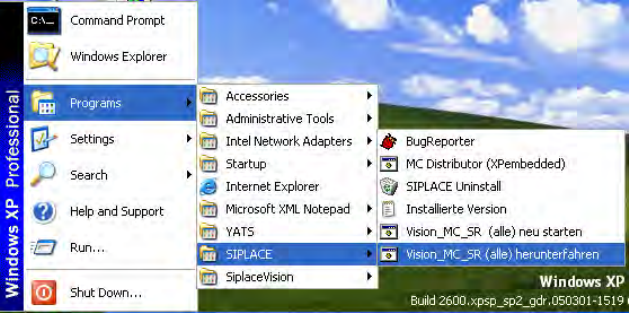
► Öffnen Sie dazu das Start-Menü und wählen Sie nacheinander die Einträge Programs
SIPLACE Vision_MC_SR (alle) herunterfahren.
Stationssoftware 605.03 SP4 / Installationsanleitung Ausgabe 04/2013 Edition
36
Abbildung 5-24: Stationsrechner, Maschinencontroller und Visionrechner herunterfahren
► Schalten Sie die Maschine aus, sobald die Rechnersysteme heruntergefahren sind.
► Schalten Sie die Maschine anschließend wieder ein. Der Stationsrechner, der
Maschinencontroller und der Visionrechner (falls vorhanden) werden dadurch neu gebootet.