KE2030取扱説明書Ver.2.01,和文Rev.09.pdf - 第113页
4 - 10 4-2-6. 印刷 印刷 印刷 印刷 編集対象のファイル,最適化で分割したノズル情報または,生産管理情報を印刷します。 印刷を選択すると画面は次のようになります。 プログラムデータは,プログラム編集で作成したデータを,生産管理情報は,生 産実行後の管理情 報を印字します。 4-2-6-1. プログラムデータ プログラムデータ プログラムデータ プログラムデータ プログラムデータを選択すると下図のようにダイアログが表示さ…
4 - 9
ファイルの種類
ファイルの種類ファイルの種類
ファイルの種類
ファイル形式を変えたい場合はファイルの種類で変更します。
ファイルを変換が出来るのは,ユーザが
”
名前を付けて保存
”
を指定した時のみ有効となります。デ
ータを作成していてファイルをセーブせずに最適化をするとファイルセーブ画面が出てきますが,
その場合はファイル変換が出来ません。また,ファイルを逆変換を指定してセーブした場合は,セー
ブしたファイルは読み込まれないのでタイトルを変えて変換しても現在のタイトルは変わりません。
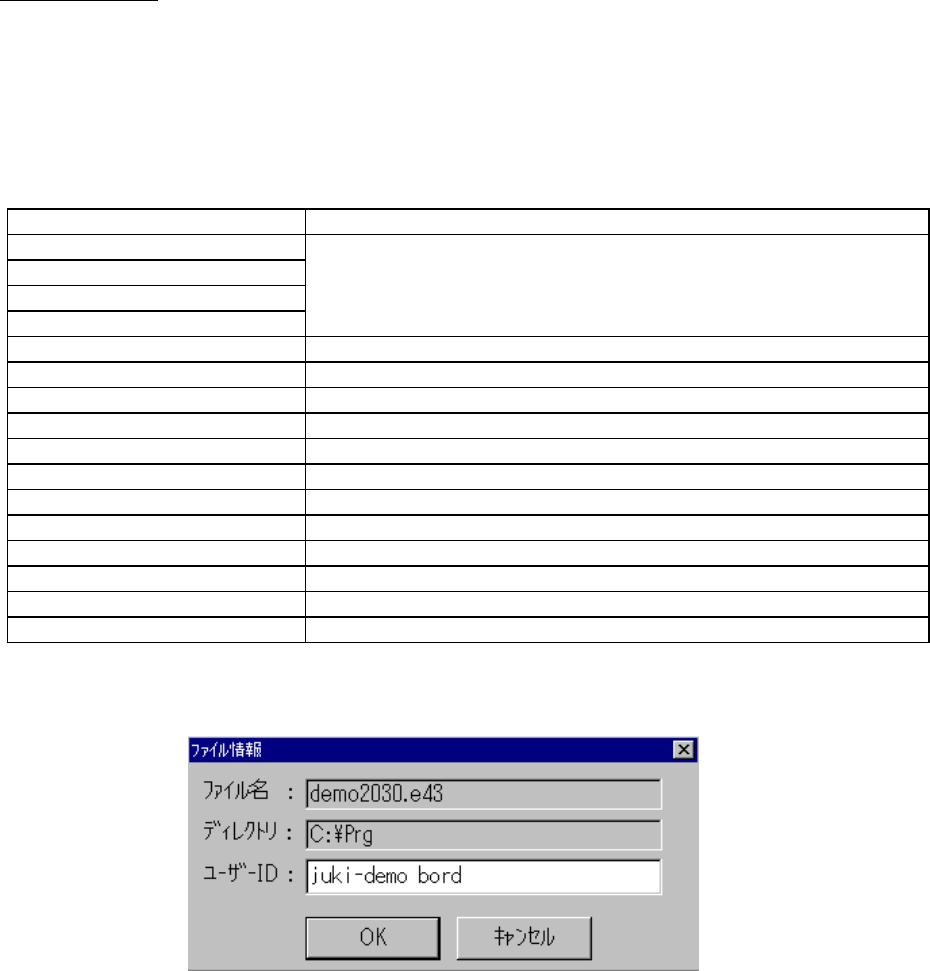
ファイルタイプ一覧
ファイルタイプ一覧ファイルタイプ一覧
ファイルタイプ一覧
ファイル形式 プログラムファイル説明
2010 形式ファイル(e41)
2020 形式ファイル(e42)
2030 形式ファイル(e43)
2040 形式ファイル(e44)
該当のファイル名を指定して保存します
710 形式ファイル(g2c) 710 本体,または 710 用の EPU のファイル
720 形式ファイル(g2g) 720 本体,または 720 用の EPU のファイル
730 形式ファイル(g3c) 730・730plus 本体,または 730・730plus 用の EPU のファイル
740 形式ファイル(g3g) 740 本体,または 740 用の EPU のファイル
750 形式ファイル(g3c) 750 本体,または 750 用の EPU のファイル
760 形式ファイル(g3g) 760 本体,または 760 用の EPU のファイル
2010 形式ファイル(e41) 2010 本体,または 2010 用の EPU のファイル
2020 形式ファイル(e42) 2020 本体,または 2020 用の EPU のファイル
2030 形式ファイル(e43) 2030 本体,または 2030 用の EPU のファイル
2040 形式ファイル(e44) 2040 本体,または 2040 用の EPU のファイル
770 形式ファイル(g2d) 770 本体,または 770 用の EPU のファイル
775 形式ファイル(g3d) 775 本体,または 775 用の EPU のファイル
前を付けて保存で,<
OK>を選択した場合は,次に示すユーザーID 入力画面となります。
ここではファイル名,ディレクトリ名の表示,及びユーザーID の入力をすることができます。ユー
ザーID を残したい場合は,入力後<OK>を選択して下さい。ユーザーID が生産プログラムファイ
ル中に保存されます。不要な場合は,<キャンセル>を選択して下さい。そのままファイルの保存
をします。
4-2-5.
ファイル情報
ファイル情報ファイル情報
ファイル情報
ファイル情報を選択することによって,ユーザーID の変更やファイル名,ディレクトリの表示がで
きます。 ダイアログボックスは,上図と同じで
名前を付けて保
名前を付けて保名前を付けて保
名前を付けて保存
存存
存
の時に表示される画面です。
4 - 10
4-2-6.
印刷
印刷印刷
印刷
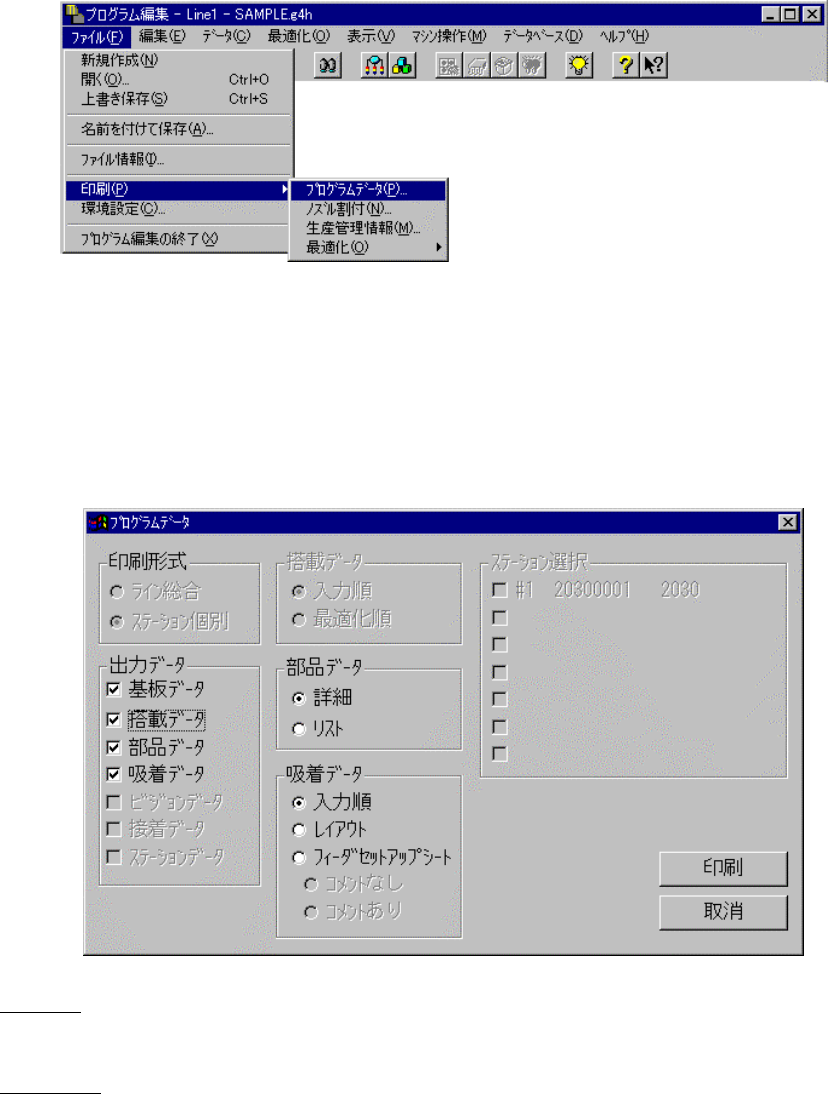
編集対象のファイル,最適化で分割したノズル情報または,生産管理情報を印刷します。
印刷を選択すると画面は次のようになります。
プログラムデータは,プログラム編集で作成したデータを,生産管理情報は,生産実行後の管理情
報を印字します。
4-2-6-1.
プログラムデータ
プログラムデータプログラムデータ
プログラムデータ
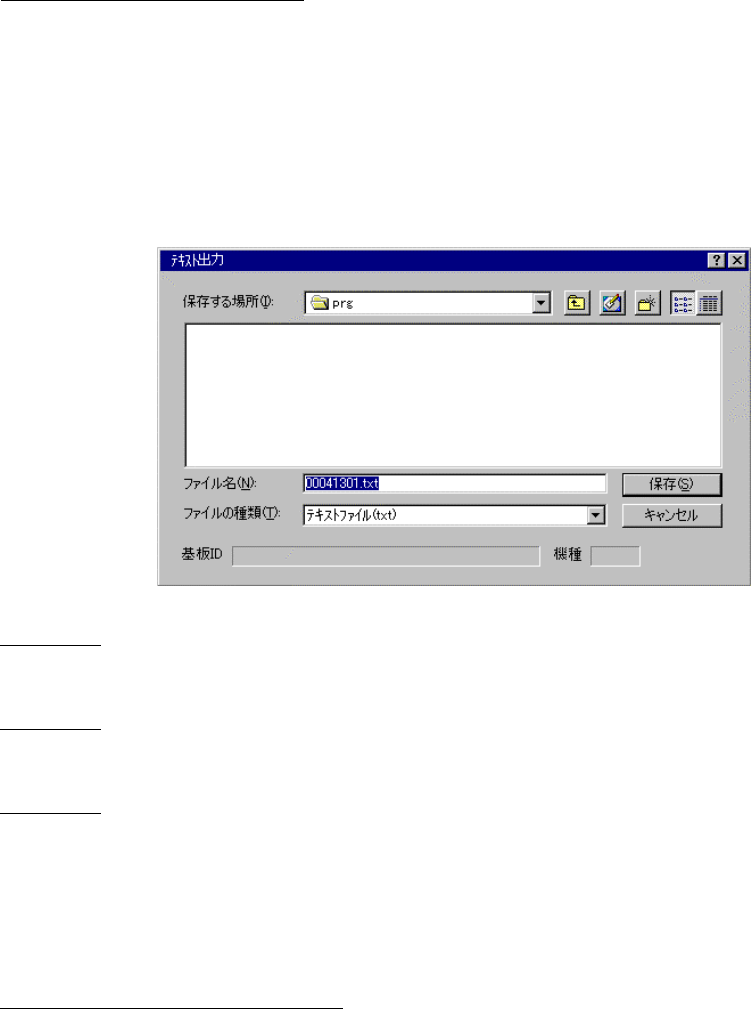
プログラムデータを選択すると下図のようにダイアログが表示されます。
印刷形式
印刷形式印刷形式
印刷形式
ステーション個別が選択されています。
出力データ
出力データ出力データ
出力データ
印刷したいデータをチェックボックスで指定します。
レコード総数(データ完成状況で表示されます)が0のデータは非選択表示となります。
選択された印刷形式により,印刷できるデータには,チェックマークがあらかじめ付いています。
4 - 11
テキスト出力・印刷・取消ボタン
テキスト出力・印刷・取消ボタンテキスト出力・印刷・取消ボタン
テキスト出力・印刷・取消ボタン
印刷−印刷を開始します。
取消−ダイアログを閉じます。
テキスト出力−テキストに出力します。
テキスト出力ボタンをクリックすると以下のテキスト出力ダイアログが表示されま
す。
ここで、テキストを保存する場所と名前を指定します。
デフォルトの保存場所は、生産プログラムファイルと同じになります。
搭載データ
搭載データ搭載データ
搭載データ
搭載データの入力順を選択します。
部品データ
部品データ部品データ
部品データ
部品データの詳細・リストを選択します。
吸着データ
吸着データ吸着データ
吸着データ
吸着データのモードを選択します。
モード 入力順印刷
レイアウト印刷
フィーダーセットアップシート−コメントなし
フィーダーセットアップシート−コメントあり
マシン機種によって印刷できるデータ
マシン機種によって印刷できるデータマシン機種によって印刷できるデータ
マシン機種によって印刷できるデータ
マシン機種によって印刷できるデータが異なります。
2010,2030
基板データ
搭載データ
部品データ
吸着データ
2020,2040
基板データ
搭載データ
部品データ
吸着データ
ビジョンデータ