KE2030取扱説明書Ver.2.01,和文Rev.09.pdf - 第86页
3 - 12 ③ Scroll 表示画面の最上段で↑ キーが押 下された時,前画面 に表示内容があ る場合,1行スク ロ ールダウンし表示します。 表示画面の最下段で↓ キーが押 下された時,次画面 に表示内容があ る場合,1行スク ロ ールアップし表示します。 表示画面の最行頭で← キーが押 下された時,左画面 に表示内容があ る場合,1フィー ル ドスクロールライトし表示します。 表示画面の最行尾で→ キーが押 下された時,右画…
3 - 11
③
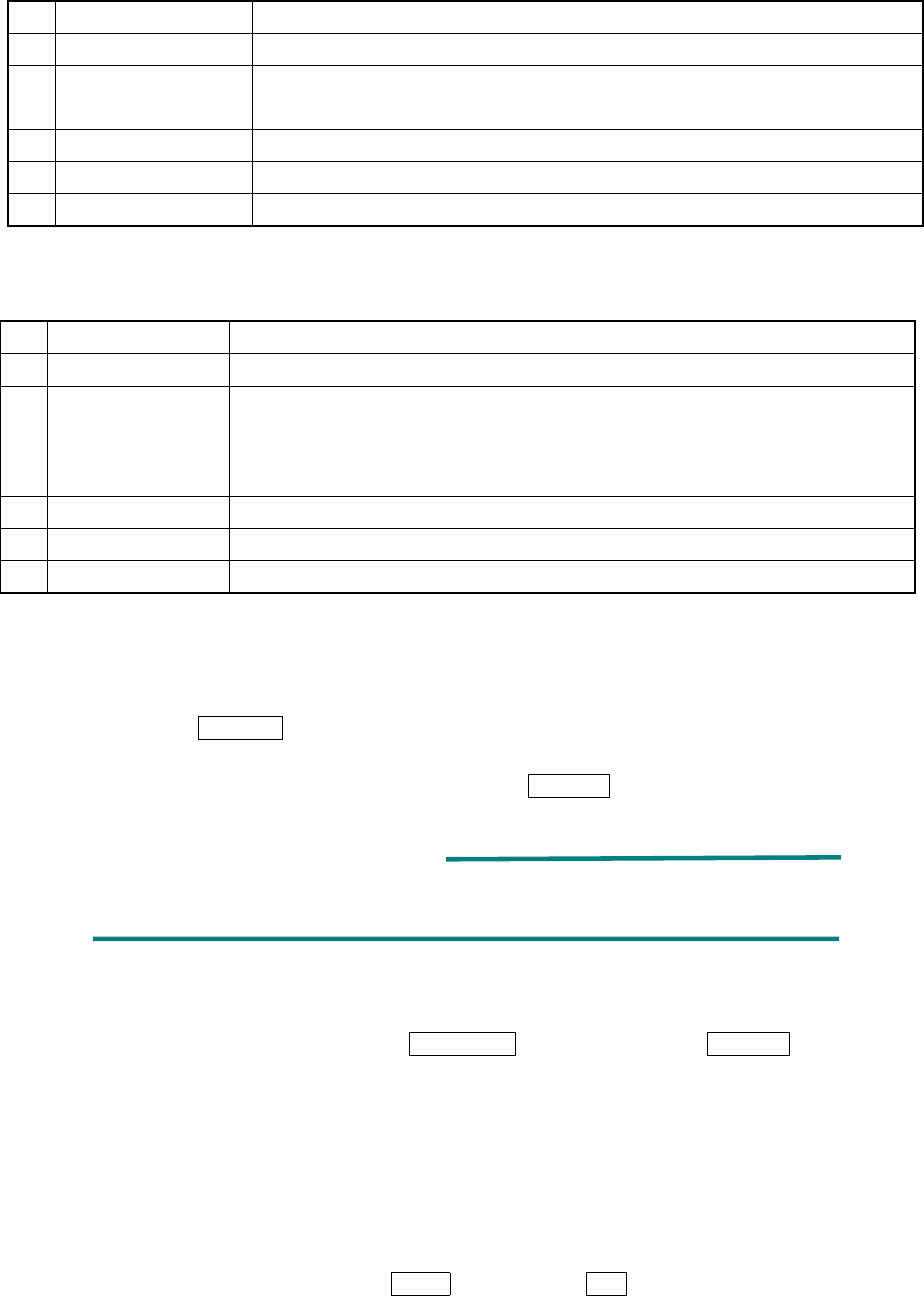
エディットフィールドの既入力値を数式バーで編集する場合
(編集ファンクションキーを押下した後)
No
キー入力
動
作
1
Back space
キー
カーソル直前の文字を消し,カーソル以降の文字列を左にシフトします。
2
カーソルキー
数式バー内の文字列の間をカーソル方向に移動します。
文字列の先頭または最後に移動した場合は,その位置より進みません。
3
ENTER
キー
数式バーに表示されている文字のセルに取込みます。入力セルは,移動しません。
4
ESC
キー
入力作業を中断します。入力中であれば,今までの入力を空にします。
5
フィールド移動キー
数式バーの入力を確定し,セルをキー方向に進めます。
④
スプレッドシートのセルに入力する場合
No
キー入力
動
作
1
Back space
キー
カーソル直前の文字を消し,カーソル以降の文字列を左にシフトします。
2
カーソルキー
数式バーに表示されている文字を入力セルに取り込み,カーソル方向に入力セルを移
動します。
この時,セルが行の先頭またh最後である場合,前行または次の行へそれぞれラップ
ラウンドします。但し,文頭より前には進まず,文末より後にも進みません。
3
ENTER
キー
数式バーに表示されている文字のセルに取込みます。入力セルは,移動しません。
4
ESC
キー
入力作業を中断します。入力中であれば,今までの入力を空にします。
5
フィールド移動キー
カーソルキーに同じ
(1)
基本編集方法
オペレーションパネルからの入力は,数式バーまたはエディットボックスの中に反映されま
す。
数式バーでは,
ENTER
キーまたはカーソル移動により入力値が確定しカーソル位置へ反映
されます。
エディットボックスでは,フィールド移動キーまたは
ENTER
キーで確定します。
フォントの設定変更に関する注意事項
フォントの設定変更に関する注意事項フォントの設定変更に関する注意事項
フォントの設定変更に関する注意事項:
::
:
データ整合性チエック等をメモ帳で表示しています。
“メモ帳のフォント設定”を変更すると、正しく表示されない事が有りますので注意下さい。
(2)
キーボード操作
①
Page Up
,
Page Down
表示が複数の画面にまたがる場合,
Page Down
キーにより次画面を,
Page Up
キーによ
り一つ前の画面を表示します。
また同時に,ウィンドウ右境界にスクロールバーが表示され複数頁にまたがっている事
が分かります。
スクロールバー内のスクロールボックスで現在表示されているおおまかな部分が分かりま
す。
②
Home
,
End
表示が複数画面にまたがる場合,
Home
キーで行頭に,
End
キーで行末に移動します。
L
3 - 12
③ Scroll
表示画面の最上段で↑キーが押下された時,前画面に表示内容がある場合,1行スクロ
ールダウンし表示します。
表示画面の最下段で↓キーが押下された時,次画面に表示内容がある場合,1行スクロ
ールアップし表示します。
表示画面の最行頭で←キーが押下された時,左画面に表示内容がある場合,1フィール
ドスクロールライトし表示します。
表示画面の最行尾で→キーが押下された時,右画面に表示内容がある場合,1フィール
ドスクロールレフトし表示します。
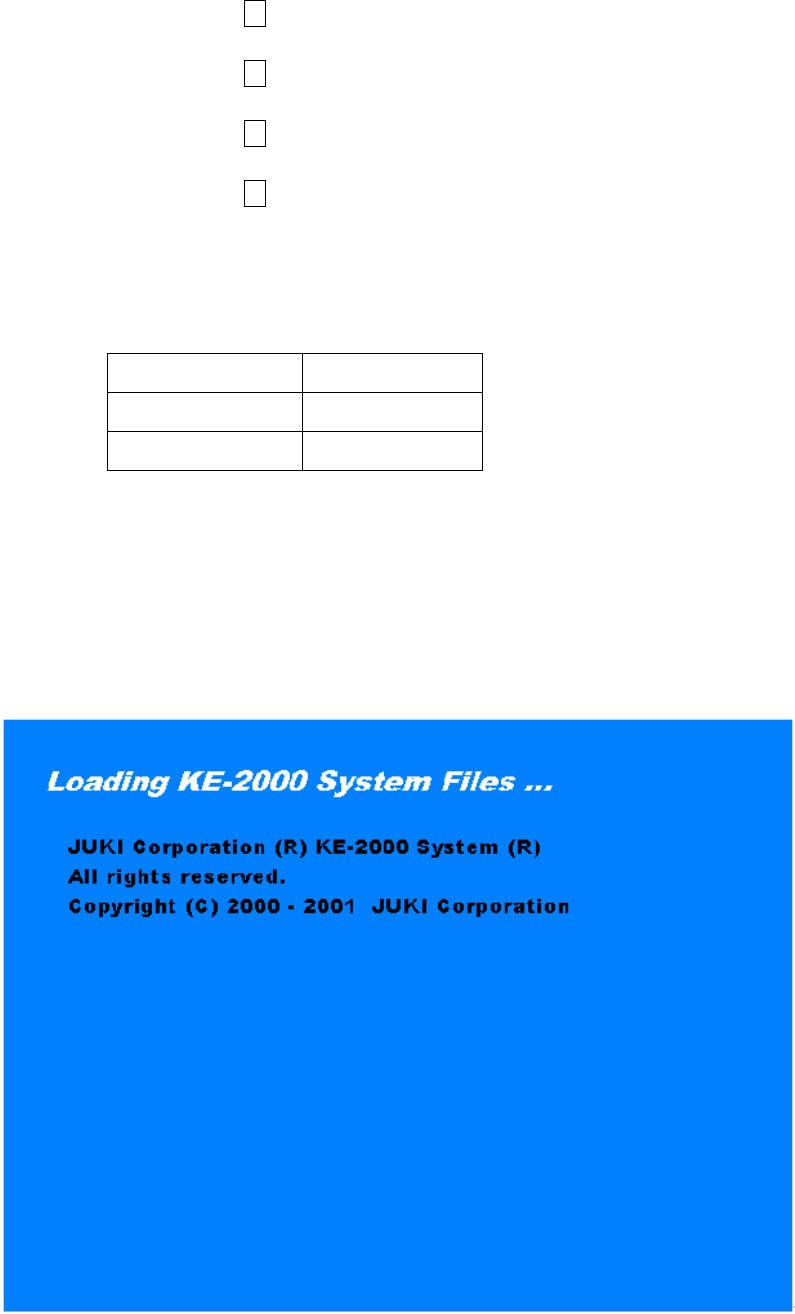
④ Insert
Insert キーで挿入モードと上書きモードを切換えます。
Insert モード カーソル形状
挿入モード ■ ブリンク
上書きモード _ ブリンク
3-4.
起動と終了
起動と終了起動と終了
起動と終了
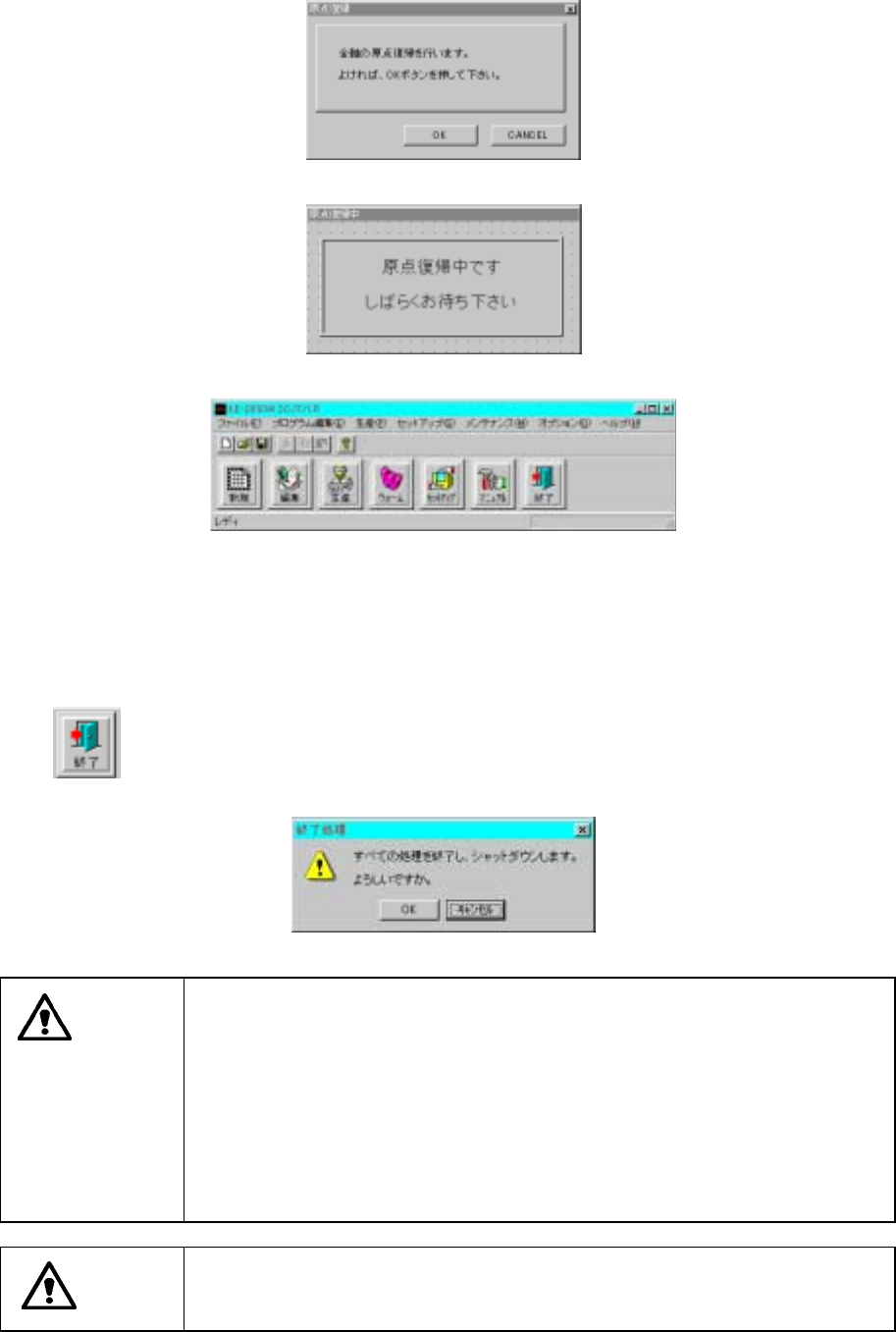
電源投入後に,Windows NT が起動されます。それに伴って,本体ソフトウェアのアプリケーショ
ンマネージャが実行されます。画面上は,初期化画面になります。
図
図図
図 3-4-1
起動画面
起動画面起動画面
起動画面
3 - 13
暫くして,初期化が終了しますと,原点復帰画面が表示されます。ここで,原点復帰を行わない場
合には,<CANCEL>ボタンを押下して下さい。また,原点復帰が完了すると,メインメニュー画面
が表示されます。
図
図図
図 3-4-2
原点復帰ダイアログ
原点復帰ダイアログ原点復帰ダイアログ
原点復帰ダイアログ
図
図図
図 3-4-3
原点復帰完了待ちダイアログ
原点復帰完了待ちダイアログ原点復帰完了待ちダイアログ
原点復帰完了待ちダイアログ
図
図図
図 3-4-4
メイン画面
メイン画面メイン画面
メイン画面
一方,システム終了は,コマンドボタンの終了ボタンを押下する事によって実行されます。
終了ボタンが押下されると,終了確認ダイアログが表示されます。そこで,<OK>ボタンを押下
すると,シャットダウン処理が実行され,システムが終了します。また,<キャンセル>ボタンを
押下すると,元のメインメニュー画面に戻ります。
のボタンを押すと,終了の確認ダイアログが表示されます。
図
図図
図 3-4-5
終了確認ダイアログ
終了確認ダイアログ終了確認ダイアログ
終了確認ダイアログ
注意
本体の電源を落とす際には必ずメイン画面上にある終了ボタンを押下してシャットダウ
ンし、「電源を切断しても安全です。」というダイアログ表示が出てから電源を落とし
て下さい。 メイン画面の終了処理をせずに電源を落とすと、システムファイルやハー
ドディスクに損傷を与え、二度と起動できなくなる可能性があります。
また、万が一、メイン画面の終了ボタンが押下できない時には、CTL+ALT+DELETEで、
シャットダウンを選び、シャットダウン後電源を落として下さい。
もし、CTL+ALT+DELETE も効かない時には、非常停止を押下し、10分間以上何も操作
せずに待ってから電源を落として下さい。 この場合には、シャットダウンが入らない
為、システムの損傷を完全に防ぐことは出来ませんが、システムの損傷を最小限に抑え
ることが可能となります。
注意
本体装置を起動した時に、2つのコンソール(DOS)画面も同時に起動されますが、
これらのコンソール画面は、機械制御に不可欠なものですので、絶対に閉じないで下さ
い。