00198163-04_UM_E-by-SIPLACE_KO.pdf - 第212页
5 장비를 사용하여 작업 사용자 매뉴얼 E by SIPLACE 5.6 사용자 인터페이스 소프트웨어 버전 SC 712.1 에서 판 05/2019 212 5.6.6 컬러 코딩된 표식을 통한 애플리케이션 지향의 작동 아이콘 , 버튼 및 보기는 컬러로 강조표시될 수 있습 니다 . 이 러한 컬러 코딩된 강조표시는 오퍼레이터 작업이 필 요할 때나 경고가 발행되었을 때를 명확히 알려줄 수 있습니다 . 스…
사용자 매뉴얼 E by SIPLACE 5 장비를 사용하여 작업
소프트웨어 버전 SC 712.1 에서 판 05/2019 5.6 사용자 인터페이스
211
5.6.5 설정
" 설정 " 보기를 사용하여 여러 사용자 설정 , 소프트웨어 옵션 및 장비 옵션을 변경할 수 있습니다 .
도구 모음 에서 " 설정 " 을 클릭합니다 .
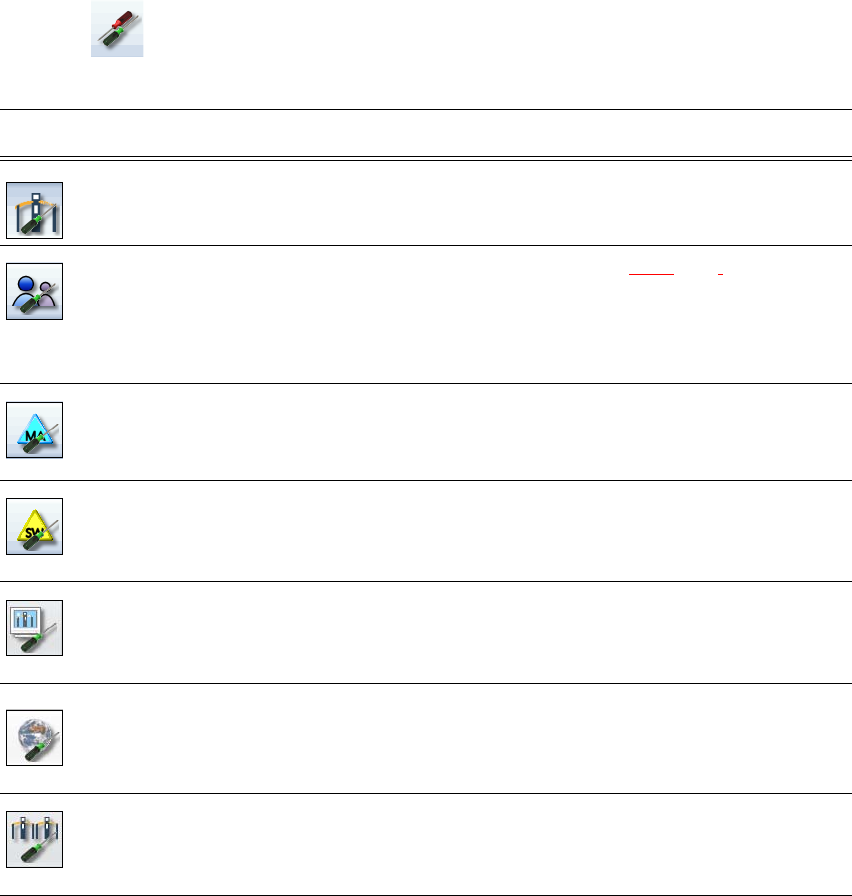
오른쪽은 추가 도구모음을 보여줍니다 . 다음 표에서는 아이콘과 설정에 대해 간략히 설명합니다 .
아이콘 설정 설명
장비 설정 작동 모드와 옵션 ( 예 : 실행 옵션 ) 을 설정할 수 있습니다 .
장비를 종료할 수 있습니다 .
운영 체제로 변경할 수 있습니다 .
사용자 설정 작업자 레벨을 설정할 수 있습니다 ( 단원 5.3.2
,
202
페이지 참조 ).
언어를 설정할 수 있습니다 . 기본적으로 영어나 독어를 선택할 수
있습니다 . 언어 CD 가 다른 언어의 설치를 위해 제공됩니다 .
작업자 레벨 고급 생산에서 추가 옵션을 설정할 수 있습니다 .
장비 옵션 장비 옵션의 구성 .
작업자 레벨 고급 생산 에서만 가능 .
소프트웨어
옵션 ...
여러 테스트 기능을 활성화할 수 있습니다 .
작업자 레벨 장비의 서비스 에서만 가능 .
GUI 의 설정 GUI 의 설정을 점검하고 설정합니다 .
작업자 레벨 고급 생산 에서만 가능 .
연결된 외부
시스템에 대한
개요
연결된 모든 외부 시스템 ( 예 : OIS, SetupCenter) 을 표시합니다 .
연결 상태와 사용된 메모리를 표시하거나 연결된 시스템을
삭제합니다 .
작업자 레벨 고급 생산 에서만 가능 .
인접 장비 인접 장비를 표시합니다 .
5 장비를 사용하여 작업 사용자 매뉴얼 E by SIPLACE
5.6 사용자 인터페이스 소프트웨어 버전 SC 712.1 에서 판 05/2019
212
5.6.6 컬러 코딩된 표식을 통한 애플리케이션 지향의 작동
아이콘 , 버튼 및 보기는 컬러로 강조표시될 수 있습니다 . 이러한 컬러 코딩된 강조표시는
오퍼레이터 작업이 필요할 때나 경고가 발행되었을 때를 명확히 알려줄 수 있습니다 .
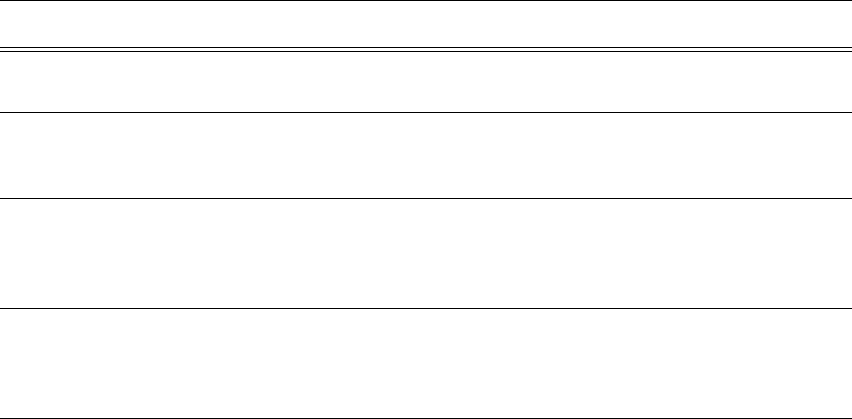
스테이션 소프트웨어는 다음과 같은 컬러 코딩 강조표시를 사용합니다 .
5
컬러 상태 의미
빨간색 경보 오퍼레이터 작업이 필요함 .
" 피더 모듈 , 컴포넌트 및 노즐 " 보기의 경우에만
오렌지색 경고 오퍼레이터 알림이 있습니다 .
즉각적인 오퍼레이터 작업은 필요하지 않습니다 .
" 피더 모듈 , 컴포넌트 및 노즐 " 보기의 경우에만
녹색 처리 중 아이콘이나 버튼이 장비를 제어하고 있으며 상태는 OK입니다.
Only available in the views " 제품 ", " 피더 모듈 , 컴포넌트 및
노즐 ", " 보드 ", " 센서 및 기능 점검 " 과 " 서비스 " 보기에서만
가능합니다 .
녹색 점멸 보드를 기다리는
중
장비가 생산 작업 준비가 되어 있지만 보드가 없어서 진행할
수 없는 경우 " 사용 중 " 상태를 교체합니다 .
보드를 삽입합니다 .
" 생산 " 보기에서만 .
사용자 매뉴얼 E by SIPLACE 5 장비를 사용하여 작업
소프트웨어 버전 SC 712.1 에서 판 05/2019 5.7 메시지 및 온라인 도움말
213
5.7 메시지 및 온라인 도움말
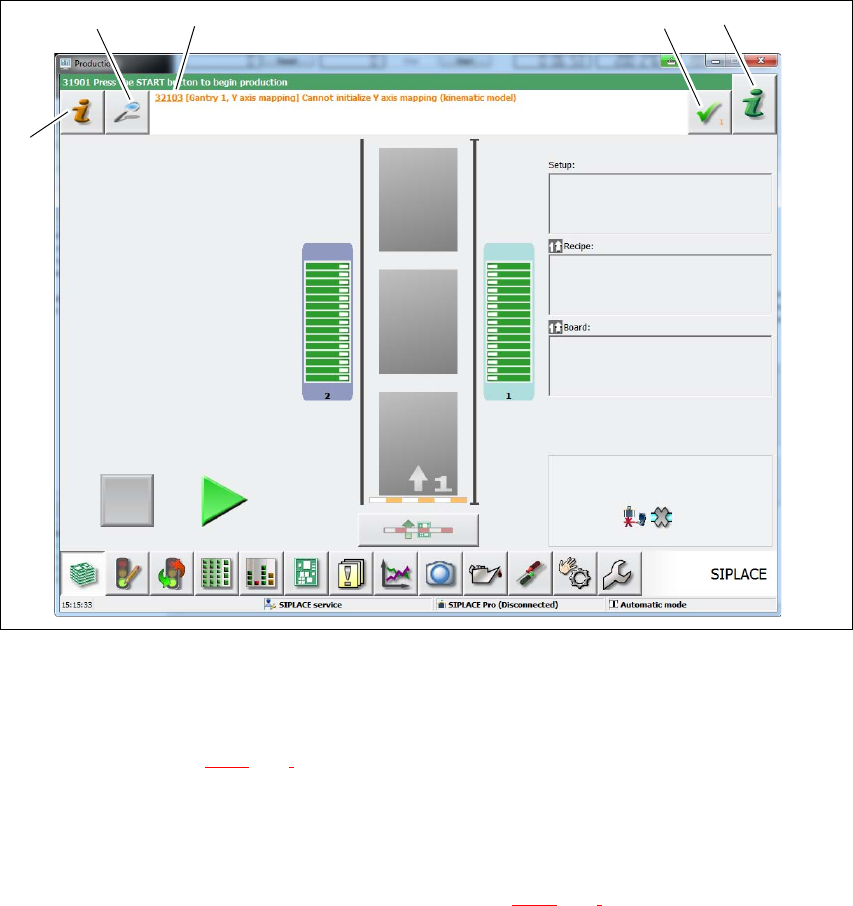
실장기 작업 중에 경보가 발생하면 사용자 인터페이스의 상태 필드에 경보 메시지가 빨간색으로
표시됩니다 . 경보 정보의 아이콘 (1) 이 활성화될 것입니다 .
도구모음에서 빨간색으로 강조표시된 버튼은 오퍼레이터 작업이 필요하다는 것을 나타냅니다 .
5
그림 5.7 - 1 경보 메시지가 있는 " 생산 " 보기 ( 예시 )
범례 : 그림
5.7 - 1
(1) 현재 오류에 대한 예상되는 원인과 적절한 솔루션을 보여주는 도움말 시스템을
시작합니다 ( 단원 5.7.1
(
214
페이지 ) 참조 ).
(2) 오류 원인 , 오류 메시지 텍스트 및 시간이 포함된 오류 날짜가 표시되는 대화 상자를 엽니다 .
현재 오류에 대한 도움말 기능은 여기서도 열 수 있습니다 .
(3) 경보 번호 및 경보에 관한 간략한 정보 .
(4) 현재 표시된 오류를 상태 필드에서 삭제합니다 ( 단원 5.7.1
(
214
페이지) 참조).
(5) 현재 보기에 대한 상황에 맞는 온라인 도움말 기능을 시작합니다 . 현재 보기에 대한 모든 작동
컨트롤이 설명됩니다 .
(1)
(2)
(3) (4)
(5)