00193753-02.pdf - 第56页
6 SIT EST Sche mi ria ssu nt ivi del l’ inter fac ci a utent e Man ua le soft w are per S ITES T su SI PLA CE S- 25H M/S -2 7HM, HS-5 0/H S- 60 Vers ione soft ware 5 03.x x E dizi one 02/03 56 6.3.3 Barra del men u: Imp …
Manuale software per SITEST su SIPLACE S-25HM/S-27HM, HS-50/HS-60 6 SITEST Schemi riassuntivi dell’interfaccia utente
Versione software 503.xx Edizione 02/03
55
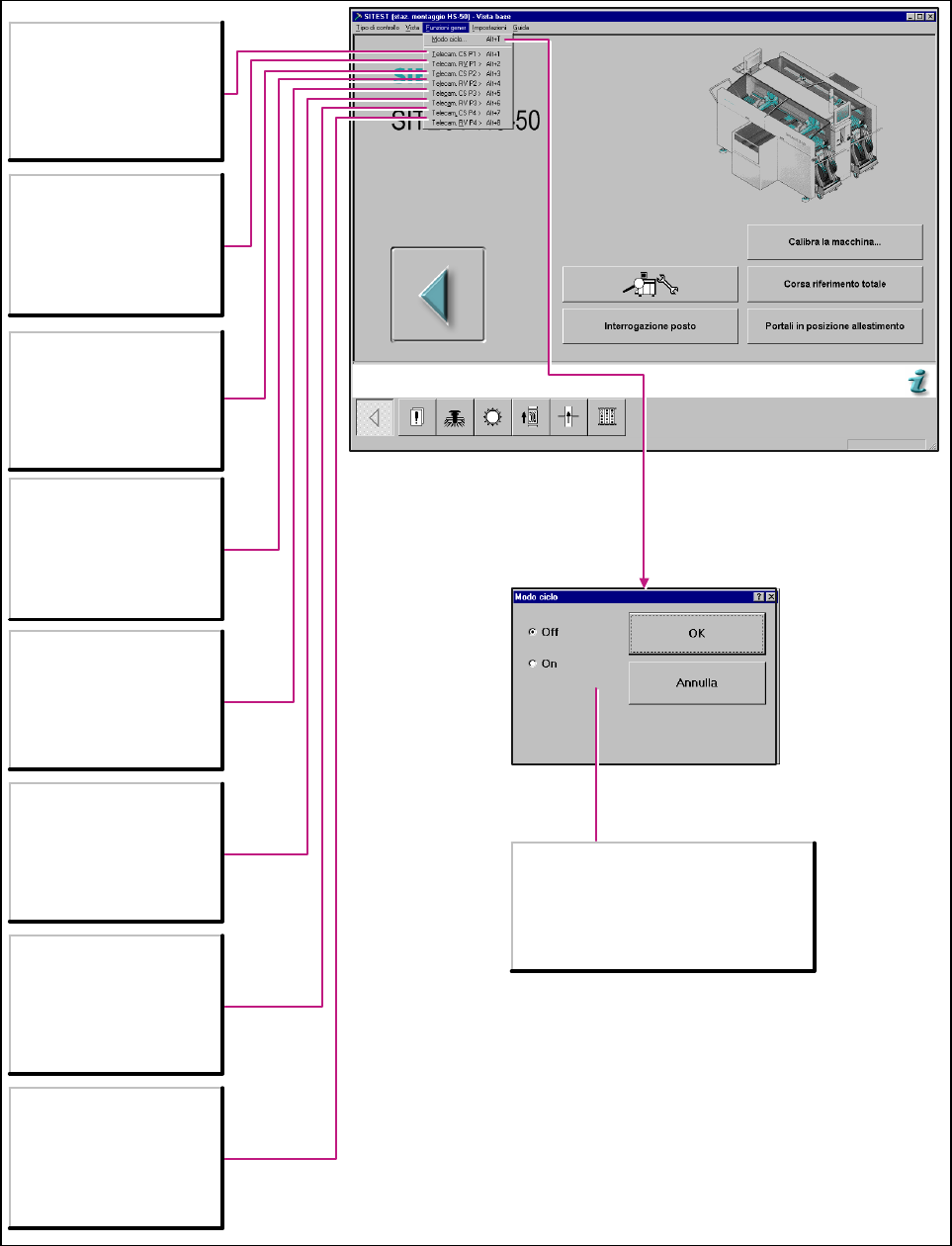
6.3.2 Barra del menu: Funzioni generali
6
figura 1 di 1 figura 6
Alt+1
Commuta la visualizzazione a
monitor sulla telecamera CS del
portale 1.
Con il tasto ESC si ricommuta la
visualizzazione nuovamente sul
modo normale del programma di
test.
Alt+2
Commuta la visualizzazione a
monitor sulla telecamera della
testa a revolver 1.
Con il tasto ESC si ricommuta la
visualizzazione nuovamente sul
modo normale del programma di
test.
Alt+3
Commuta la visualizzazione a
monitor sulla telecamera CS del
portale 2.
Con il tasto ESC si ricommuta la
visualizzazione nuovamente sul
modo normale del programma di
test.
Alt+4
Commuta la visualizzazione a
monitor sulla telecamera della
testa a revolver 2.
Con il tasto ESC si ricommuta la
visualizzazione nuovamente sul
modo normale del programma di
test.
Alt+5
Commuta la visualizzazione a
monitor sulla telecamera CS del
portale 3.
Con il tasto ESC si ricommuta la
visualizzazione nuovamente sul
modo normale del programma di
test.
Alt+6
Commuta la visualizzazione a
monitor sulla telecamera della
testa a revolver 3.
Con il tasto ESC si ricommuta la
visualizzazione nuovamente sul
modo normale del programma di
test.
Alt+7
Commuta la visualizzazione a
monitor sulla telecamera CS del
portale 4.
Con il tasto ESC si ricommuta la
visualizzazione nuovamente sul
modo normale del programma di
test.
Alt+8
Commuta la visualizzazione a
monitor sulla telecamera della
testa a revolver 4.
Con il tasto ESC si ricommuta la
visualizzazione nuovamente sul
modo normale del programma di
test.
Off
Disattiva il modo ciclo.
On
Attiva il modo ciclo. Per ogni passo del ciclo
di montaggio si deve premere il tasto di start
sulla macchina.
6 SITEST Schemi riassuntivi dell’interfaccia utente Manuale software per SITEST su SIPLACE S-25HM/S-27HM, HS-50/HS-60
Versione software 503.xx Edizione 02/03
56
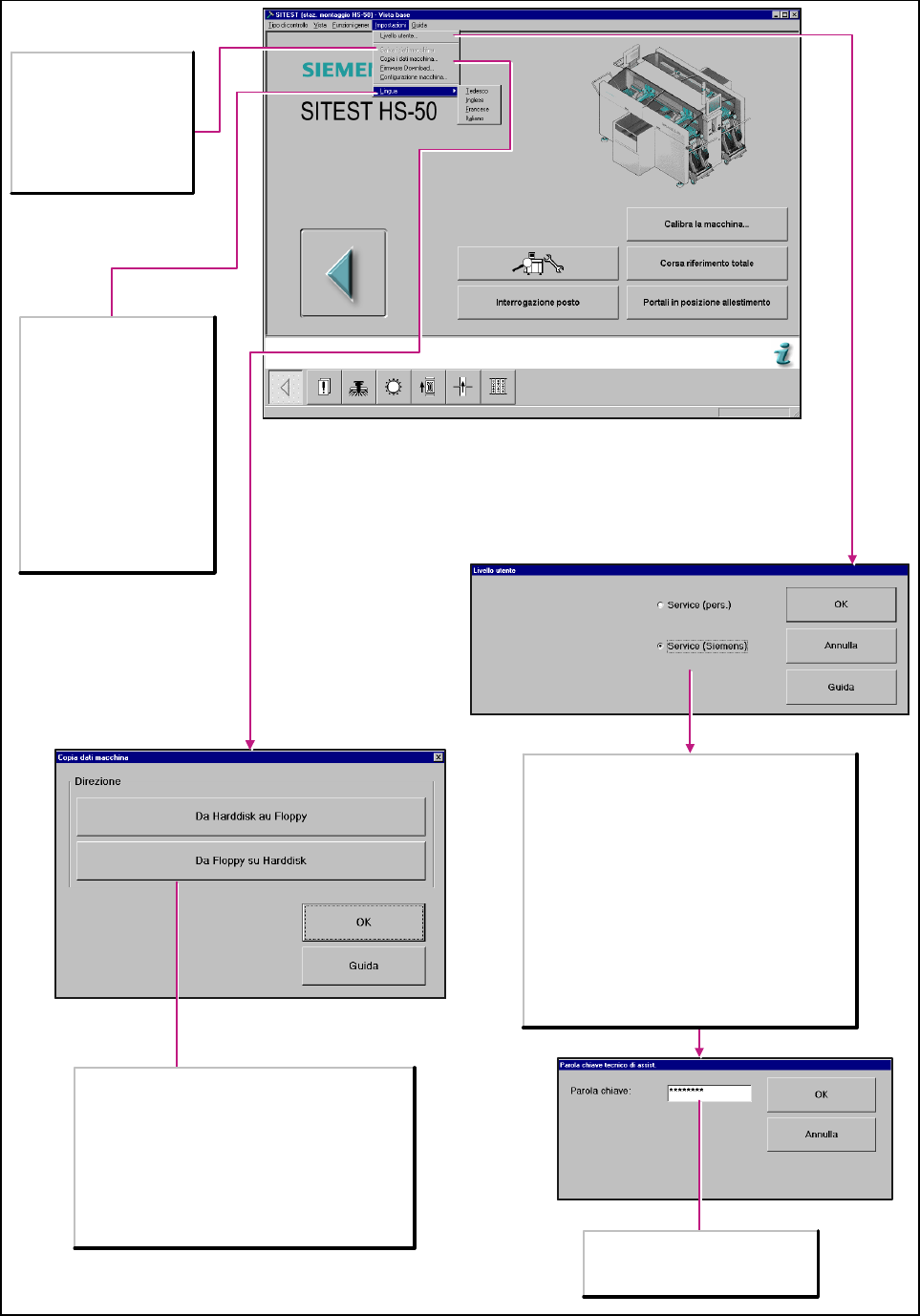
6.3.3 Barra del menu: Impostazioni
6
figura 1 di 1 figura 6
Salva dati macchina
Si memorizzano dati di
calibratura rilevati a nuovo o
dati macchina modificati.
Questa comando menu è
eseguibile solo se i dati
sono stati rilevati a nuovo o
modificati.
Alcune funzioni del programma di test possono venire
protette da eventuali comandi inqualificati servendosi di
impostazioni specifiche del livello utente ed assegnando
una parola chiave.
Le funzioni non accessibili nell’ambito di un livello utente
non potranno infatti venire eseguite, dato che i pulsanti di
comando, i pulsanti di opzione o i comandi menu saranno
inattivi o non visualizzati.
Service (pers.)
Imposta il livello utente per il personale addestrato
operante ps. il cliente.
Service (Siemens)
Imposta il livello utente per il tecnico d’assistenza ed apre
la finestra di dialogo parola chiave tecnico di assistenza
per l’immissione della parola chiave.
Lingua
Commuta la lingua nella quale
vanno visualizzate le schermate
dell’interfaccia utente.
Tedesco
Mostra tutti i testi in tedesco.
Inglese
Mostra tutti i testi in inglese.
Francese
Mostra tutti i testi in francese.
Italiano
Mostra tutti i testi in italiano.
Parola chiave tecnico di assistenza
Campo per la digitazione della parola
chiave determinata da "SIEMENS".
Direzione
Da Harddisk au Floppy
Copia i dati macchina in un archivio zip (MaschDaten.zip)
su un dischetto vuoto formattato e introdotto nell'unità
disco del calcolatore stazione.
Da Floppy su Harddisk
I dati macchina vengono estratti dall'archivio zip
(MaschDaten.zip) del dischetto del calcolatore stazione
sul disco rigido del calcolatore stazione. Per attivare i dati
macchina così copiati, si deve far ripartire la macchina.
Manuale software per SITEST su SIPLACE S-25HM/S-27HM, HS-50/HS-60 6 SITEST Schemi riassuntivi dell’interfaccia utente
Versione software 503.xx Edizione 02/03
57
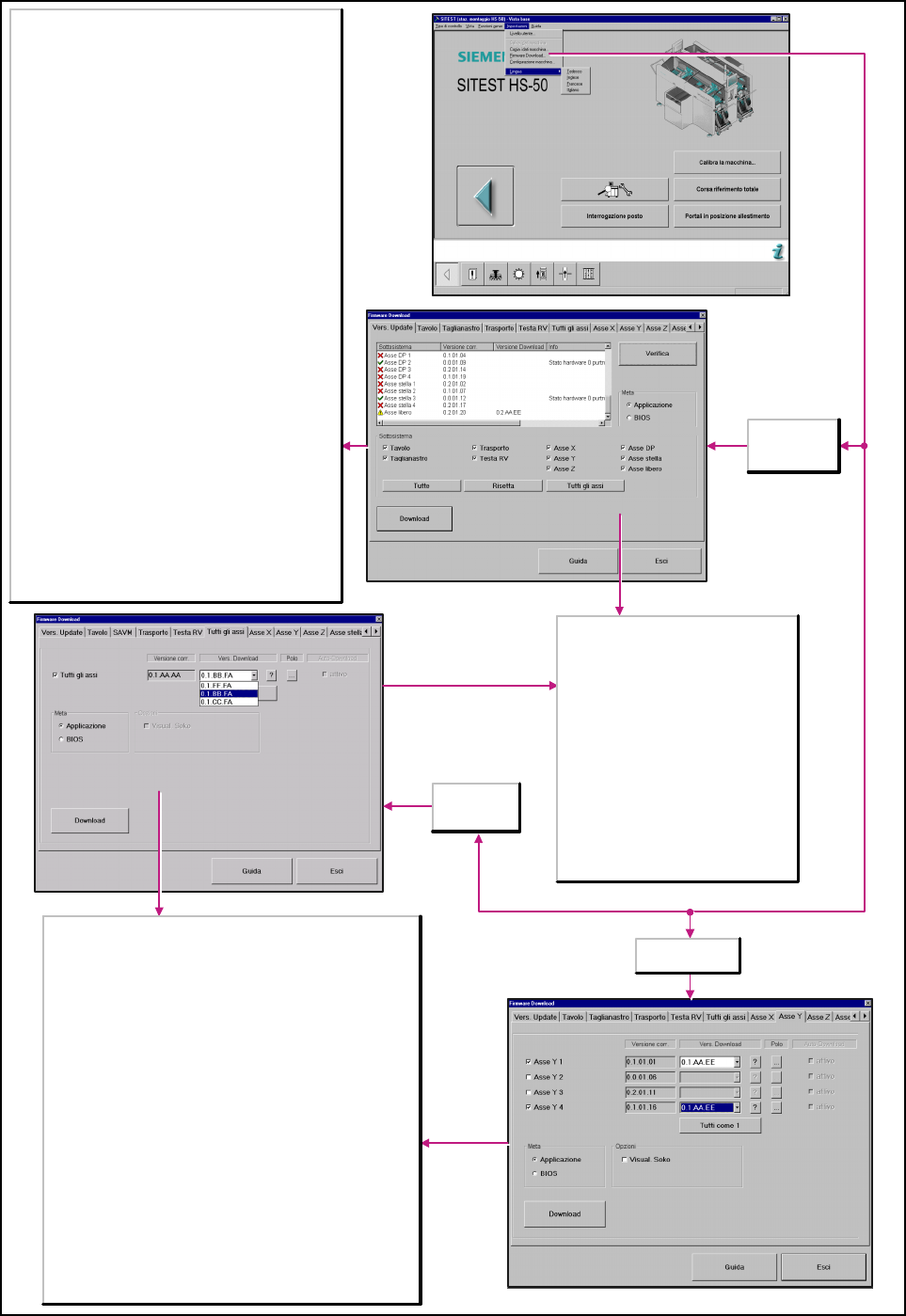
6.3.3.1 Firmware Download
6
figura 1 di 2 figura 6
Selezionato
registro Vers.
Update
Download
Il Download viene avviato con tutte le
impostazioni selezionate. Con ciò, i
vecchi File Firmware verranno spostati
nella Directory C:\SRPROGRAMME\
CanFWPool e i File Firmware caricati
attualmente si troveranno nella Directory
C:\SRPROGRAMME\CanFW.
Meta
Applicaz.
Attivando, verrà caricato il Firmware che
controlla le azioni dei sottosistemi.
BIOS
Attivando, verrà caricato il sistema
operativo dei sottosistemi.
Selezionato
registro Tutti
gli assi
Selezionato
registro Asse Y
Sottosistema
Opzioni macchina
Versione corr.
Versione Firmware disponibile sulle singole opzioni
macchina.
Vers. Download
Versione che può venire caricata, si trova nella Directory
C:\SRPROGRAMME\CanFW.
Inf.
Informazioni complementari, ad es. sullo stato hardware di
ciascuna opzione macchina.
Verif.
Legge la versione Firmware corrente dai sottosistemi.
Queste versioni sono archiviate nella Directory
C:\SRPROGRAMME\CanFW. Per ciascun sottosistema si
può archiviare solo una versione. Qualora per un
sottosistema siano disponibili più versioni, se ne dovrà
spostare una nella Directory
C:\SRPROGRAMME\CanFWPool. Altrimenti si riceverà un
messaggio di errore per via di un conflitto di versione e
non si potrà eseguire il Download.
Categorie Firmware
Qui potete selezionare i sottosistemi.
Scegliete i sosttosistemi per i quali va eseguito il
Download.
Tutte
Vengono attivate tutte le categorie di sottosistemi.
Risetta
Vengono disattivate tutte le opzioni macchina.
Tutti gli assi
vengono attivati tutti gli assi.
Qui si può eseguire un update del nuovo Firmware asse
contemporaneamente per tutti gli assi.
Tutti gli assi
Attiva/disattiva
Versione corr.
Versione Firmware che è disponibile sulle singole opzioni macchina.
Vers. Download
Versione che può venire caricata, si trova nella Directory
C:\SRProgramme\CanFW.
Auto Download
Attivo: attivando questa funzione verrà eseguito il Download
automatico.
Tutti come 1
A parità di stato hardware dei singoli sottosistemi, verrà utilizzata la
stessa versione Download.
Opzioni
Visual. Soko
Attivando le soluzioni costruzione speciale (Soko) aumenta la scelta
delle versioni Download.