00193753-02.pdf - 第59页
Manu ale so ftwa re per SIT EST s u SI P L ACE S -25 HM/ S-2 7HM, HS -50/ HS -60 6 SIT EST Sc hemi ri as sunt ivi de ll’ inter facc ia ut ent e Ver si one s oft ware 5 03.x x E d iz ione 02/0 3 59 6.3. 3.2 Configurazione…
6 SITEST Schemi riassuntivi dell’interfaccia utente Manuale software per SITEST su SIPLACE S-25HM/S-27HM, HS-50/HS-60
Versione software 503.xx Edizione 02/03
58
6
figura 2 di 2 figura 6
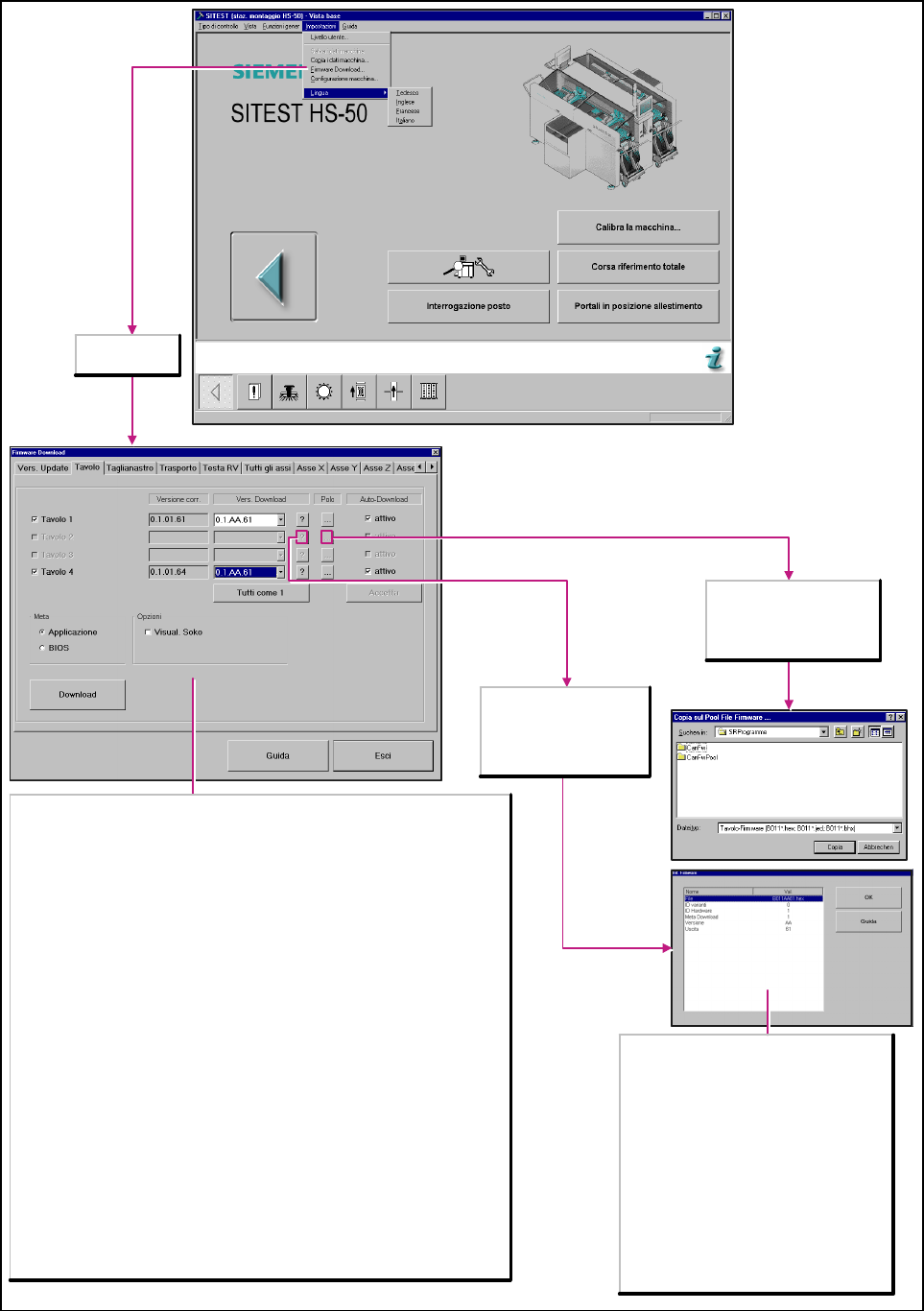
Versione corr.
Versione Firmware che è disponibile sulle singole opzioni macchina.
Vers. Download
Versione che può venire caricata, si trova nella Directory C:\SRProgramme\CanFW.
Auto Download
Avviso: questa funzione è selezionabile solo per i sottosistemi Tavoli CO e SAVM.
Attivo
Attivando questa funzione verrà eseguito il Download automatico.
Tutti come 1
A parità di stato hardware dei singoli sottosistemi, verrà utilizzata la stessa versione
Download.
Meta
Applicaz.
Attivando, verrà caricato il Firmware che controlla le azioni dei sottosistemi.
BIOS
Attivando, verrà caricato il sistema operativo dei sottosistemi.
Opzioni
Visual. Soko
Attivando le soluzioni costruzione speciale (Soko) aumenta la scelta delle versioni
Download.
Download
Il Download viene avviato con tutte le impostazioni selezionate. Con ciò, i vecchi File
Firmware verranno spostati nella Directory C:\SRProgramme\CanFWPool e i File
Firmware caricati attualmente si troveranno nella Directory C:\SRProgramme\CanFW.
File
Qui sono possibili suffissi hex, jed e bhx.
Questi hanno però effetti sul Firmware.
ID varianti
Informa sul tipo di versione Firmware.
O: stato di serie
A-Z: soluzione costruzione speciale Soko
ID Hardware
Informa sullo stato hardware dei sottosistemi.
1-3: trasporto
Meta Download
1: Applicazione
0: BIOS
Selezionato
registro Tavolo
Apre la finestra di dialogo
Inf. Firmware per
visualizzare le informazioni
sulla versione Dowload
corrente.
Apre una finestra di dialogo
per copiare il File Firmware
selezionato sulla Directory
C:\SRProgramme\CanFW.
Manuale software per SITEST su SIPLACE S-25HM/S-27HM, HS-50/HS-60 6 SITEST Schemi riassuntivi dell’interfaccia utente
Versione software 503.xx Edizione 02/03
59
6.3.3.2 Configurazione macchina
6
figura 1 di 1 figura 6
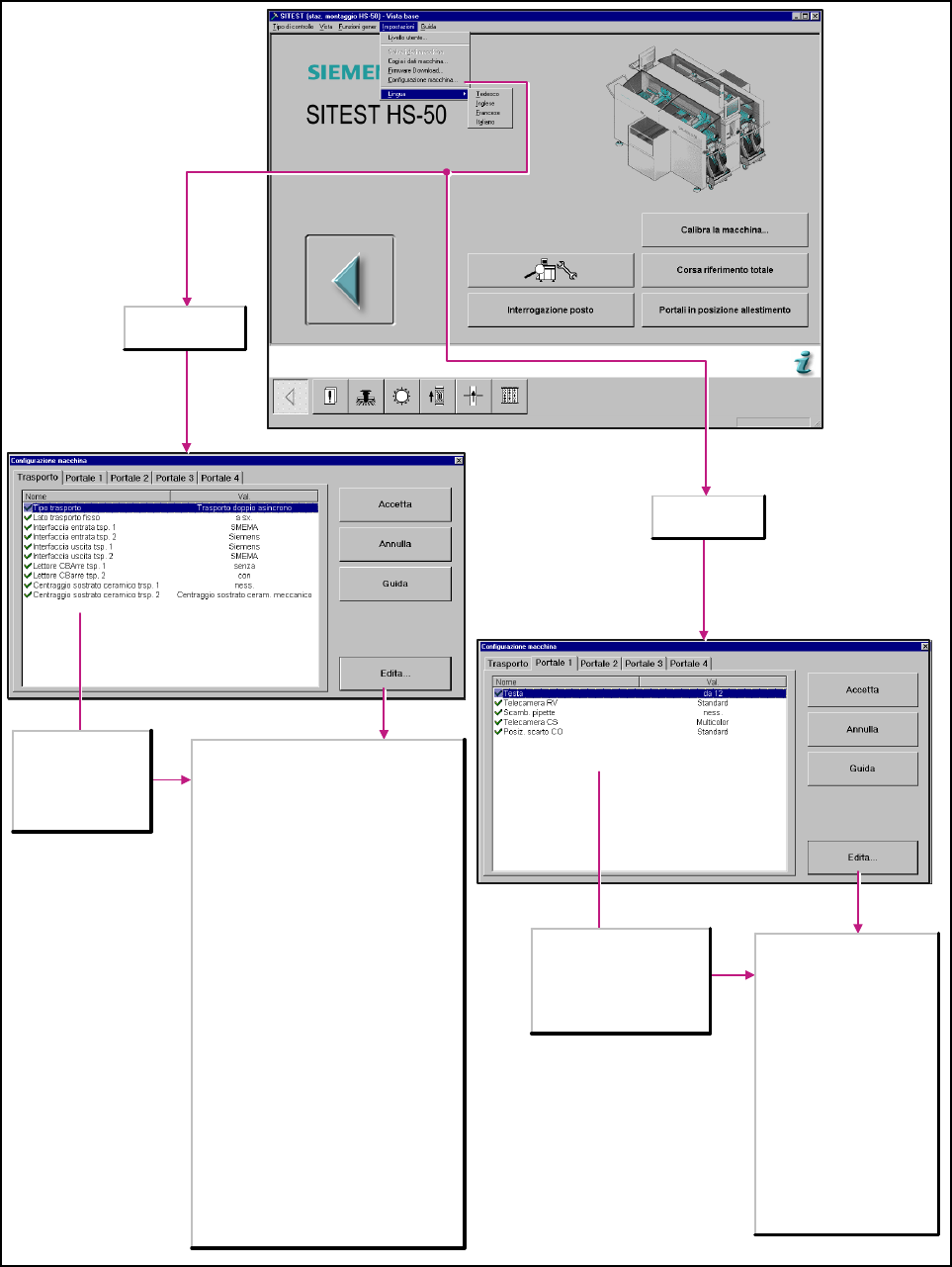
Selezionato
registro Trasporto
Visualizza la
configurazione
macchina corrente
per il trasporto e
può eventualmente
venire modificata.
Tipo trasporto
- trasporto semplice
- trasporto doppio sincrono
- trasporto doppio asincrono
Lato trasporto fisso
- a sinistra: Il lato fisso di trasporto si trova
a sinistra (visto in direzione di trasporto).
- a destra: Il lato fisso di trasporto si trova a
destra (visto in direzione di trasporto).
Interfaccia entrata tsp. 1/2
potete qui selezionare il tipo dell'interfaccia
d'entrata del trasporto 1/2
- SMEMA
- Siemens
Interfaccia uscita tsp. 1/2
potete qui selezionare il tipo dell'interfaccia
d'uscita del trasporto1/2.
- SMEMA
- Siemens
Lettore CBArre tsp. 1/2
- senza
- con
Centraggio sostrato ceramico trsp. 1/2
- nessun centraggio
- centraggio sostrato ceramico meccanico
- illuminazione obliqua
- illuminazione meccanica e obliqua
Selezionato
registro Portale
Visualizza la
configurazione corrente del
Portale 1, del Portale 2,
del Portale 3 o del Portale
4 e può eventualmente
venire modificata.
Testa
- da 12: Testa a revolver con
12 bussole.
Telecamera RV
- standard
- telecamera DCA
Scamb. pipette
- nessuno
- RV 12 standard
- RV 12 a 2 file
Telecamera CS
- standard
- multicolor
Posiz. scarto CO
- standard
6 SITEST Schemi riassuntivi dell’interfaccia utente Manuale software per SITEST su SIPLACE S-25HM/S-27HM, HS-50/HS-60
Versione software 503.xx Edizione 02/03
60
6.3.4 Barra del menu: Guida
6
figura 1 di 1 figura 6
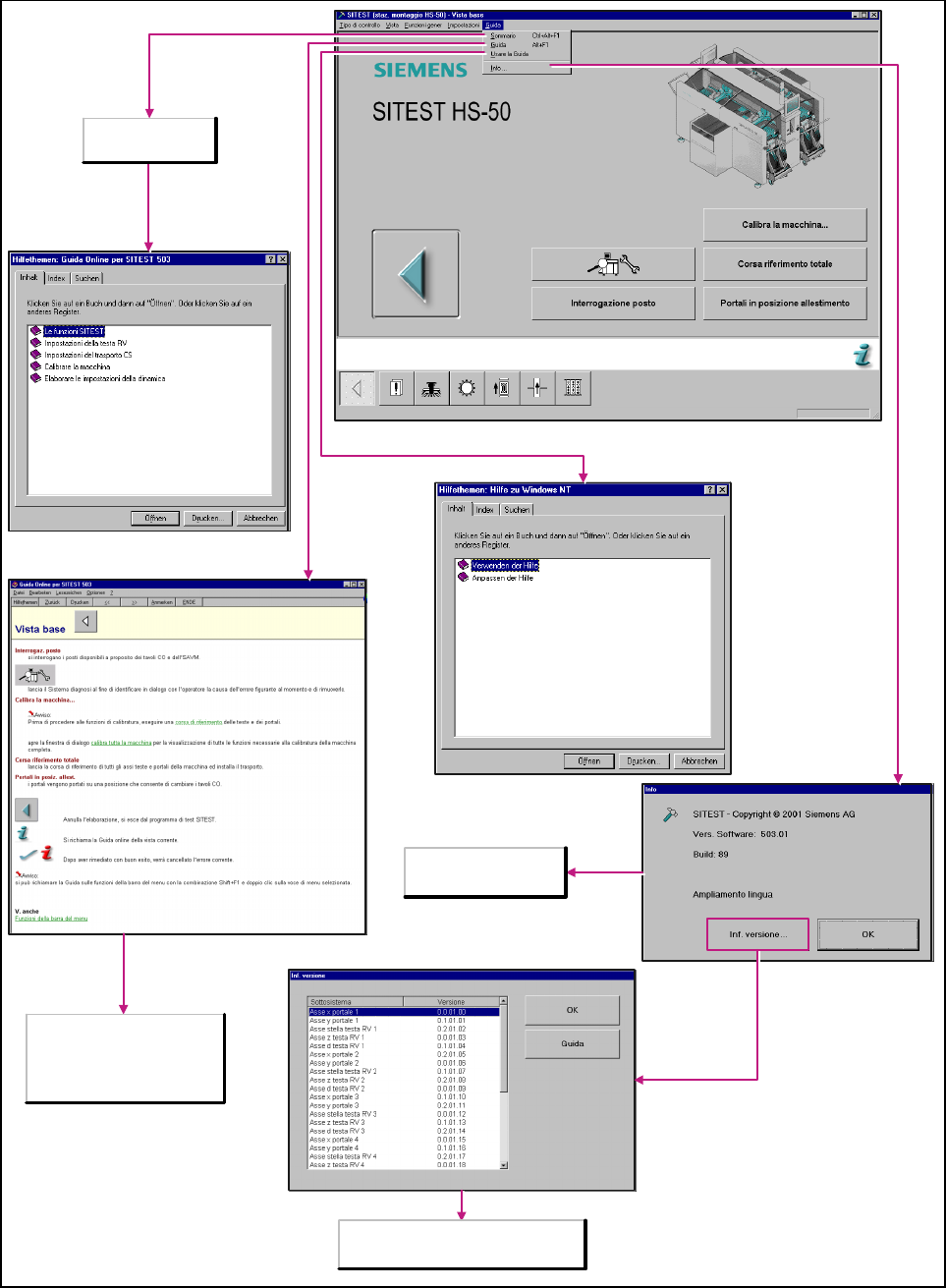
Apre il sommario
della Guida Online.
Descrizione dei comandi
eseguibili sulla finestra di volta
in volta corrente. Richiamo
della Guida contestuale
premendo su <Alt> <F1>.
Mostra le informazioni
sulla versione corrente.
Mostra le informazioni sui sottosistemi
con le relative definizioni della versione.