AIM 编程手册 QD057-03.pdf - 第137页
QD057-03 6. 在机器上编制 Job (使用 MEdit) AIM 编程手册 127 8. 从 [ 工具 ] 菜单中选择 [ 影像处理测试 ]。 进行影像处理测试的模组的背景变成紫色 , 表 示该模组处于测试模式。有可能模 组没有切换到测试模式而发生错误 。 进行影像处理 9. 如果是从供料器或料盘上吸取进行影像测试的元件,请按照以下的步骤。 如果是用手安 装元件,请进入下一步骤。 a. 选择 [ 从料站上吸取 ] 。 b. 如…
6. 在机器上编制 Job (使用 MEdit) QD057-03
126 AIM 编程手册
6.6 影像处理测试 (V.3.81 以后:只是在 H01 工作头中
对应)
在影像处理测试功能中,能够进行以下的作业。
·调整机器上的影像处理高度
·确认影像处理结果
·确认和编辑 Job
注意 ) 请预先进行吸取测试,在决定了吸取位置的状态下进行测试。
6.6.1 重要事项
·能够选择的料站仅限于初始料站。
·影像处理测试时即使 Job 中指定的吸嘴没有被全部安装,也能够开始测试。因此,
自动运转中使用的吸嘴与影像处理测试中使用的吸嘴有可能不同。
·影像处理测试中使用的元件不被计算成使用数。在 Fujitrax Verifier 的剩余数
中发生相当于该数量的偏差。
6.6.2 操作方法
1. 将想要进行影像处理测试的 Job 传输给机器,等待模组的所有的操作面板上显示初始画
面。
2. 请启动 MEdit,必要时请进行注册。
3. 从 [ 文件 ] 中单击 [ 打开现在的 Job]。显示 [ 选择要编辑的 Job] 的对话框。
4. 从画面左侧选择配置了想要进行影像处理测试的机器的生产线,另外,从画面右侧选择
想要进行影像处理测试的机器。选择的 Job 名被自动地显示在 [ 选择要编辑的 Job] 对话
框内。
5. 请选择想要进行影像处理测试的模组。
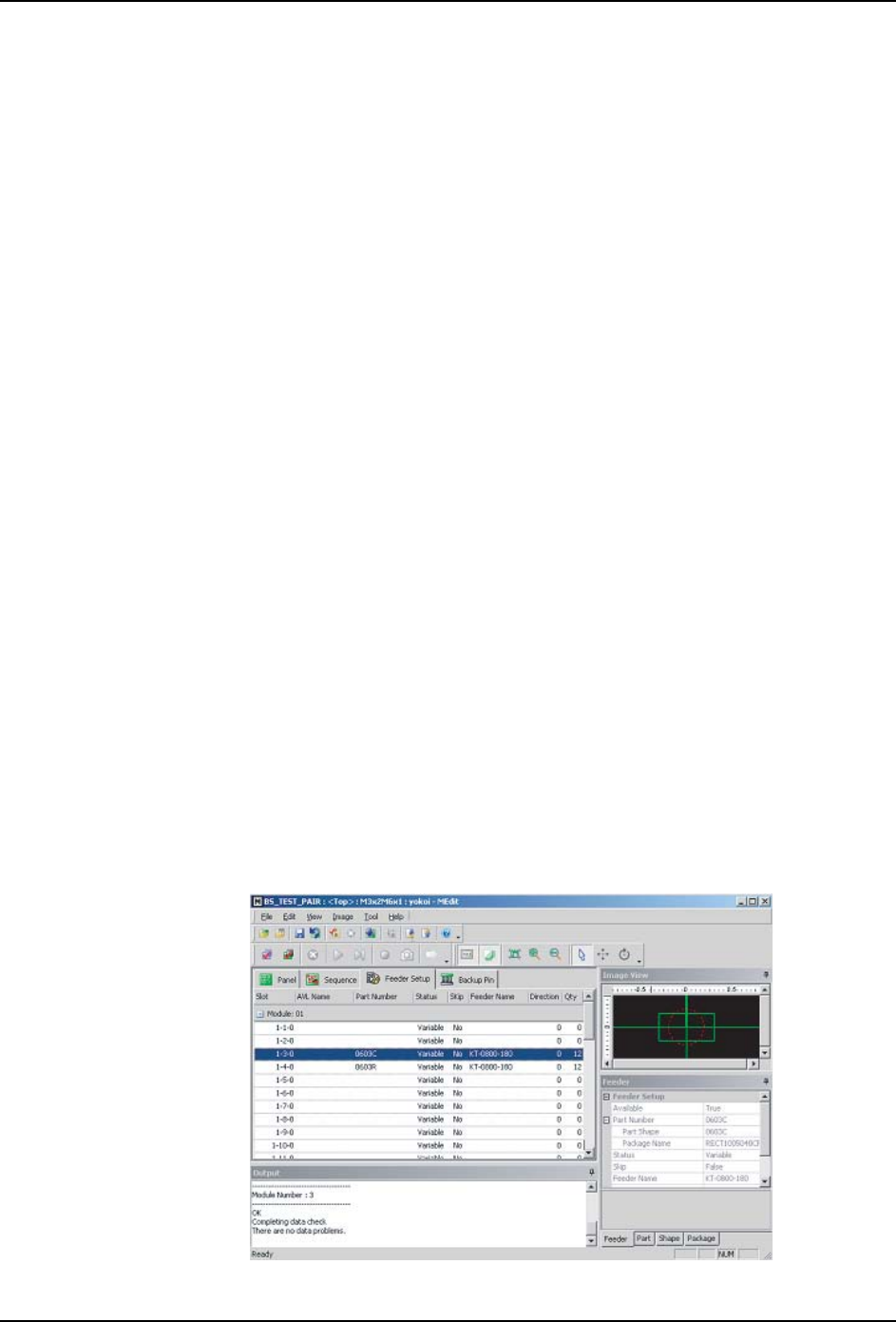
6. 请选择 [ 供料器安装 ] 标签页。
7. 请选择想要进行影像处理测试的料站。
35*(
QD057-03 6. 在机器上编制 Job (使用 MEdit)
AIM 编程手册 127
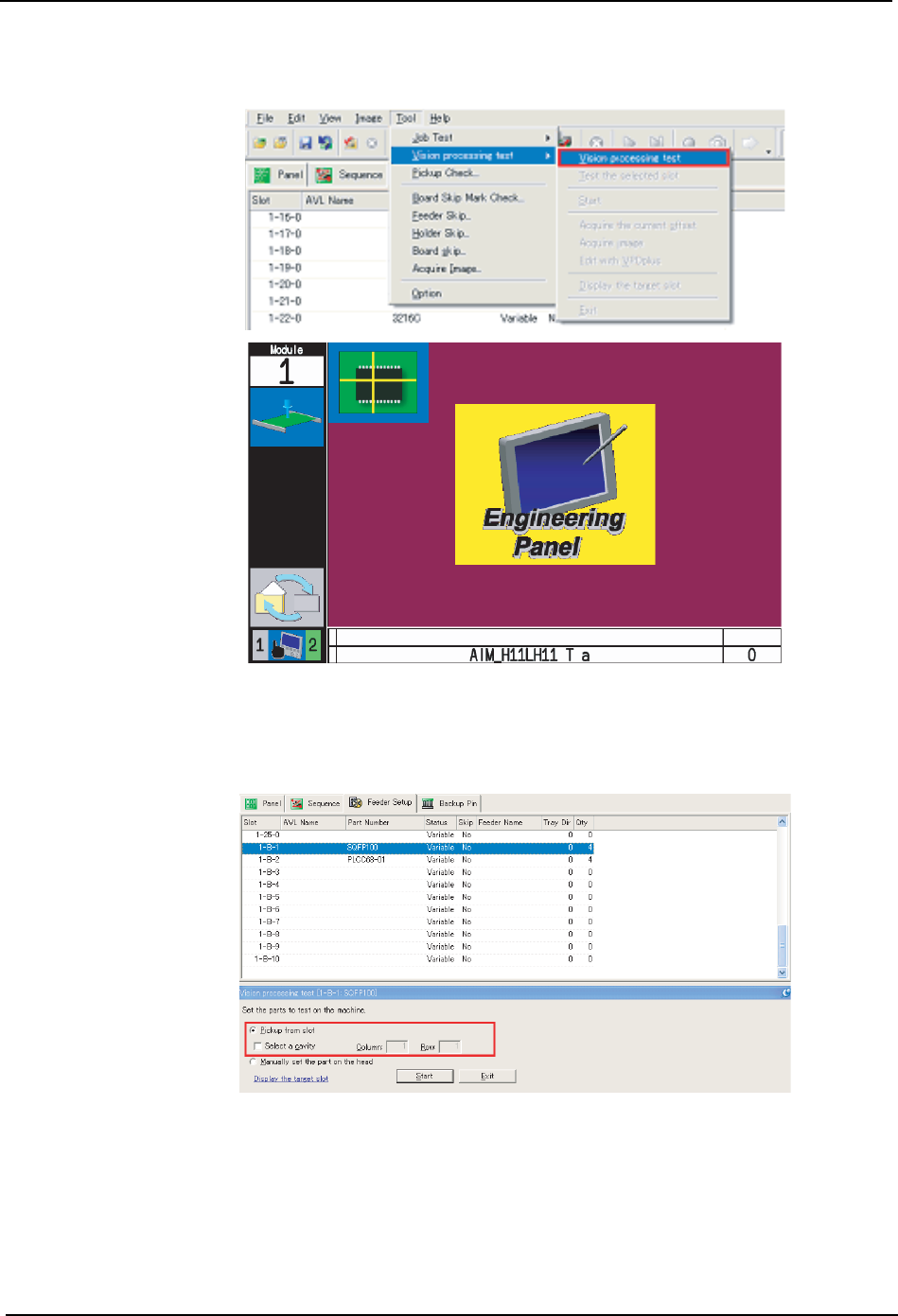
8. 从 [ 工具 ] 菜单中选择 [ 影像处理测试 ]。进行影像处理测试的模组的背景变成紫色,表
示该模组处于测试模式。有可能模组没有切换到测试模式而发生错误。
进行影像处理
9. 如果是从供料器或料盘上吸取进行影像测试的元件,请按照以下的步骤。如果是用手安
装元件,请进入下一步骤。
a. 选择 [ 从料站上吸取 ]。
b. 如果指定了料盘元件及特定凹槽,请在 [ 选择凹槽 ] 中放入复选标记,指定 Column
和 Row。
备注 ) 初始状态时,[ 选择凹槽 ] 中没有复选标记,因此吸取凹槽被自动判别。
c. 当选择 [ 开始 ] 后,机器就会在自动选择吸嘴后,进行元件吸取及影像处理。
35*(
1;7(-0(
6. 在机器上编制 Job (使用 MEdit) QD057-03
128 AIM 编程手册
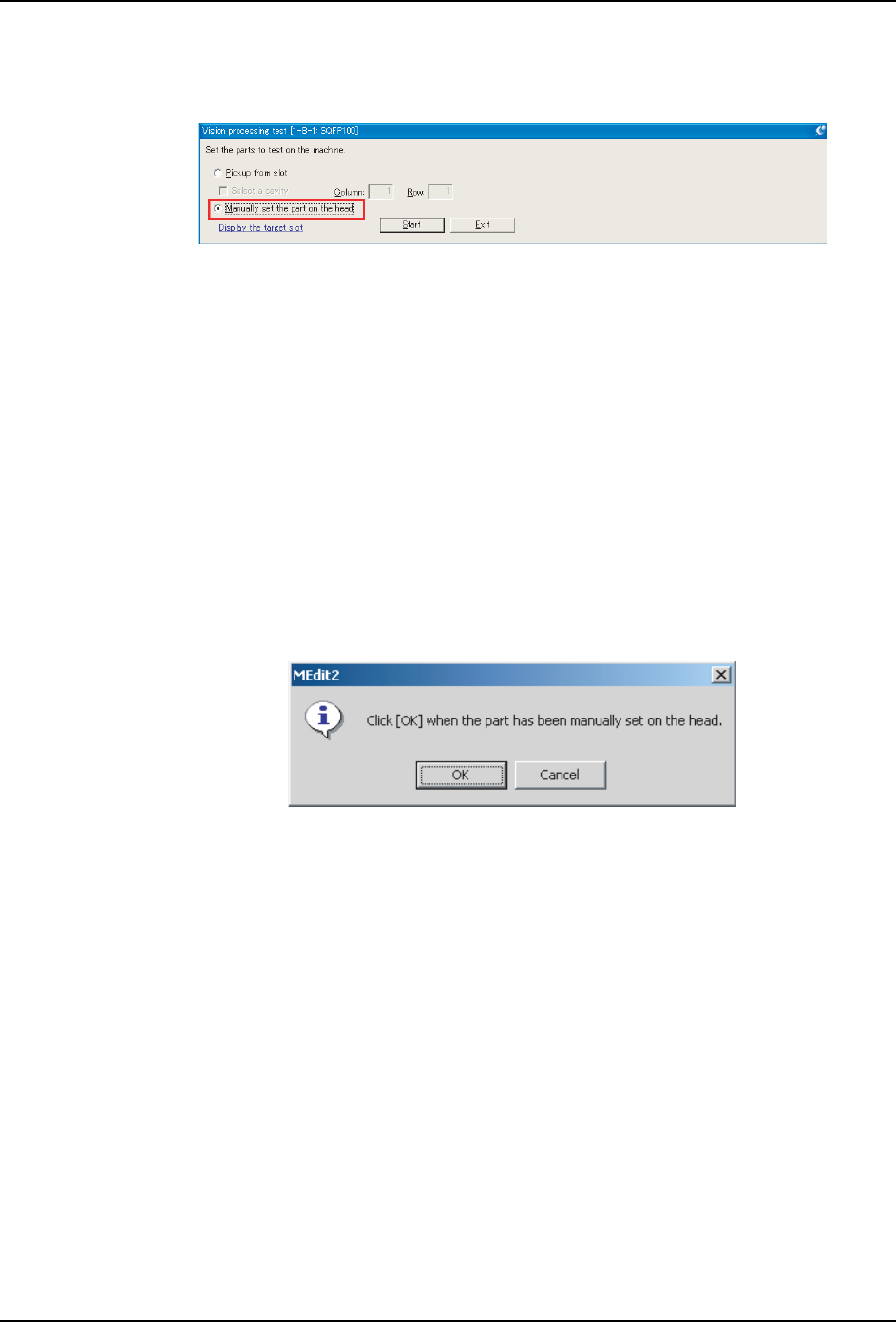
10.如果是用手安装元件,请进入以下的步骤。自动吸取后,请进入下一步骤。
a. 选择 [ 用手安装 ]。
b. 单击 [ 开始 ] 后,工作头就会移动到能够用手安装元件的位置,处于等待按下启动按
钮的状态。
c. 按下 EMERGENCY 按钮,请打开正门或侧门,用手安装元件。
备注 ) 如果不方便安装,请通过手动指令,进行料站松开。
注意 )
·虽然机器处于等待按下启动SW的状态,但是请不要手动指令的料站夹紧(松开)以外的指令。
·用手安装时,对照吸取角度工作头进行停止,所以请不要移动 Q 轴。
在移动了 Q 轴的状态下安装元件后,在影像处理时,侧光相机有可能与元件发生干涉。
·安装后使得吸嘴在考虑了吸取位置的位置。
如果偏移过大,侧光相机有可能与元件发生干涉。
d. 请关闭所有的门。必要时,请再次夹紧料站单元。
e. 请解除 EMERGENCY 按钮,
f. 当单击 MEdit 的对话框内的 [OK] 后,就会执行用手安装的元件的影像处理。
1;7(-0(
1;7(-0(